
Handmatig ponsen
Admin
Als je Wire-o gaat inbinden, is het belangrijk dat je in de Admin op het juiste scherm staat. Scan altijd VOOR het ponsen de RECHTER barcode van de opdrachtbon. In de Admin ga je naar opdrachten -> actie -> ponsen.
 Voor het ponsen van boekjes zijn de automatische machines eigenlijk altijd beter. Er zijn alleen een aantal uitzonderingen wanneer het beter is om handmatig te ponsen. Als een boekje bijvoorbeeld een afwijkend formaat heeft (niet A5 of A4) is het beter om deze opdracht handmatig te ponsen. Het instellen van de automatische ponsmachine duurt altijd wel even. Als je een kleine oplage hebt van een boekje met wel een standaard formaat (A5 of A4), is het ook beter om handmatig te ponsen.
Let op: Pons een boekje pas als het helemaal compleet is. Dus niet ponsen als je bijvoorbeeld alleen een binnenwerk hebt.
Bekijk dit filmpje: Klik hier!
Instellen van de machine:
Er zijn 2 formaten ponsgaten:
3:1 (standaard maat) kleine ponsgaten voor de dunne boeken.
2:1 grote ponsgaten voor dikke boeken (> 12mm dikte).
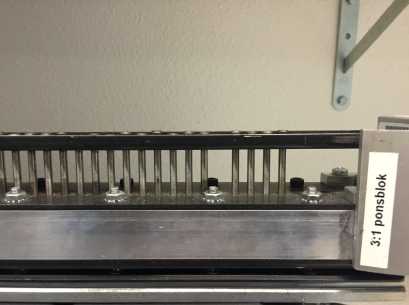 De blokken van de handmatige ponsmachines hebben precies genoeg pinnen om A4 lange zijde te ponsen. Heb je een ander formaat, moet je dus vergelijken en kijken welke pin eruit gehaald moeten worden.
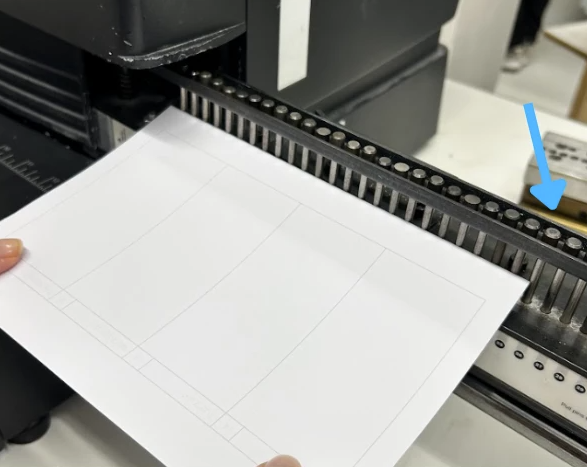 Op de afbeelding hierboven is te zien dat er aan de rechterkant een pin uit moet. Het papier hou je tegen de pinnen aan en zo bekijk je welke pinnen je allemaal nodig hebt. De eerstvolgende pin die niet gebruikt hoeft te worden, haal je eruit. In de afbeelding is dit de pin bij de blauwe pijl.
Als het blok goed is ingesteld en de juiste pin eruit is gehaald moet je gaan testen of de ponsgaten recht op elkaar zitten. Op de machine zit een 'draaiknop' (zie afbeelding hieronder). De bovenkant kan je losdraaien en dan kan je dit gedeelte heen en weer bewegen.
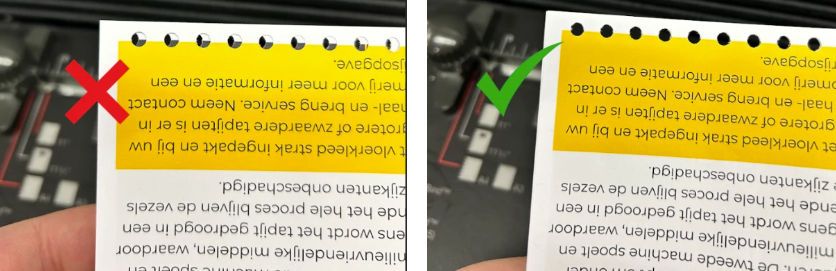
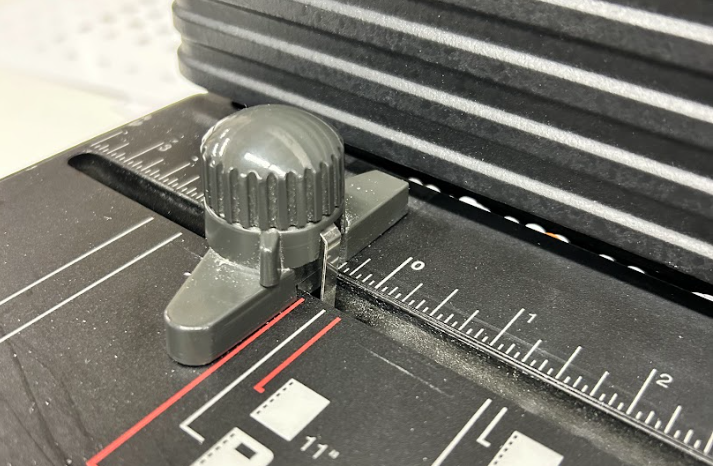 Je moet natuurlijk eerst testen of de machine goed staat ingesteld, hiervoor hebben wij testpapier. Pons een dun stapeltje blaadjes, pak 1 blaadje dat je hebt geponst, vouw deze dubbel langs de zijde van de ponsgaten en kijk of de gaten recht op elkaar zitten. Als de ponsgaten niet recht op elkaar zitten, moet je de 'draaiknop' naar links of naar rechts bewegen.
 Bekijk dit filmpje: Klik hier!
Het ponsen
Als de machine goed ingesteld staat, kan je beginnen met het ponsen van de opdracht. Leg de opdracht naast je neer en pak een klein stapeltje. Doe dit stapeltje tussen de machine en het blok. Let op: zorg ervoor dat het papier recht op elkaar zit. Anders krijg je alsnog scheve ponsgaten.
Schuif het papier tegen het metalen lipje die vlak onder de draaiknop zit. Zodra er iets tegen het lipje aan komt, ponst de machine.
Let op: het lipje moet in het gat vallen, zie afbeelding.
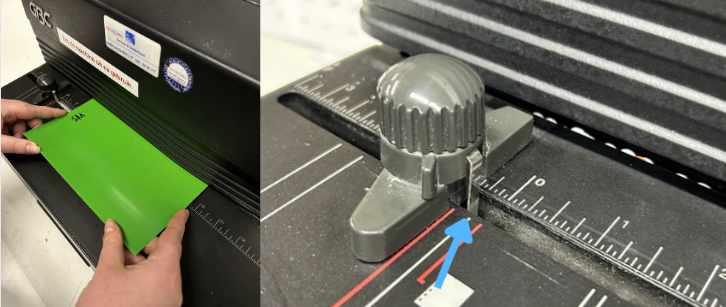 Zodra het papier geponst is, schuif je het papier naar rechts en daarna haal je het papier pas uit de machine. Zo voorkom je dat het papier dubbel wordt geponst. Papier dat geponst is, wordt omgekeerd op of naast de ponsmachine gelegd. Zo blijven de pagina's in de goede volgorde en voorkom je dat het allemaal door elkaar gaat.
Let op: De machine kan defect raken als je te dikke setjes ponst. Aan het ponsgeluid hoor je snel genoeg of de machine het zwaar heeft met ponsen. Wanneer het 'ponsgeluid' heel hard is, weet je dat de stapel te dik is. Begin met een dun setje dan kun je dit langzaam opbouwen. Bij transparant of Nevertear (plastic) gaat het ponsen veel zwaarder en kan je alleen dunne setjes ponsen. De krachten die de machine uitvoert om te ponsen zijn enorm dus ga hier zorgvuldig mee om!
Werkplek netjes achterlaten
Gebruikt testpapier, foutief geponst papier of andere overige spullen altijd netjes opruimen of weggooien. Laat a.u.b. geen rotzooi voor je collega liggen. Samen houden wij alles netjes en hoeft niemand zich te irriteren. Aan het einde van je werkdag wordt je ook gecontroleerd of je werkplek netjes is opgeruimd.
A3 lange zijde ponsen
Om A3 lange zijde te ponsen maak je gebruik van de F-800 Wirebind.
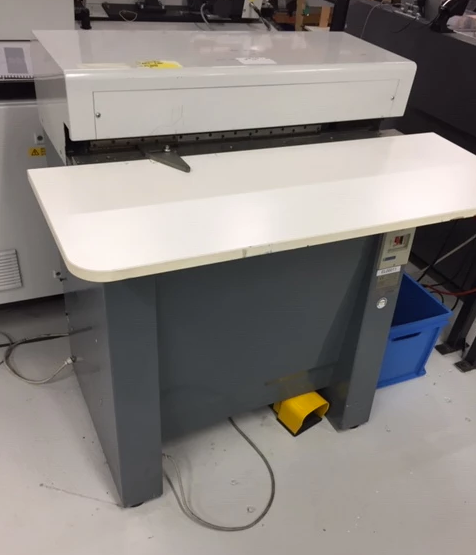 De machine staat standaard ingesteld op de lange zijde A3 ponsen
De aan/uit knop zit onder het blad en de machine staat aan wanneer het lichtje brand.
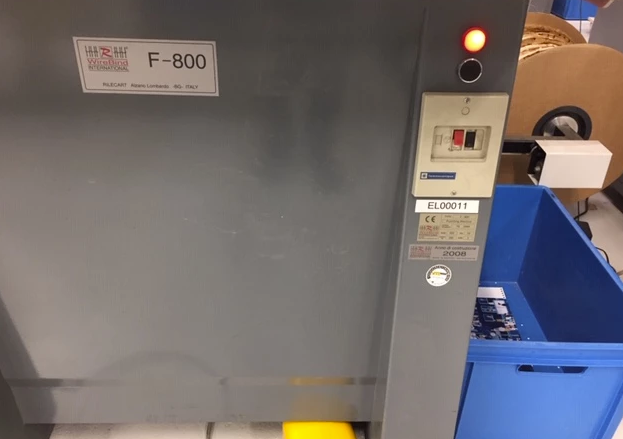 Je legt het papier tegen het daarvoor bestemde aanlegblokje aan de linkerzijde op de plank en druk het papier goed in de machine tegen de achterkant aan. Het ponsen start wanneer je het pedaal onder de machine in de gele behuizing in drukt. De gaten van A3 lange zijde zijn vierkant. Voor- en achterkanten moeten dus apart geponst worden. Voor het inbinden gebruik je gewoon dezelfde ringen die je ook voor de kleinere boekjes gebruikt. Alleen voor A3 lange zijde heb je twee ringbanden nodig.
Renz automatische ponsmachine gebruik
Admin
Als je Wire-o gaat inbinden, is het belangrijk dat je in de Admin op het juiste scherm staat. Scan altijd VOOR het ponsen de RECHTER barcode van de opdrachtbon. In de Admin ga je naar opdrachten -> actie -> ponsen.
 De Renz AP360 (grote machine) is de machine voor het snel en foutloos ponsen. Dit gaat allemaal automatisch. Het enige wat je moet doen is de machine instellen en het papier invoeren. In de productieruimte hebben wij twee van deze machines staan. 1 machine is voor 3:1 ponsgaten en 1 machine is voor 2:1 ponsgaten. Wat hieronder wordt uitgelegd moet worden toegepast bij beide machines, tenzij ander vermeld.
Algemeen
Schakel de machine in door aan de rechterkant de draaiknop naar 'ON' te zetten en vervolgens druk je de witte knop op het scherm in.
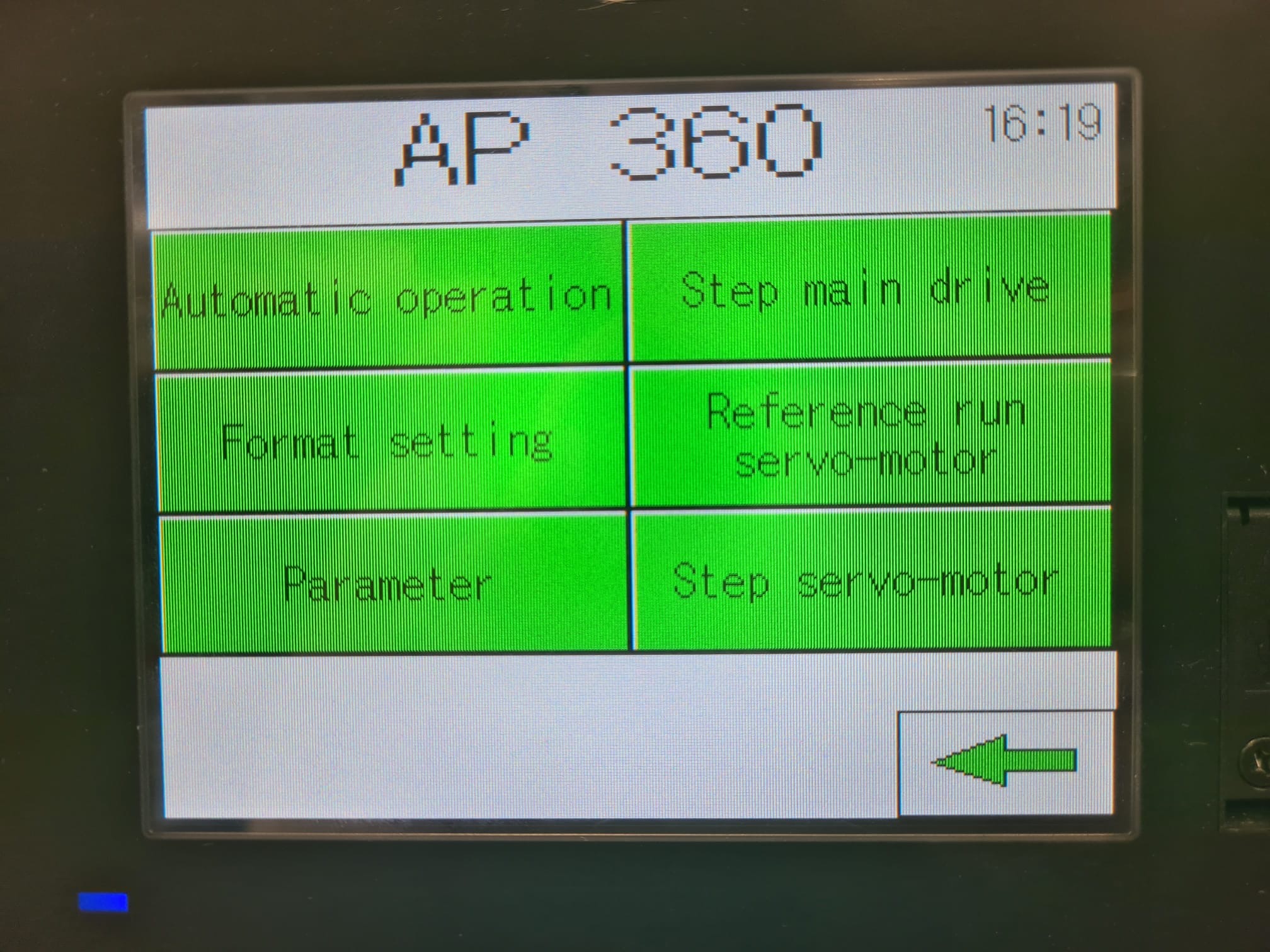
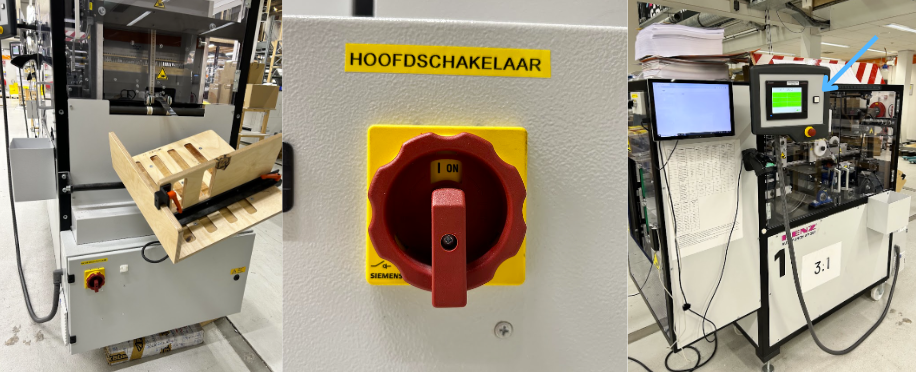 Menu
Menu
Automatic operation: Starten van de machine.
Format setting: Instellen van het formaat en positie.
Parameter: Instellingen, waaronder de hoogte van de “set papier” die per keer geponst wordt.
Step main drive: De gehele loopband naar voren / achteren bewegen. (Gebruik deze functie om het blok naar beneden te zetten zodat je het ponsblok kunt vervangen.)
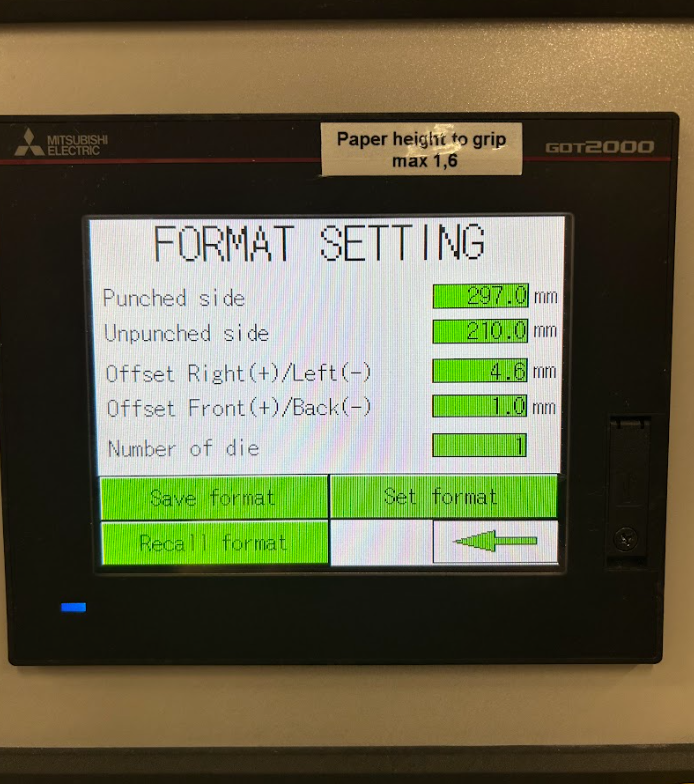
 Instellen formaat
Punched side: De lengte van de zijde die geponst wordt.
Unpunched side: De lengte van de zijde die niet geponst wordt.
Offset right / left: Hiermee kun je de positie van de ponsgaten verplaatsen
Offset front / back: Deze instelling gebruiken wij niet, staat standaard op 1
Number of die: Deze instelling gebruiken wij ook niet.
Let op: Na het invoeren van de formaten & posities dien je nog op “set format” te klikken om deze toe te passen. Let goed op dat alle deurtjes gesloten zijn.
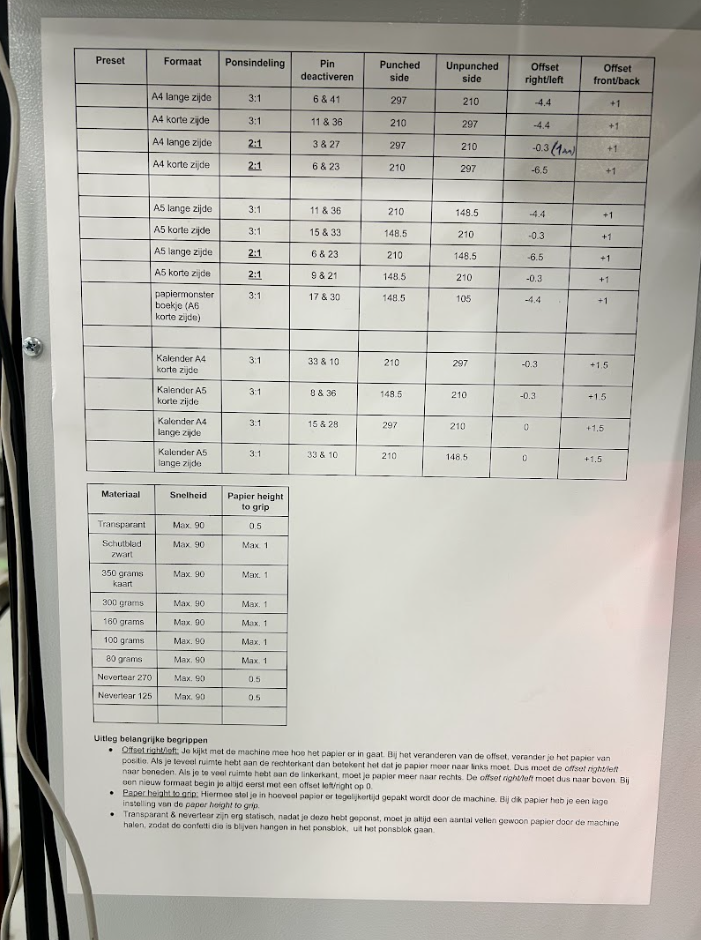
 Op de ponsmachine hangt een lijst. Op deze lijst staat voor de standaard formaten hoe dit ingesteld moet worden bij 'Format setting' en welke pinnen er eventueel uitgehaald moeten worden. Gebruik deze lijst, het hangt er niet voor niks!
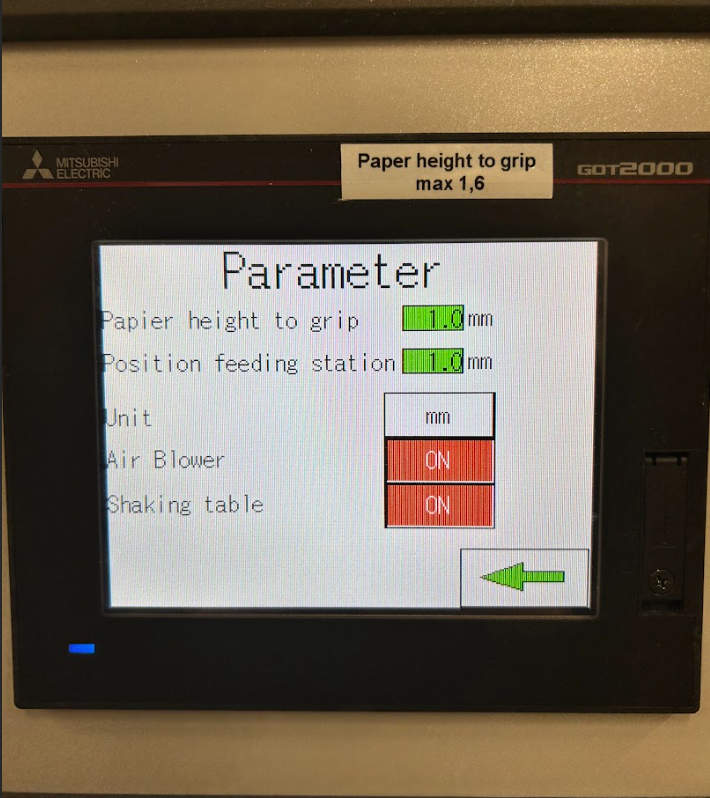
 Instellingen (deze hoef je normaliter niet aan te passen)
Papier height to grip: Hoogte van de set welke in 1x geponst wordt. Wanneer de machine de vellen niet goed invoert, dan moet je deze instelling aanpassen.
Let op dat transparant / nevertear een hard materiaal is en daarom lager moet worden ingesteld (0,4 – 0,8mm).
Kijk ook naar de lijst welke op de machine hangt voor de instellingen, deze zijn al getest en kun je het beste pakken.Position feeding station: Staat standaard op 7,8mm en bepaalt vanaf welke hoogte de machine begint met het invoeren. Deze instelling verander je in principe niet. Hoe hoger de instelling des te sneller begint de machine met de invoer, hoe lager des te langer het duurt.
Air Blower: staat standaard aan en verander je alleen bij hele lichte papiersoorten (lichter dan 80 grams).
Shaking table: De triltafel van de uitvoer kun je in/uitschakelen. Staat in principe altijd aan.
 Snelheid
De machine gaat zo snel dat de “basis” snelheid van 50 of 60 p/min al ruim voldoende is. Op deze manier draait de machine mooi rustig en kun je alles goed in de gaten houden. De machine kan ook sneller worden ingesteld, pas dan wel op voor fouten.
Ponspinnen (de)activeren
Je kunt ponspinnen eenvoudig deactiveren met de “pinnetjes”. De pinnetjes die je niet gebruikt “plak” je op de magneetjes aan de binnenkant van de machine.
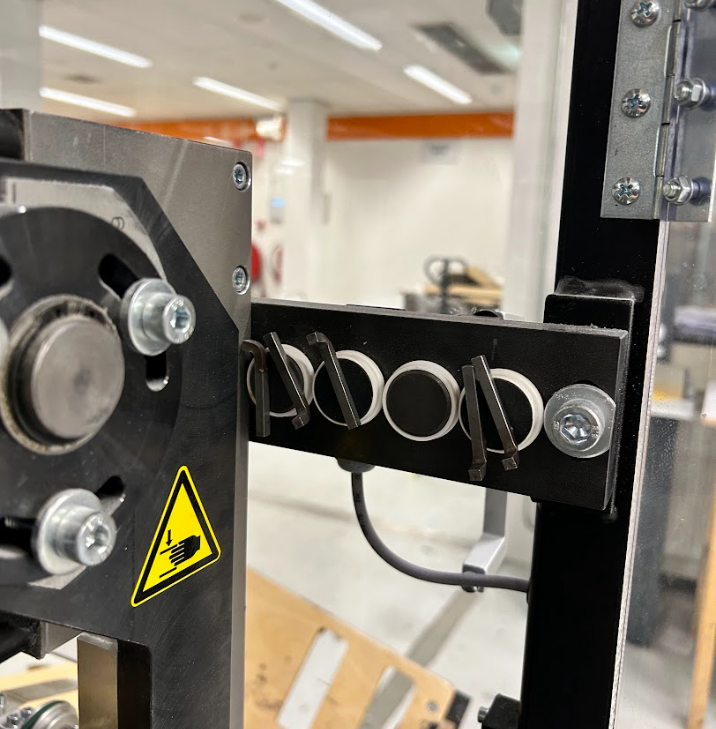 Let op: de pinnen kun je alleen eruit halen als het ponsblok in de bovenste positie staat. Bij de Step main drive kan je het blok helemaal naar boven zetten.
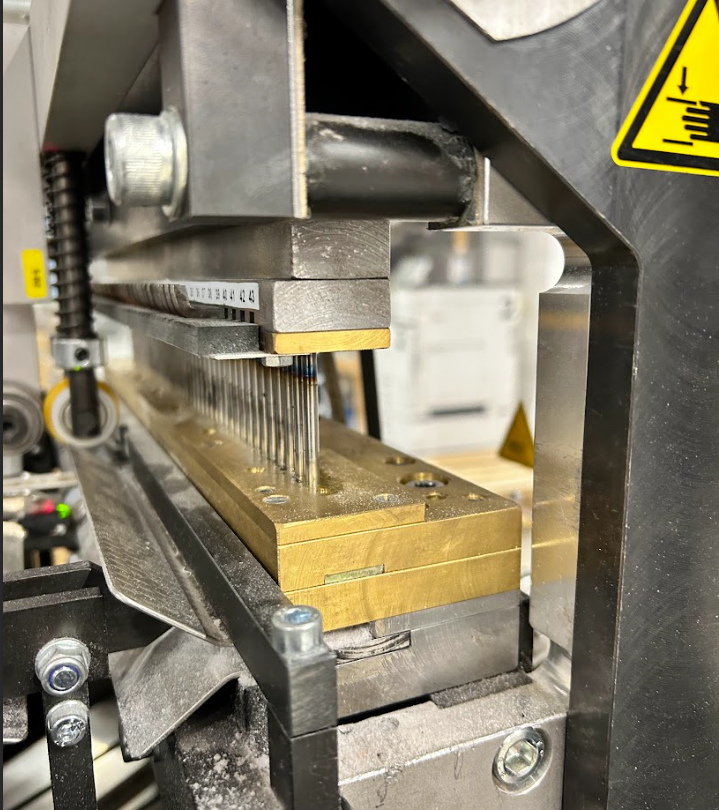 Invoer
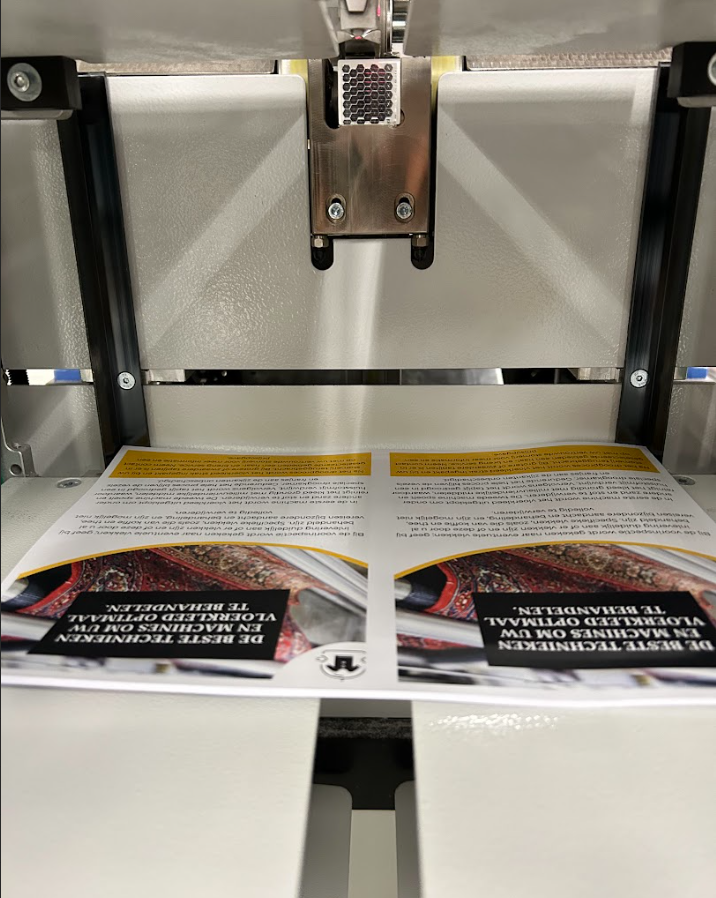
Plaats de stapel papier op 1 van de lifttafels, het maakt niet uit of dit de bovenste of die daaronder is. Het is een “liftsysteem” waarbij de machine automatisch overschakelt op de volgende tafel als de bovenste leeg is. Pak “handzame” stapels, want je kunt eenvoudig bijvullen terwijl de machine draait. Als je het papier in de machine plaatst, zorg er dan voor dat het papier tussen de twee zwarte geleiders plaatst.
 Testen
Ondanks dat de machine automatisch is en de gegevens die je moet invullen al zijn voorgekauwd, is het belangrijk dat er getest wordt. Als de machine is ingesteld doe je er alsnog een klein stapeltje testpapier in. Zo voorkom je fouten.
Starten
Na het instellen start je de machine via 'Automatic operation'. Kijk goed bij de uitvoer of al het papier juist in de uitvoerbak valt. Het gaat allemaal heel snel dus wacht niet te lang. Voor A4 en A5 formaten hebben wij aparte stukken die in de opvangbak gezet moeten worden. Hierdoor blijft het papier recht. Je start de machine via de button “AUTO OFF”. Let op: Als er op je scherm een knop staat met 'Rapid advance ON' moet je deze even aanklikken. Anders gaan de tafels niet bewegen en worden de opdrachten ook niet geponst.
Uitvoer
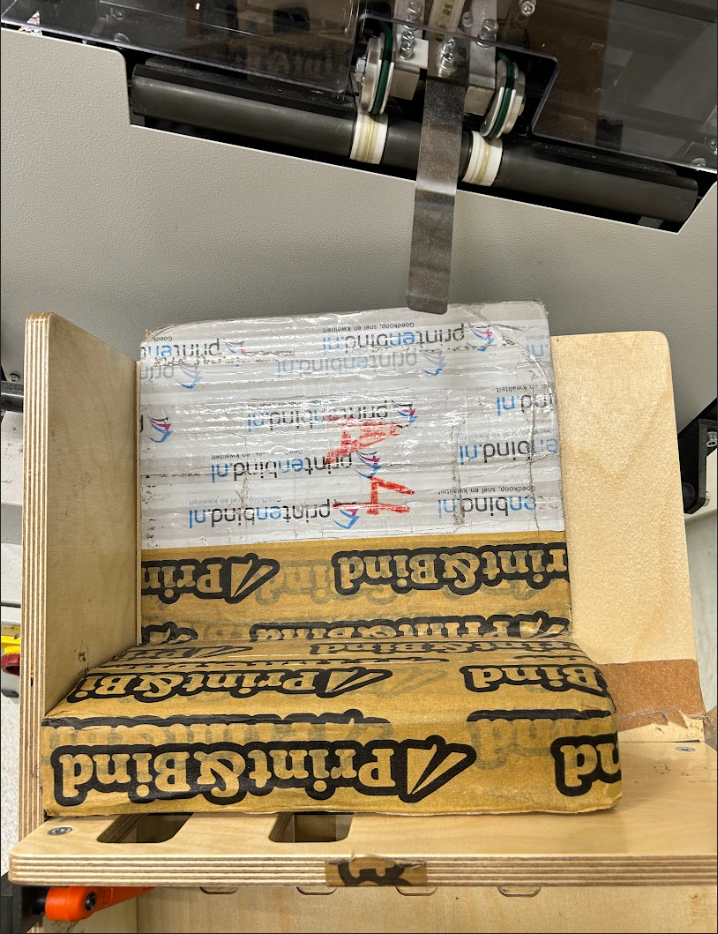
De uitvoer is een triltafel waardoor de setjes recht op elkaar neergelegd worden. Afhankelijk van het formaat zul je moeten kijken of je deze “uitvoerbak” opvult. Voor A4 en A5 formaten hebben wij aparte stukken die in de opvangbak gezet moeten worden. Hierdoor blijft het papier recht. Bij de invoer kun je vooraf de volgende “lifttafel” vullen, als de machine klaar is met de 1e lifttafel en overschakelt op de volgende stopt de machine eventjes (pauze moment). Als je de machine wat beter kent hoor je dit snel genoeg aan het geluid. Dit “pauze moment” is ook het moment om de uitvoer leeg te halen. Vervolgens kun je de volgende lifttafel weer vullen en ben je het meest productief bezig.
 De machine loopt vast
Als de machine vastloopt dien je het papier te verwijderen. Via het menu STEP MAIN DRIVE kun je de machine stap voor stap voor- of achteruit laten lopen, doe dit natuurlijk wel met beleid.
Expert ponsen
Voor je begint:
– LET OP: Voordat je ponst, zorg ervoor dat alles goed ligt!
– Kleine opdrachten/opdrachten met een afwijkend formaat zijn beter handmatig te ponsen.
– Als de instelling -4.4mm niet goed is is het 9/10 keer -4.6mm of andersom.
Terwijl je bezig bent:
-Hou de machine draaiend, Blijf de uitvoer legen en invoeren bijvullen. Dit kun je doen zodra een stapel klaar is, haal de stapel uit de uitvoer en vul vervolgens de plank.
Tips&Tricks:
Ponsen:
Wissel zo min mogelijk van instellingen. Dat betekend eerst alle A4 lange zijde, dan A5 lange zijde, etc.
Ronde hoeken
Zoals de naam al zegt, deze machine wordt gebruikt om ronde hoeken aan te brengen bij een artikel. De machine werkt pas, als je daadwerkelijk iets onder het mes hebt liggen. Maak de ronden hoeken pas NA het ponsen.
Welke hoeken?
Bij wire-o is het de bedoeling dat alle 4 de hoeken, na het ponsen maar voor het inbinden, rond gemaakt worden door de machine. Bij garenloos boeken worden de hoeken gedaan nadat hij ingebonden is. Dit wordt bij garenloos alleen aan de rechterkant gedaan. Magazines ook alleen aan de rechterkant. In het kort:
Rondom (alle 4 de hoeken): Wire-O boekjes, flyers, kaarten, losbladig, etc.
Rechterkant (alleen 2 hoeken): Garenloos boekjes, magazines
Werkwijze
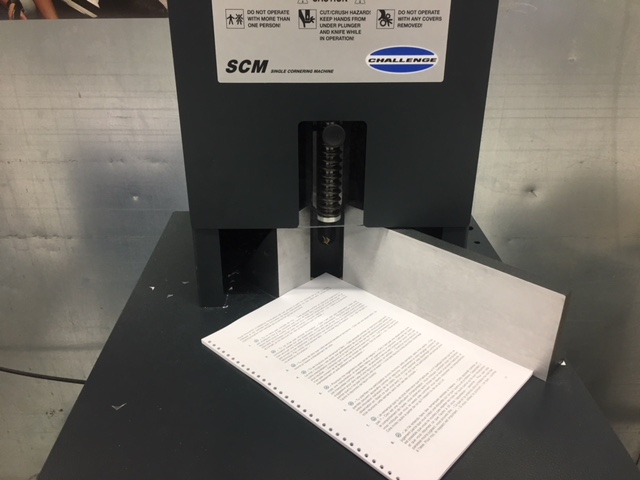
Het is de bedoeling dat het papier in de hoek van de machine wordt gelegd:
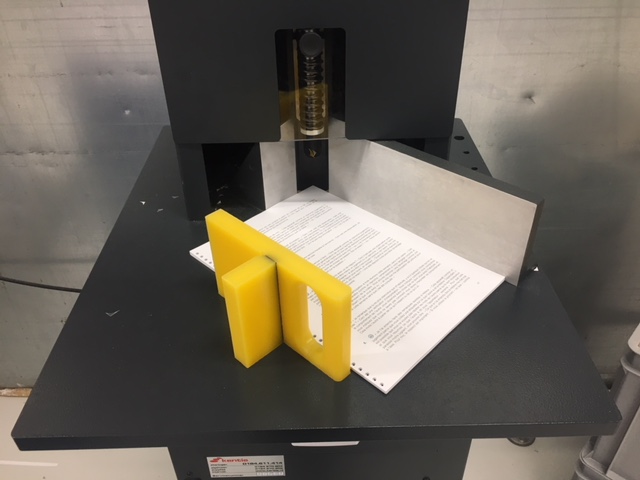
 Met het gele blok kan het papier worden aangeduwd of op zijn plek gehouden worden. Als je het gele blok niet gebruikt bestaat het gevaar dat het papier wegschuift tijdens het rond snijden en dit resultaat in een lelijke afwerking. Heel belangrijk dus!
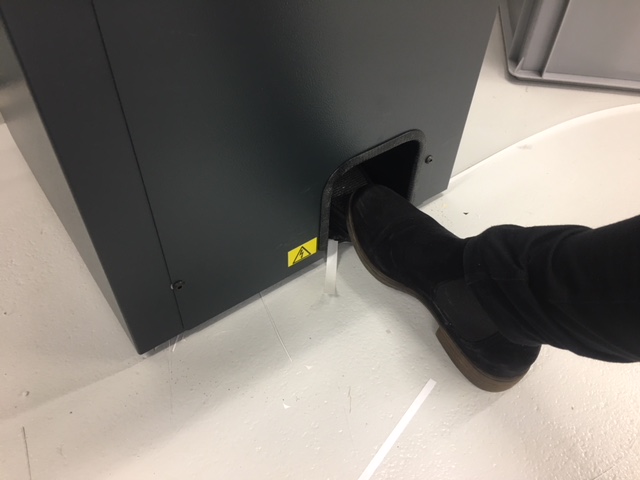
 Met je voet druk je op het pedaal onder de machine:
 Het druk gedeeld van de machine gaat op dit moment naar beneden samen met het mes. Het is de bedoeling dat de stapel dan recht ligt en het pedaal ingedrukt blijft tot het papier gesneden is.
Let op: er zit geen sensor op de machine voor je handen. Blijf met je vingers dus bij het mes vandaan.
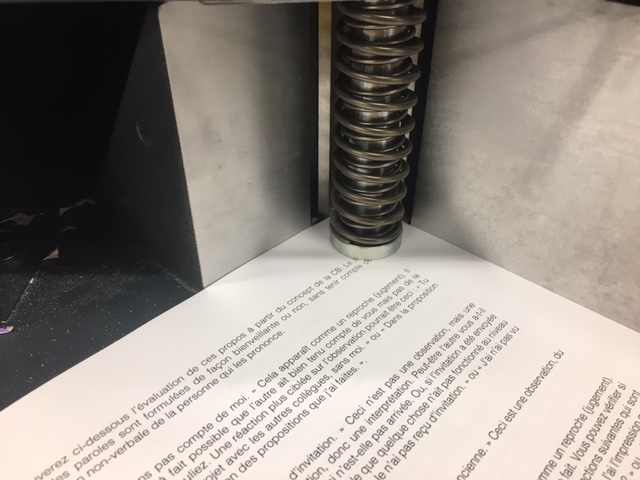 Haal je voet eraf zodat het papier weer los komt.
Nu heb jij een ronde hoek aangebracht in het papier!
Hier volgen wat tips&tricks voor de ronde hoeken machine:
Leg altijd een A4 card eronder zodat de laatste pagina niet beschadigd.
Zijn de ronde hoeken niet mooi? Draai dan het papierwerk om, zodat je van de andere kant de ronde hoeken maakt. Hierdoor worden de ronde hoeken mooier.
Doe niet te dikke stapels in 1 keer in de machine. De hoeken worden dan lelijk gesneden en dan moet je alles dubbel in de machine doen.
Combineer opdrachten met hetzelfde formaat. Maak de stapels niet te dik. Hierdoor vergroot je de kans op lelijke ronde hoeken.
Houd goed druk op de beiden zijden tijdens het maken van de ronde hoeken. Gebruik hiervoor het gele aandrukblok.
Wissel regelmatig de onderleggers, snij er een stukje vanaf en gebruik hetzelfde papier opnieuw.
Bij grotere stapels wil de onderkant van de stapel door de toenemende druk weglopen aan de kant waar ruimte is (dus waar je de deze tegen-/vasthoudt). Check daarom altijd de onderste ronde hoeken van de stapel. Draai de stapel om en maak opnieuw ronde hoeken als dat nodig is.
Wire-O opdrachten geef je ronde hoeken na het ponsen, maar voor het inbinden. Check hierbij goed of de voor en achterkant van het boek ook ronde hoeken heeft voordat je het gaat inbinden.
Klaar met lezen?