
- Productie
- Robot snijder
- Robotsnijder
Instellen robotsnijder
De robot snijder gebruiken wij om stickers en contour bestellingen te snijden. Dit kan op vel en per stuk.
Bekijk dit filmpje: Klik hier!
Voordat je begint zorg je er altijd voor dat je werkplek netjes en overzichtelijk is. Leeg de bakken, sorteer de opdrachten op deadlines en zorg ervoor dat elke opdracht een opdrachtbon heeft.
Het aanzetten van de machine
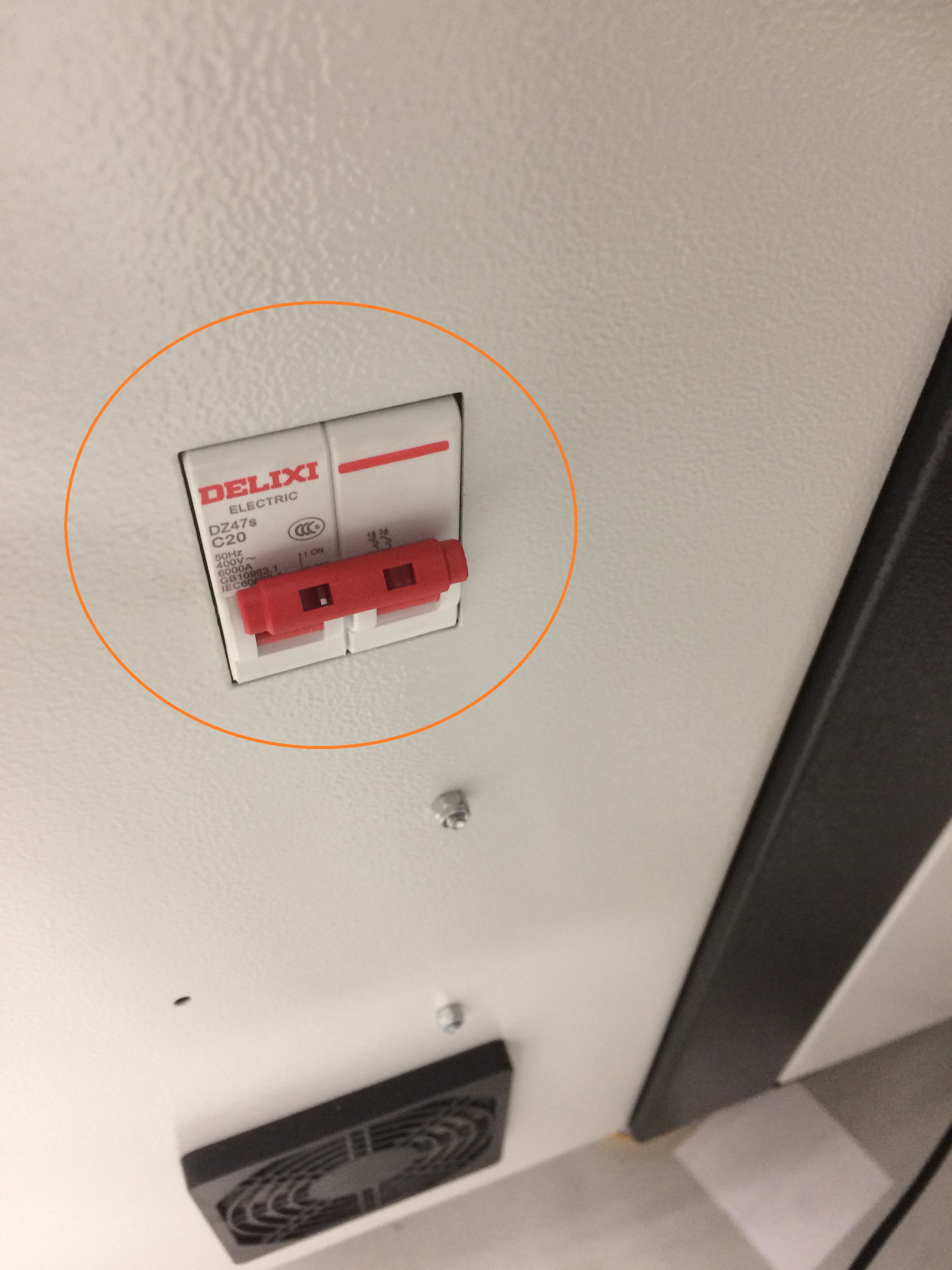
Het aanzetten van de machine doe je door de kleine hendel aan de zijkant van de machine omhoog te doen. Zo zorg je dat er op stroom op de machine komt te staan.
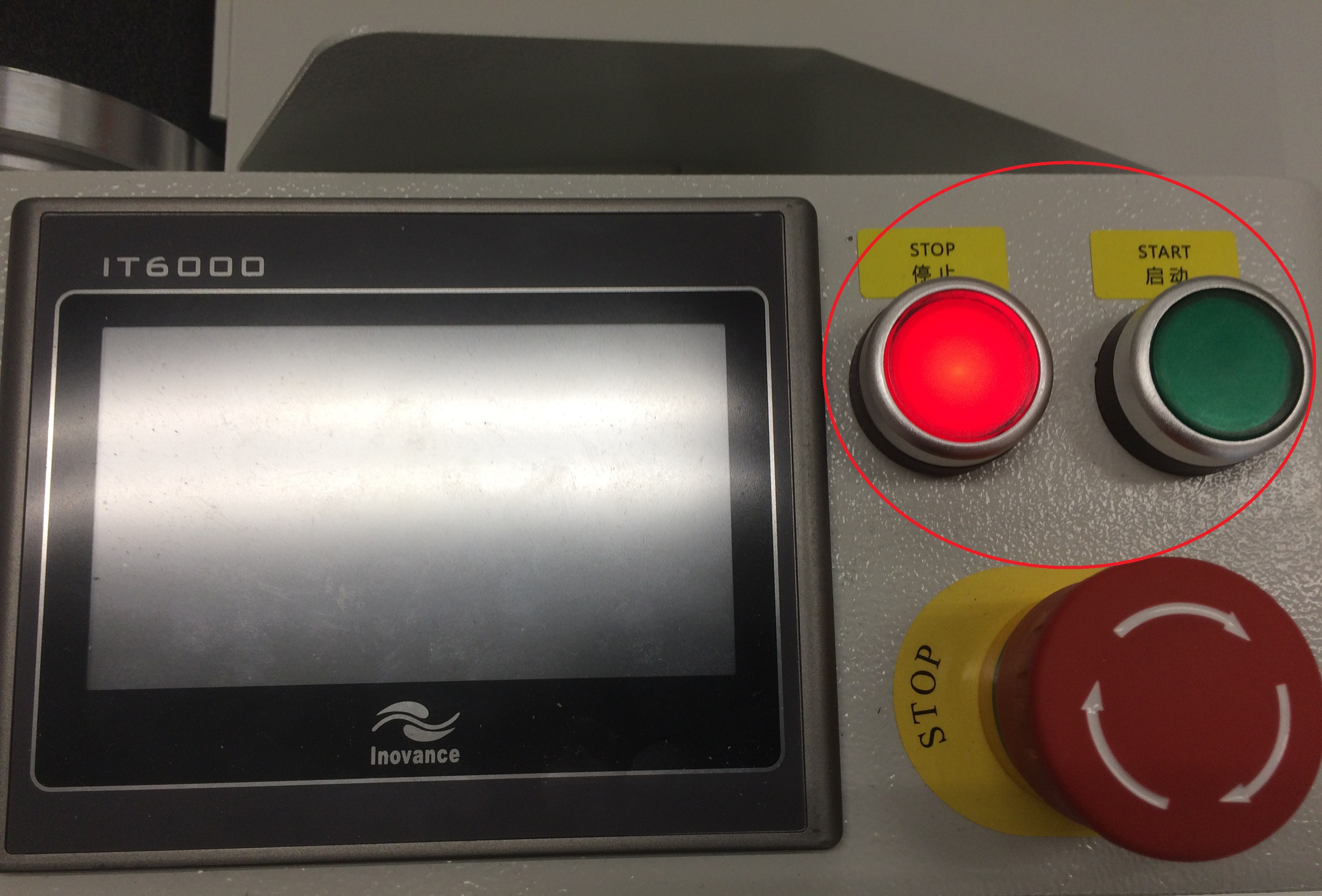
 Op de machine zie je een beeldscherm en daarnaast zie je twee knoppen: een groene en een rode knop. Bij het aanzetten van de machine druk je op de groene knop. Dan zie je het schermpje aan gaan en dan krijg je een scherm te zien met een hand. Je moet dan op het scherm klikken. De machine gaat zichzelf dan ‘resetten’.
 Het instellen van de robot snijder
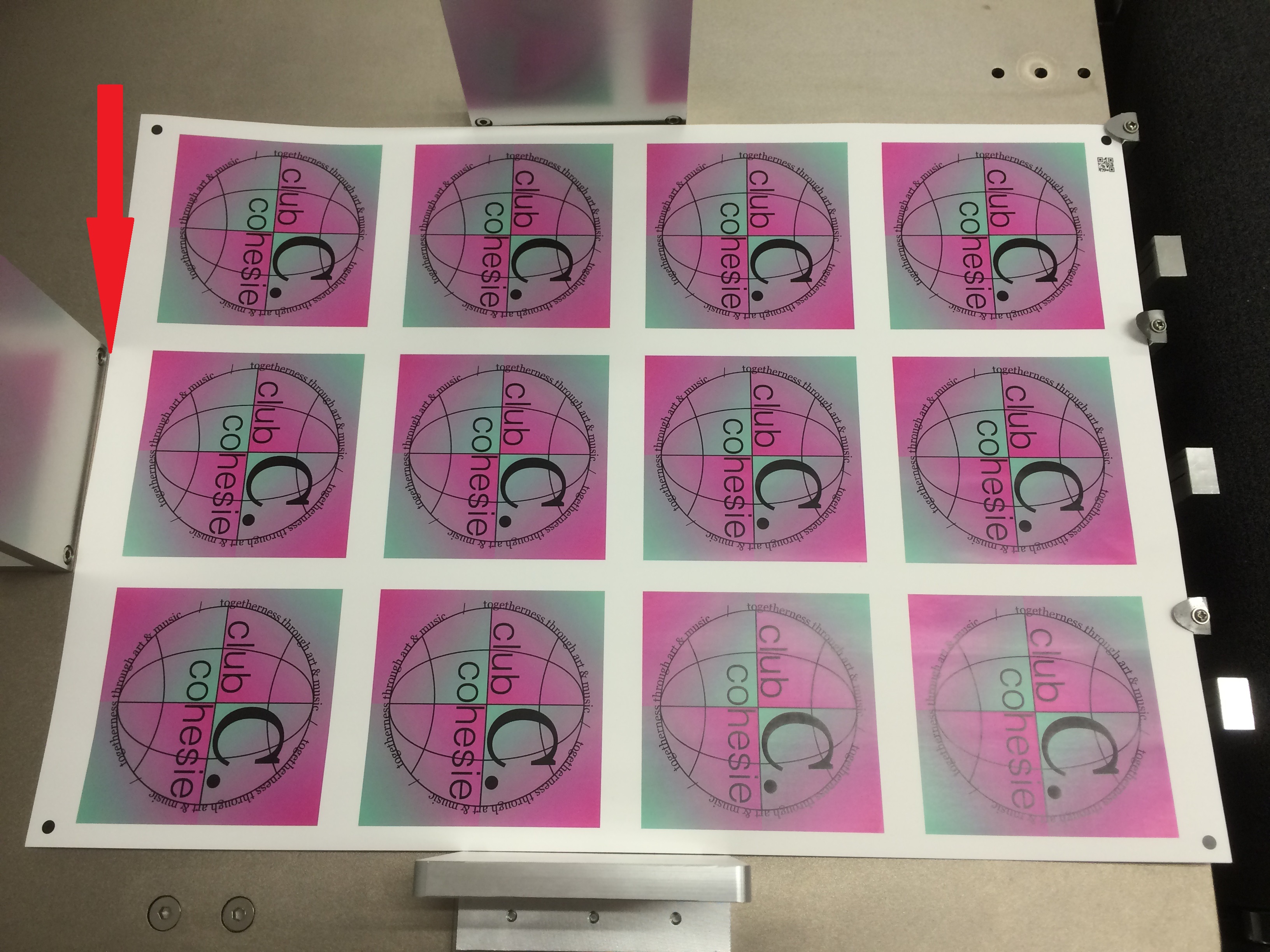
Nadat de machine aan is gezet, ga je de machine instellen om stickers te gaan snijden. Papieren en kraft stickers kun je in stapels in de machine leggen. De PMV stickers doen we 1 voor 1 in de machine. Dit is omdat deze vellen aan elkaar blijven plakken. Het kan voorkomen dat het PMV papier omhoog gaat staan, je moet het papier dan terugkrullen. De Floormanager laat zien hoe dit werkt.
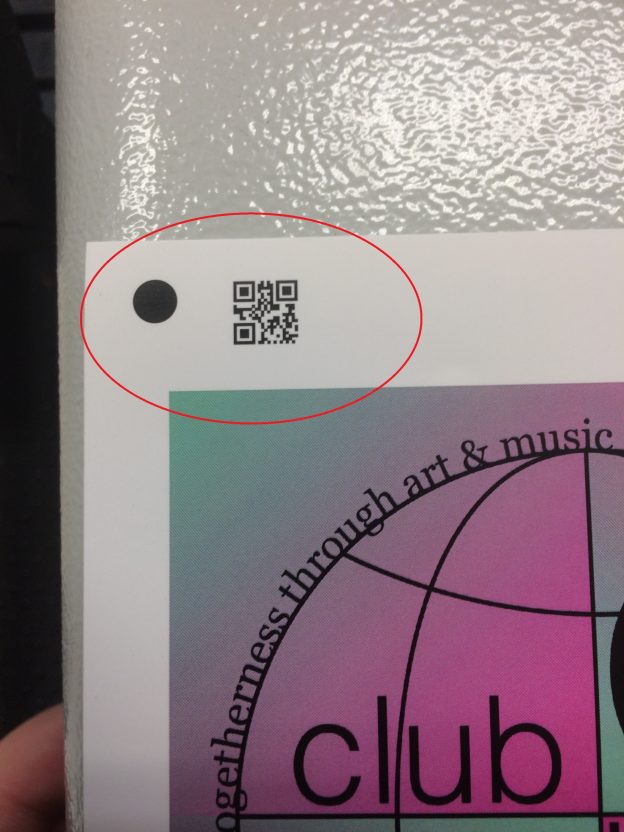 Het is belangrijk dat aan de achterkant van de stickervellen een beetje ruimte wordt overgelaten. Er wordt lucht geblazen om een vel in te voeren en daardoor gaan de vellen een stukje naar achteren. Daarnaast is het belangrijk dat je de QR-code (linksboven) aan de voorkant doet. De machine moet deze code als eerste lezen met de camera. In de QR code staat alle informatie die de machine nodig heeft om de opdracht te snijden.
Nadat je de stickervellen hebt neergelegd, open je het volgende programma op de computer:
 Vervolgens klik je op de locator knop te drukken, deze staat links van het scherm:
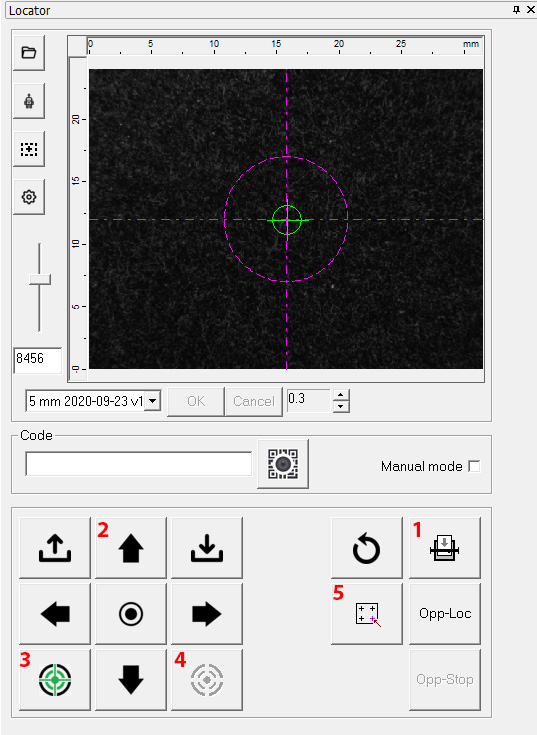
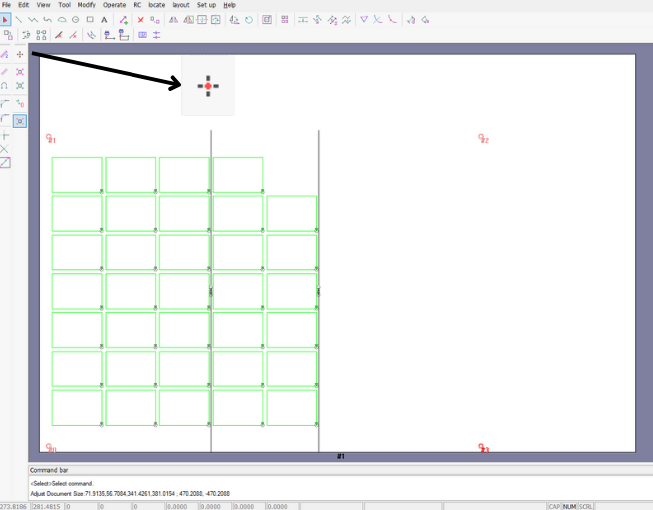 Daardoor krijg je het onderstaande scherm te zien, daar zie je het camerabeeld en een aantal knoppen. De knoppen die je moet gebruiken zijn genummerd en worden verder uitgelegd.
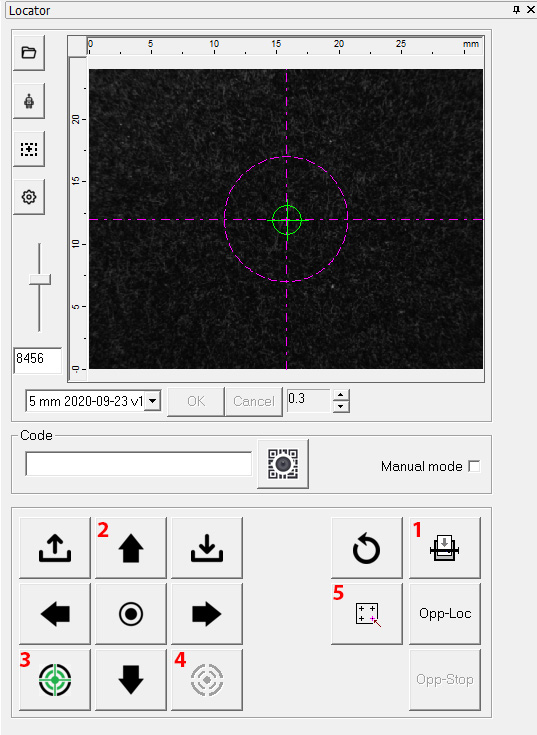 1. Deze knop wordt gebruikt om de vellen in te voeren
2. met de pijltjesknoppen kan je de camera bewegen
3. Start snijden
4. Deze knop wordt gebruikt om de machine stil te zetten
5. QR-Code opzoeken
In plaats van de pijtjes toetsen te gebruiken kan je Knop 5 gebruiken. Hij zoekt dan automatisch de QR-Code op. Daarna klik je op knop 3. De QR-code hoeft niet helemaal in beeld te zijn. Al zie je deze maar een klein stukje op de camera is dat voldoende. De camera beweegt nog heen en weer om de QR-code helemaal in beeld te krijgen.
De robot snijder gaat nu de QR code lezen en dan komt het volgende op het scherm:
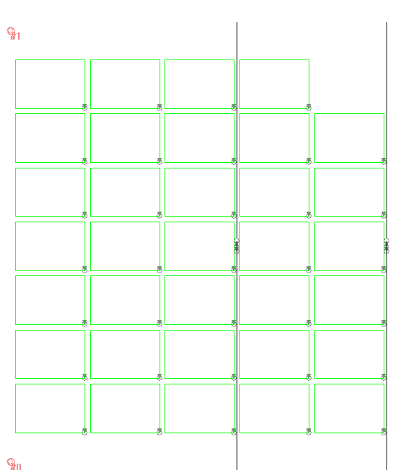 Deze snijlijnen zal de robot snijder volgen:
De groene lijn wordt uitgesneden als sticker
De zwarte lijn wordt helemaal uitgesneden
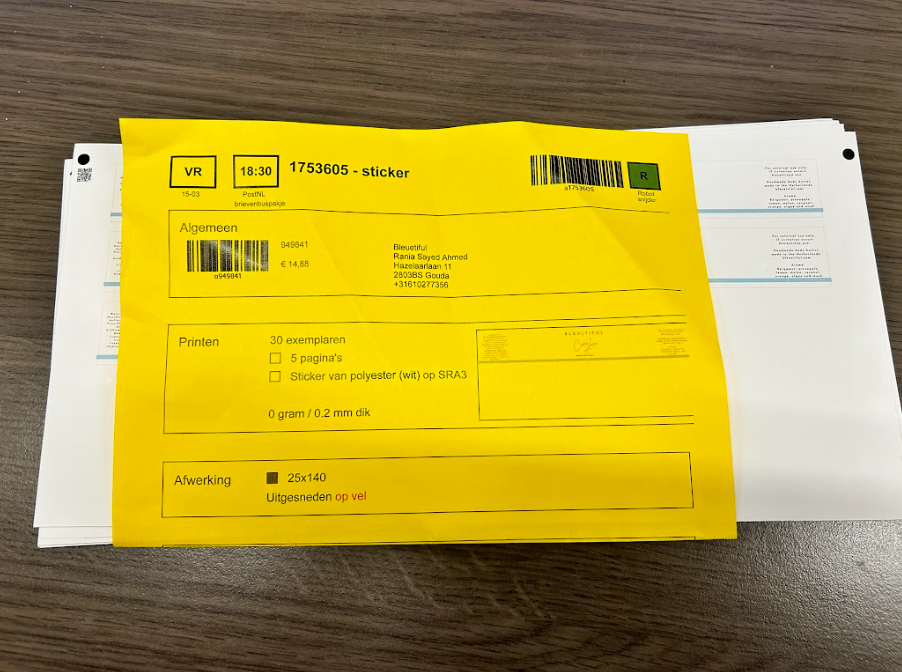
De robot snijder zal nu gaan snijden en uiteindelijk komen de stickers in de opvangbak. Als de stickers op vel worden uitgesneden, hoeven de gesneden delen alleen maar op elkaar gelegd te worden met de bon er omheen.
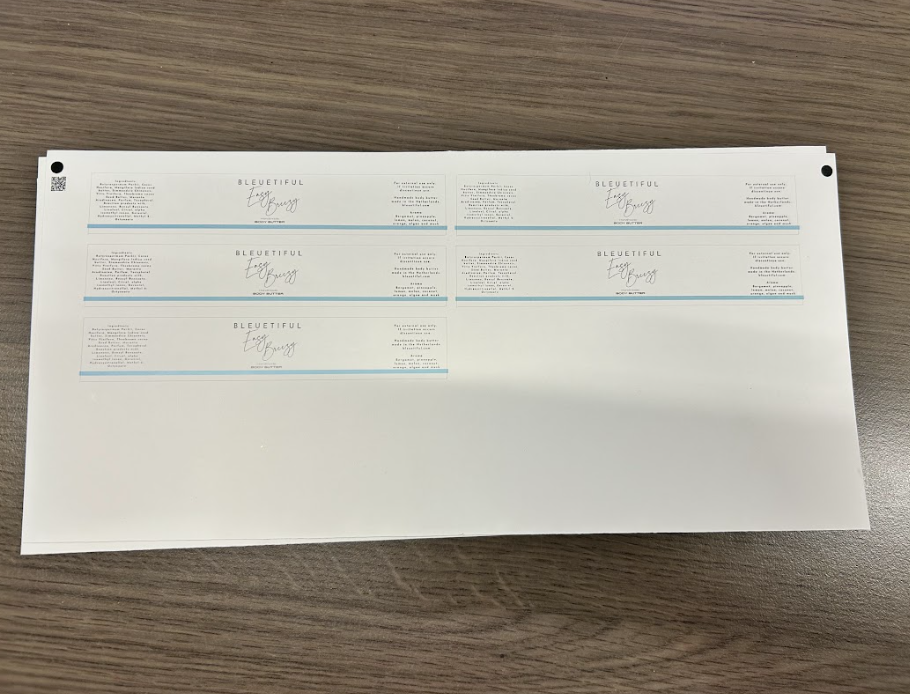
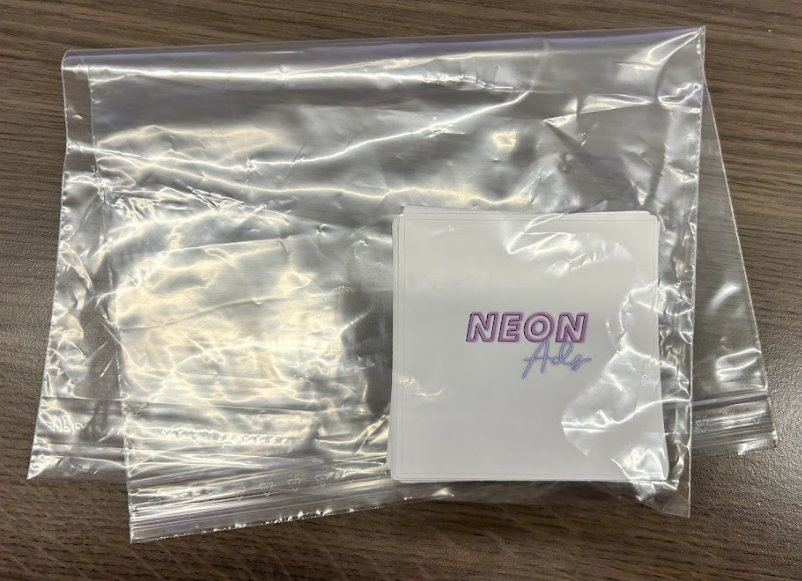
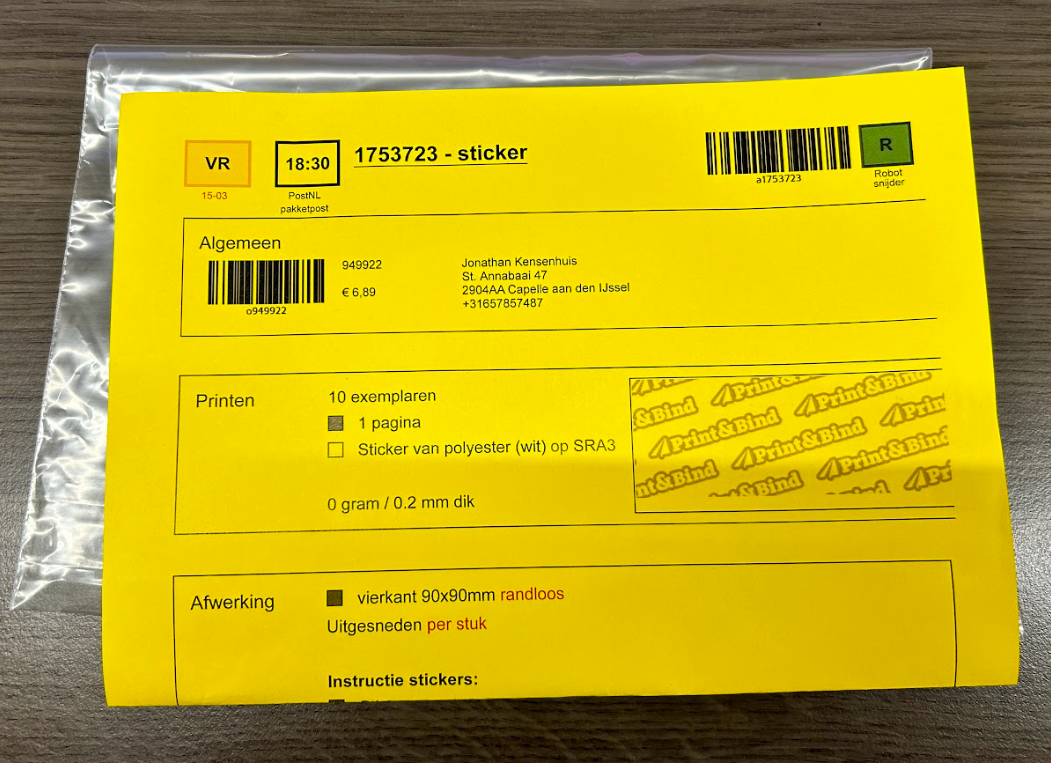
 Als de stickers per stuk worden uitgesneden, is het de bedoeling dat de stickers in een plastic zakje gedaan worden. Zo blijft alles netjes bij elkaar en raak je het niet kwijt.
 Het stopzetten van de machine
Loopt de machine vast of moet de machine een reset krijgen? Dan moet de machine stop worden gezet.
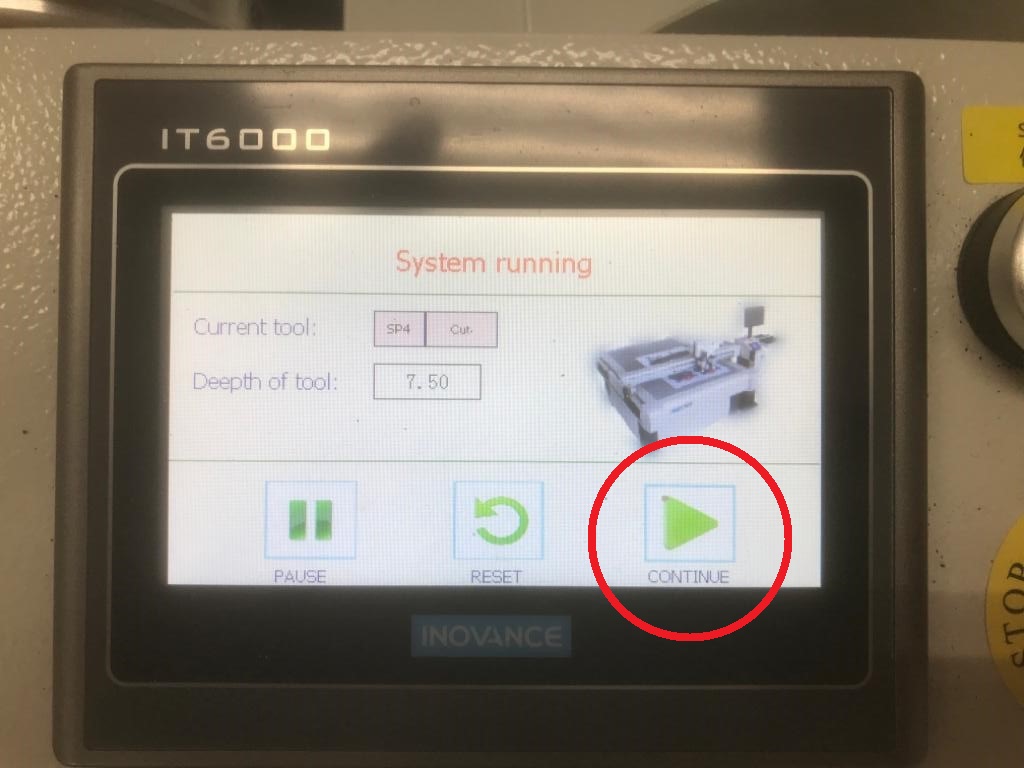
Wanneer je de machine wilt onderbreken (vanwege vastlopen etc.), dan druk je op de pauze knop die je vindt op het schermpje. Wil je de machine weer starten, dan druk je op de continue knop.
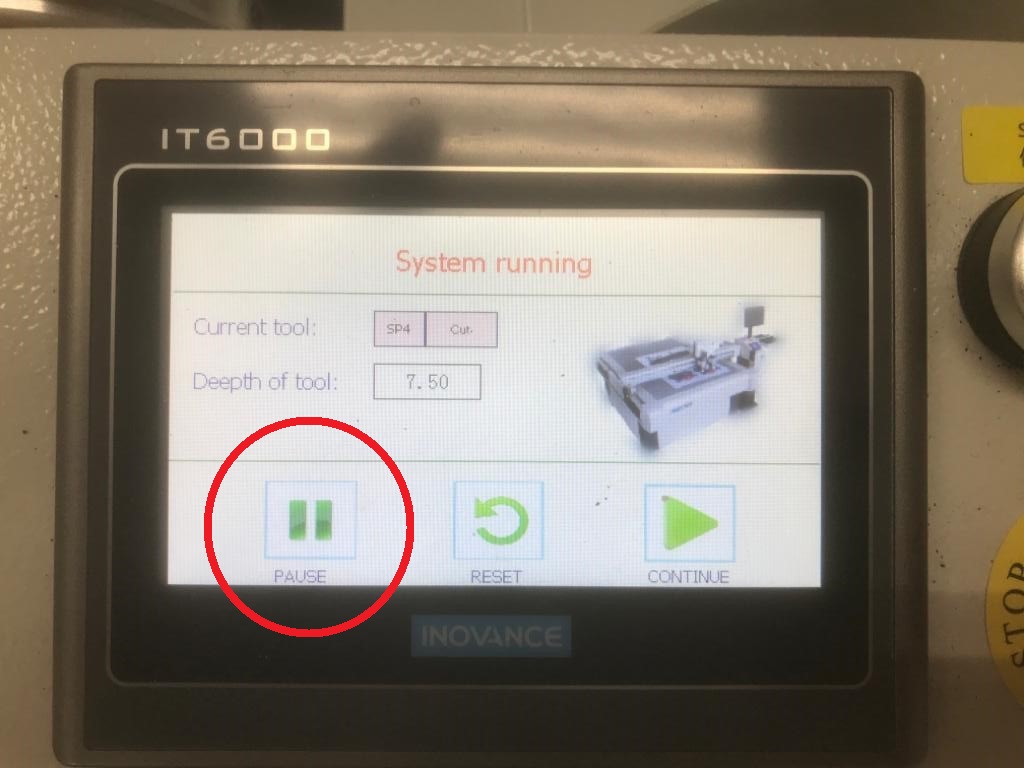
 Wil je de huidige opdracht cancelen, dan moet je na het pauzeren van de machine op knop 4 klikken. Deze wordt rood als de machine bezig is met het snijden van de opdracht.
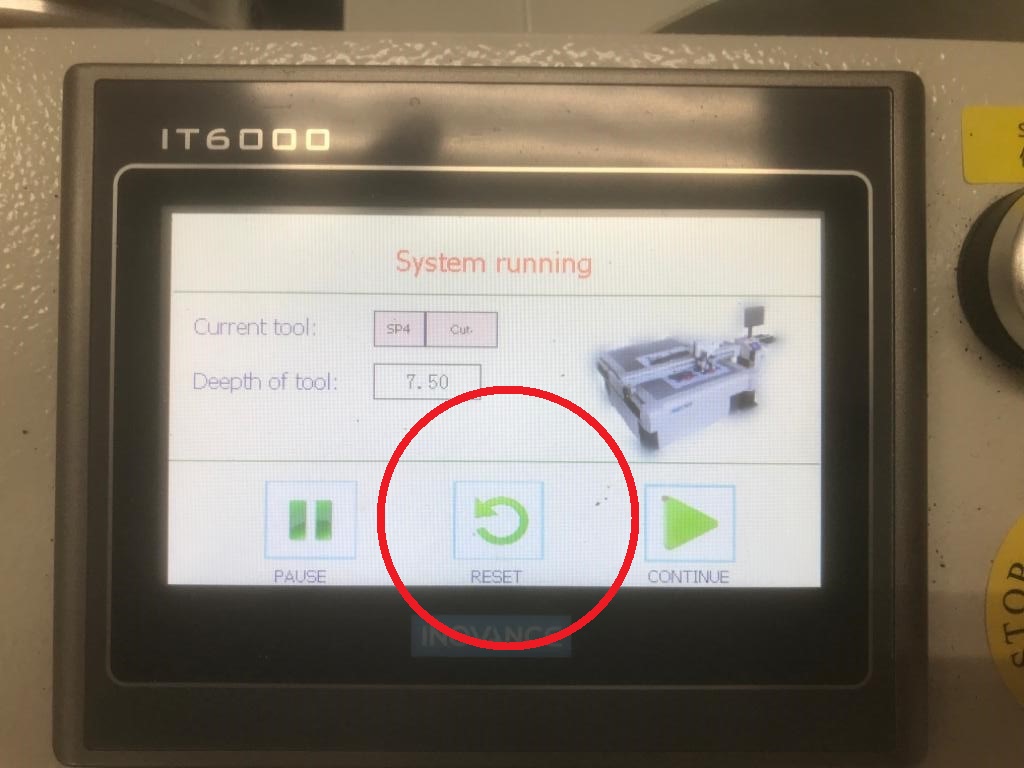
 Wanneer het niet anders meer kan, dan moet je de machine resetten. Op het scherm van de robotsnijder heb je ook een knop reset. Daar druk je op, nadat je bovenste hebt gedaan. Daarna reset de machine zichzelf.
 Nu heb je de machine op de juiste manier stopgezet en/of gereset. Lukt het niet of weet je iets niet zeker? Vraag het dan aan de aanwezige floormanager.
Expert: Robot Snijder
Voordat je begint:
– Check de uitlijning van elke robotsnijder voordat er opdrachten op gesneden worden. Dit doe je met het testvel.
Terwijl je bezig bent:
– Maak een verdeling van papier en pmv stickers. Pmv stickers kun je niet tegelijkertijd in de machine leggen. Deze bladen zijn statisch en blijven aan elkaar plakken. Bij sticker papier heb je dit probleem niet en kun je gerust een stapel in de machine leggen. Blijf natuurlijk wel een oogje in het zijl houden.
Als je klaar bent met alle stickers:
– Zet alle machines uit. (doe dit ook als je met pauze gaat). Doe dit alleen met de kleine rode stop knop op de machine.
- Zorg er altijd voor dat je je werkplek netjes en overzichtelijk achterlaat.
Tricks&Tips
Als de machine niet goed uitsnijdt, haal deze dan even los en check het volgende: het mesje moet zo strak mogelijk zitten terwijl het nog wel kan ronddraaien.
Gebruik een machine voor sticker pmv en de ander voor sticker papier.
Heb je een grote opdracht? Gebruik dan meerdere machines om deze te snijden.
Is de robotsnijder bij de laatste vel belandt? Leg dan de volgende opdracht alvast in de invoer, hierdoor hoef je de machine niet te stoppen en in te stellen. De robotsnijder gaat dan in 1x door.