
- Productie
- Print&sign
- Sign afdeling
Algemeen
Afval
Er zijn een aantal afvalstromen, per afvalsoort is een oplossing. Je mag de containers vullen met een flinke bult, de deksel staat dan voor een deel open maar dat is geen probleem.
Blauwe container (papier & karton)
Poster papier (200 mc, 250 mat, 230 satijn)
Display karton
Bierviltje karton
Re-board
Zwarte container (restafval)
Foamplaat
Kanaalplaat
Polyester (posters)
Stickervellen
Lege blikjes / rolbanner cassettes
Er mogen wat andere resten van afval mee gaan, de container moet uiteindelijk voor minimaal 70% gevuld zijn met plastic / metaal.
De blauwe containers worden elke dinsdag en donderdag geleegd.
De zwarte containers worden elke dinsdag geleegd.
Speciale groene containers zijn bedoeld om materialen te recyclen, dit is mogelijk voor:
dibond
forex
plexiglas
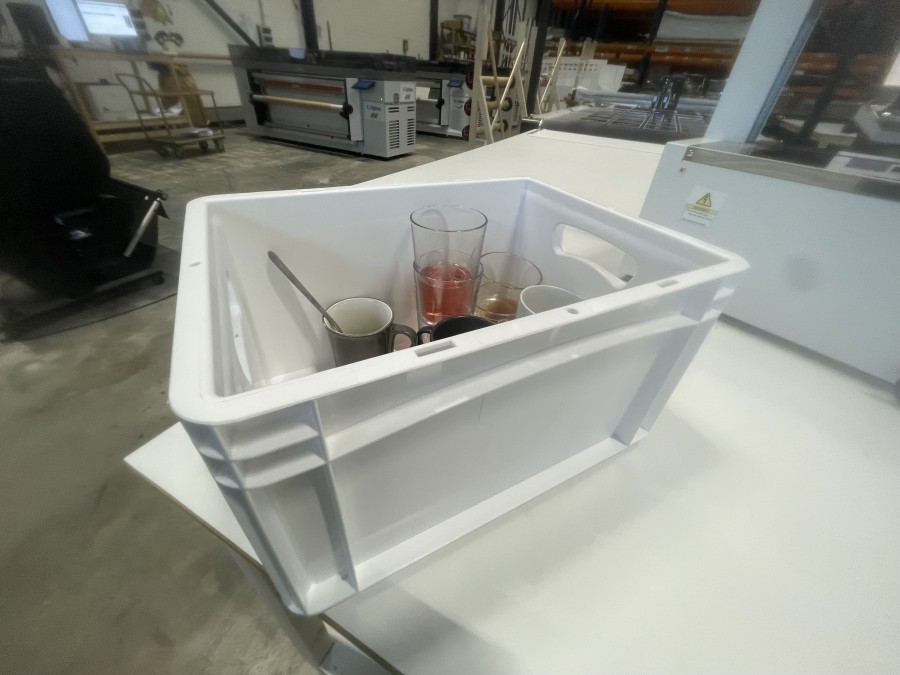
Krat voor bekers en glazenIn deze krat kun je de bekers en glazen plaatsen, zodat je je werklplek, maar 1x hoeft op te ruimen aan het einde van de dag. Plaats ook alles gelijk in de vaatwasser.
Auto sleutels
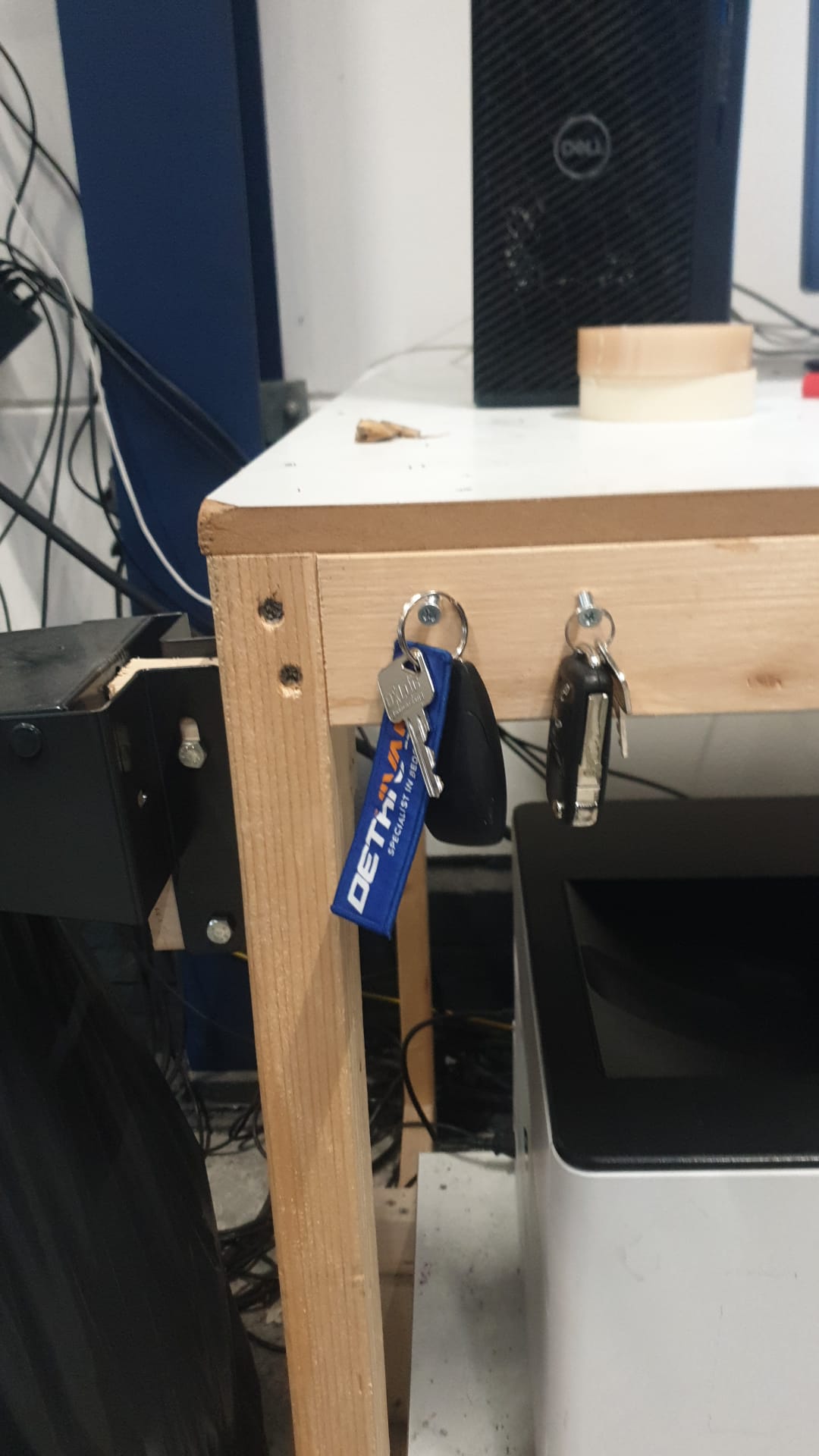 Hang de autosleutels op bij de poster pc dan weet iedereen waar ze zijn. hou altijd ook de sleutel van het pand bij de bakwagen sleutel. Zo kan er altijd goed afgesloten worden door het team omdat niet iedereen een sleutel heeft van het pand.
Verpakken van posters & borden
Snijden
Positie van de QR code & welke instellingen?
De software biedt helaas geen ideale workflow oplossing voor het switchen van van liggende naar staande platen (en andersom). Maar als je eenmalig thuis bent in de software dan zul je zien dat dit niet veel werk is. Als je goed kijkt zie je dat de QR code bij grote platen (die maar op 1 manier op de snijtafel passen) aan de lange zijde zit en niet aan de korte (kopse) kant. Dit laatste is het geval bij posters en/of kleinere platen (foamplaat, display karton, kanaalplaat).
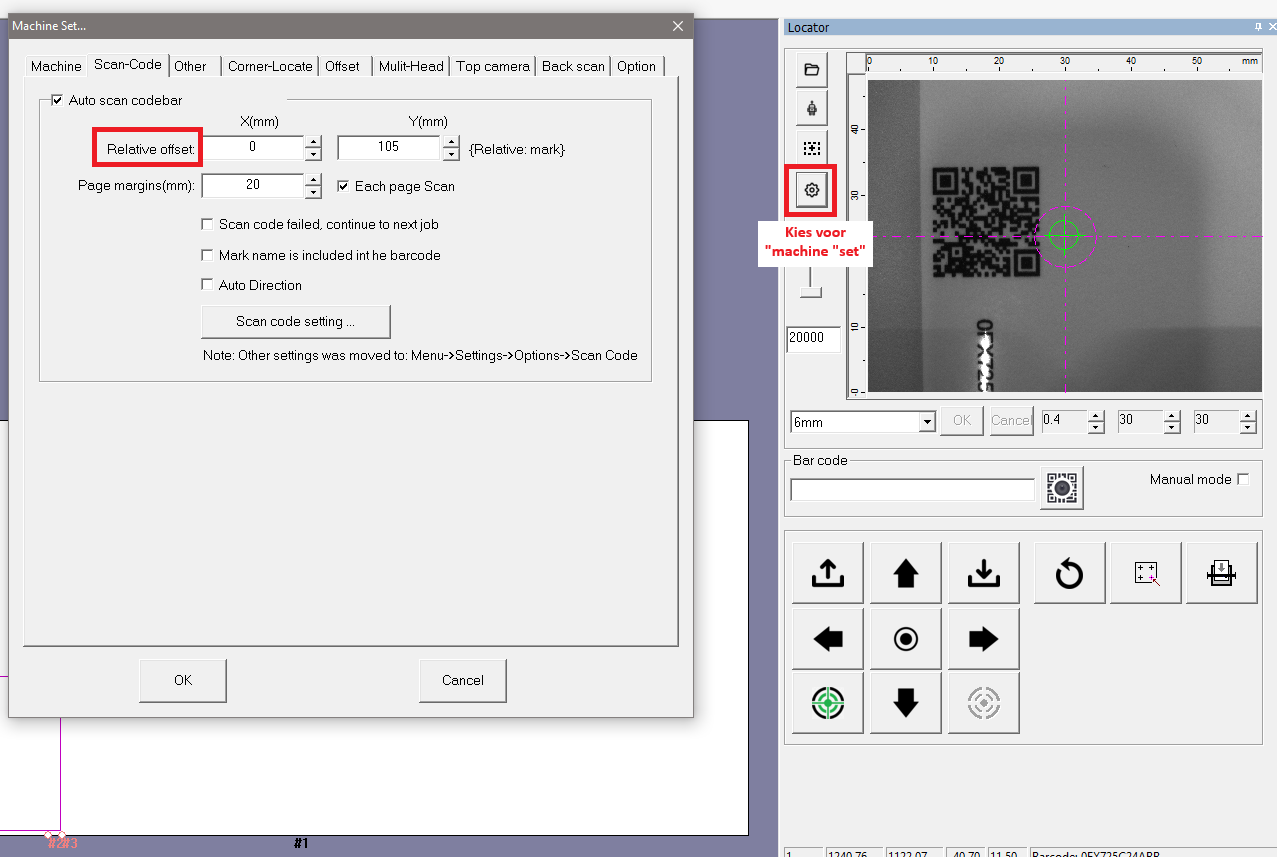
De instellingen van de XXL robotsnijder moet je dan hierop aanpassen. Belangrijk: zorg dat je de plaat op de juiste manier neerlegt, lettende op het aantal stippen bij de QR code. Zie onderstaand plaatje.
Posters (of kleine platen zoals foamplaat /display karton / kanaalplaat)
Opstelling 1 (QR code aan onder- / bovenkant)
Grote platen (zoals forex 5mm)
Opstelling 2 (QR code aan zijkant)
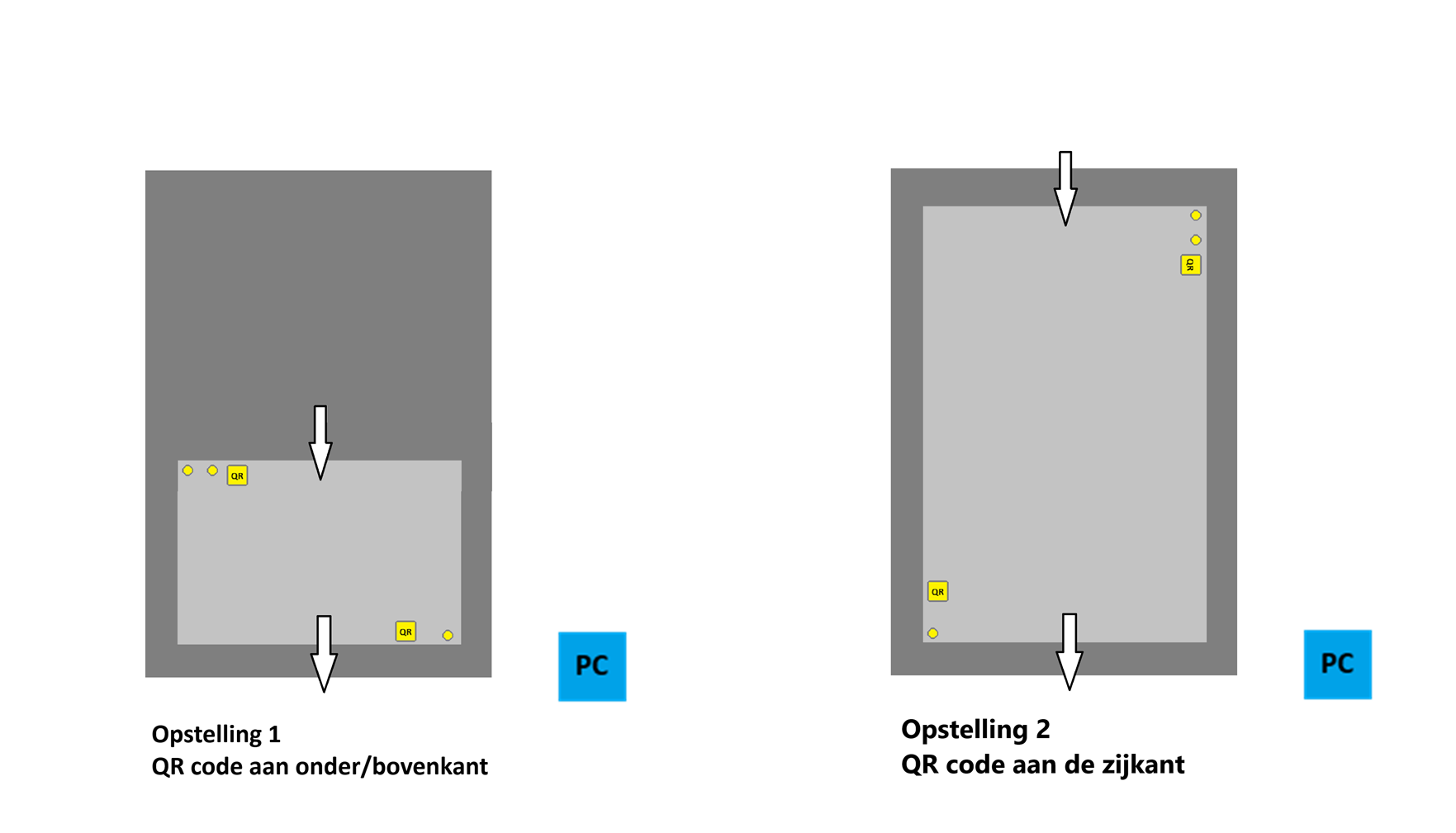
Per opstelling dien je onderstaande instellingen te wijzigen. Als 1 van deze instellingen verkeerd staat zal de XXL robotsnijder niet gaan starten met snijden (er verschijnt geen of onduidelijke melding!)
Opstelling 1 - QR code op de onder/bovenkant
Rotate Angle: 0
Start position: Lower left
Relative offset X: 0
Relative offset Y: 105
Opstelling 2 - QR code aan de zijkant
Rotate Angle: 270
Start position: Upper left
Relative offset X: 105
Relative offset Y: 0
Onderstaand scherm kun je verkrijgen door de QR code te scannen of een bestand te openen. Je hoeft deze instelling maar 1x te wijzigen, het systeem onthoudt dit voor de volgende jobs. Als je de instellingen hebt gewijzigd kun je op de normale manier werken, dus de camera bovenop de QR code positioneren en op start (groen bolletje) klikken.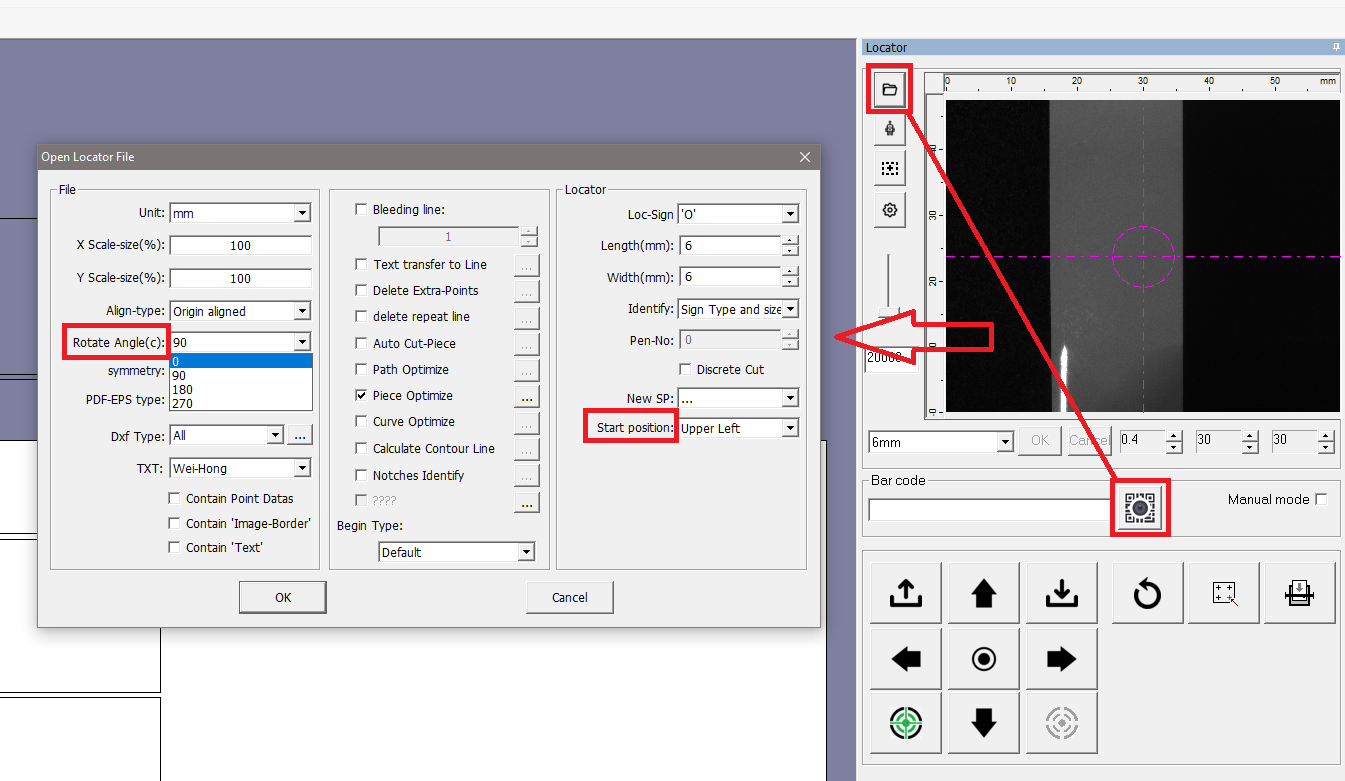
Snelheid instellen (instelling)
Je kunt de instelling van de snelheid op meerdere plekken wijzigen, maar wij gebruiken alleen onderstaand scherm. Je ziet hier ook de diepte instelling staan, maar het is niet de bedoeling dat de operator dit wijzigt. De machine kan de hoogte van het mes automatisch kalibreren (zie ander item met uitleg).
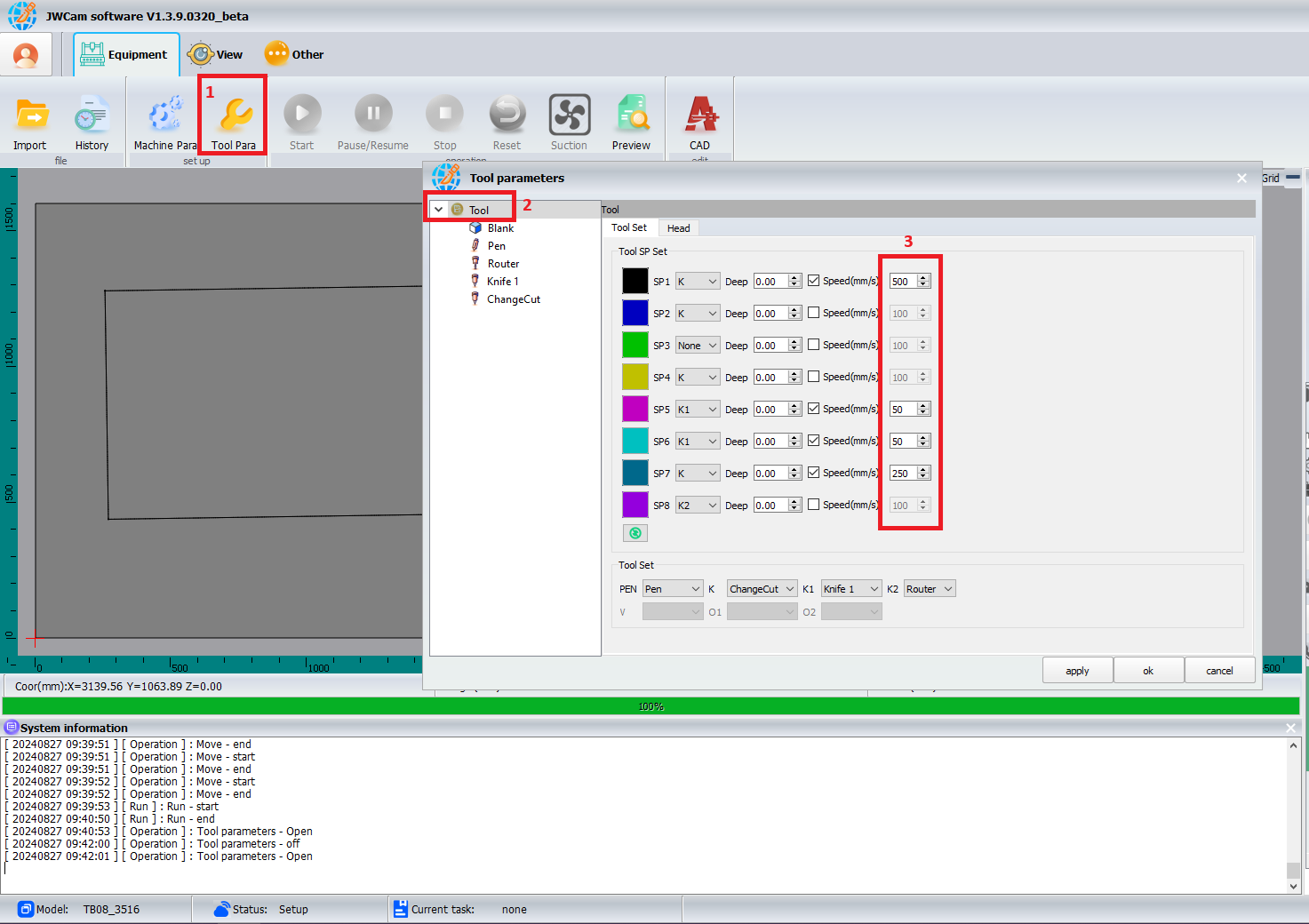
Materiaal | Head | Mes / frees | Tool SP set (voor snelheid instelling) | Pen (layer) | Snelheid | Opmerking |
Poster 200 mc | K - Change Knife (actief mes) | Tool cassette #7J603 | SP1 | P7 | 1000 | |
Poster 230 mat | K - Change Knife (actief mes) | Tool cassette #7J603 | SP1 | P7 | 500 | |
Poster 250 satijn | K - Change Knife (actief mes) | Tool cassette #7J603 | SP1 | P7 | 1000 | |
Polyester | K - Change Knife (actief mes) | Tool cassette #7J603 | SP1 | P7 | 1000 | |
Sticker | K - Change Knife (actief mes) | Tool cassette #7J603 | SP1 | P7 | 1000 | Kiss-cut: P16 Tool cassette #2 |
Display karton | K - Change Knife (actief mes) | Tool cassette #7J603 | SP1 | P7 | 1000 | Contour SP2 op 150 |
Foamplaat | K1 - Knife1 (oscillerend mes) | J311-1 | SP4 | P5 | 250 | Gaten SP6 op 50 |
Forex 5mm | K1 - Knife1 (oscillerend mes) | J311-1 | SP5 | P5 | 100 | Gaten SP6 op 50 |
Kanaalplaat | K1 - Knife1 (oscillerend mes) | J311-1 | SP3 | P3 | 250 | Gaten SP6 op 50 |
Bierviltje | K1 - Knife1 (oscillerend mes) | J311-1 | SP3 | P3 | 250 | Gaten SP6 op 50 |
Dibond | K2 - Router | Tool cassette #1 30013.030.60CA | SP8 | P12 | 70 | Gaten P13 |
Plexiglas | K2 - Router | Tool cassette #2 3001.030.00.20A | SP8 | P10 | 17 | Gaten P11 |
Wisselen van Change Knife (actief mes) - tool K
Het wisselen van het mes is niet lastig, maar de eerste keer zal het even zoeken zijn.
*****************************************************************************************
BELANGRIJK: controleer na het plaatsen de richting van het mes
staat de richting van het mesje de goede kant op (dit doe je door de kop te bewegen en te kijken of het mesje in de richting staat om te snijden)
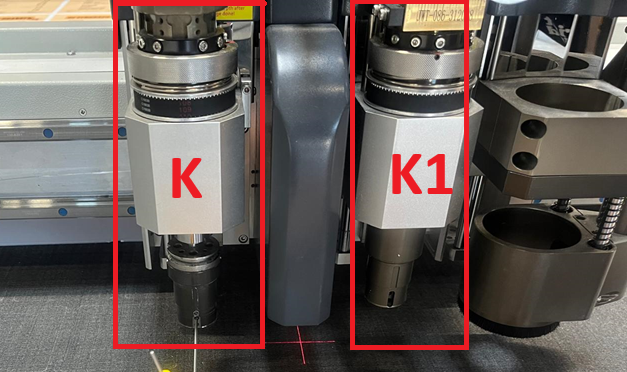
*****************************************************************************************De kop van de robotsnijder telt 3 "tools" (zie plaatje)
K - Change Knife (actief mes): snijden van posters & display karton
K1 - Knife 1 (oscillerend mes): snijden van foamplaat, kanaalplaat, forex, bierviltjes
Router: XXXX
Wisselen van mes - stap voor stap
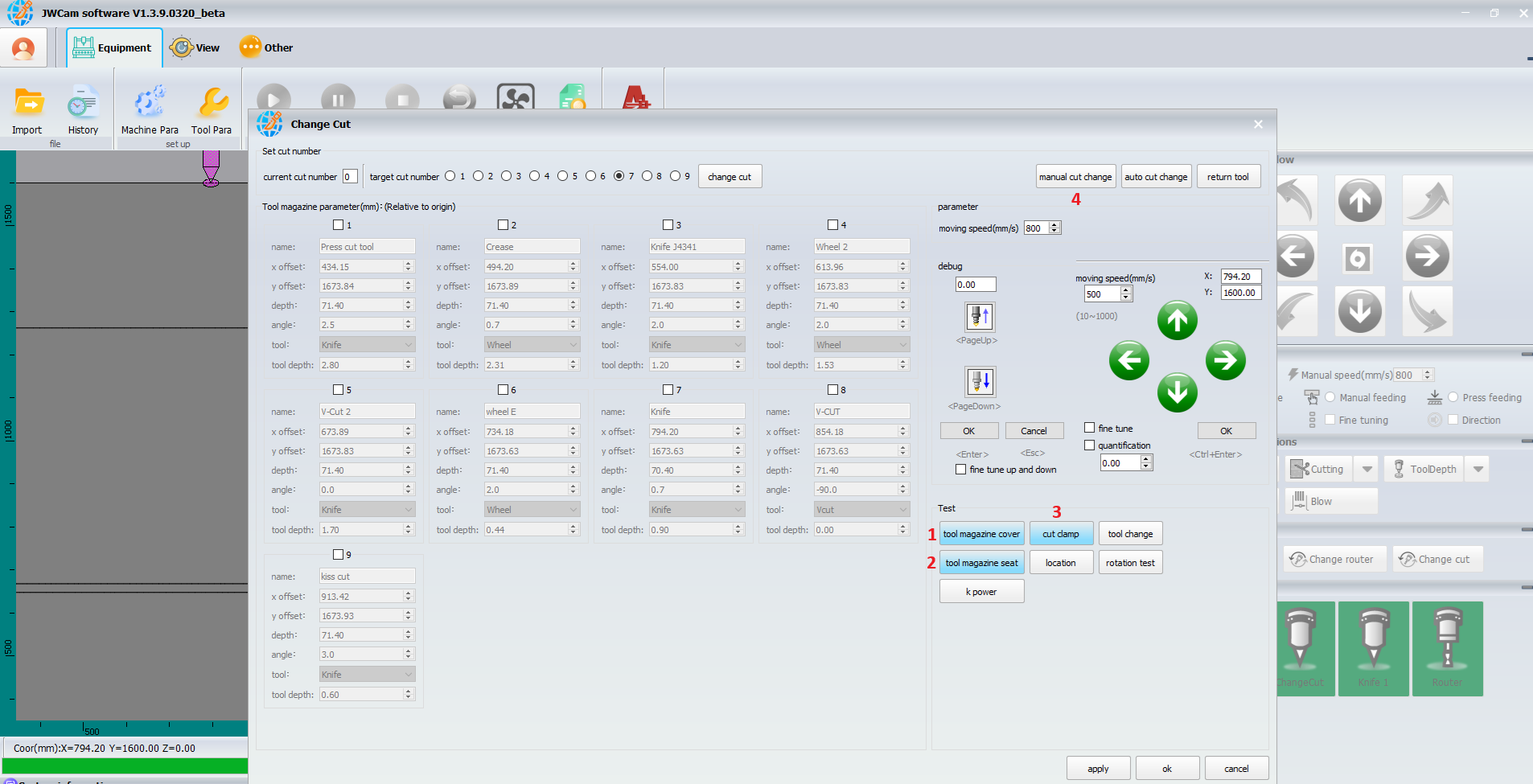
Eerst plaats je de tool terug in de cassette waar meerdere tools standby staan. Doe dit door in de JWEI Cam software:
te klikken op "Change Cut" (stap 1).
Zorg ervoor dat de bij "Target cut number" het cijfer 7 gekozen is (stap 2).
Daarna klik je op "return tool" (stap 3).
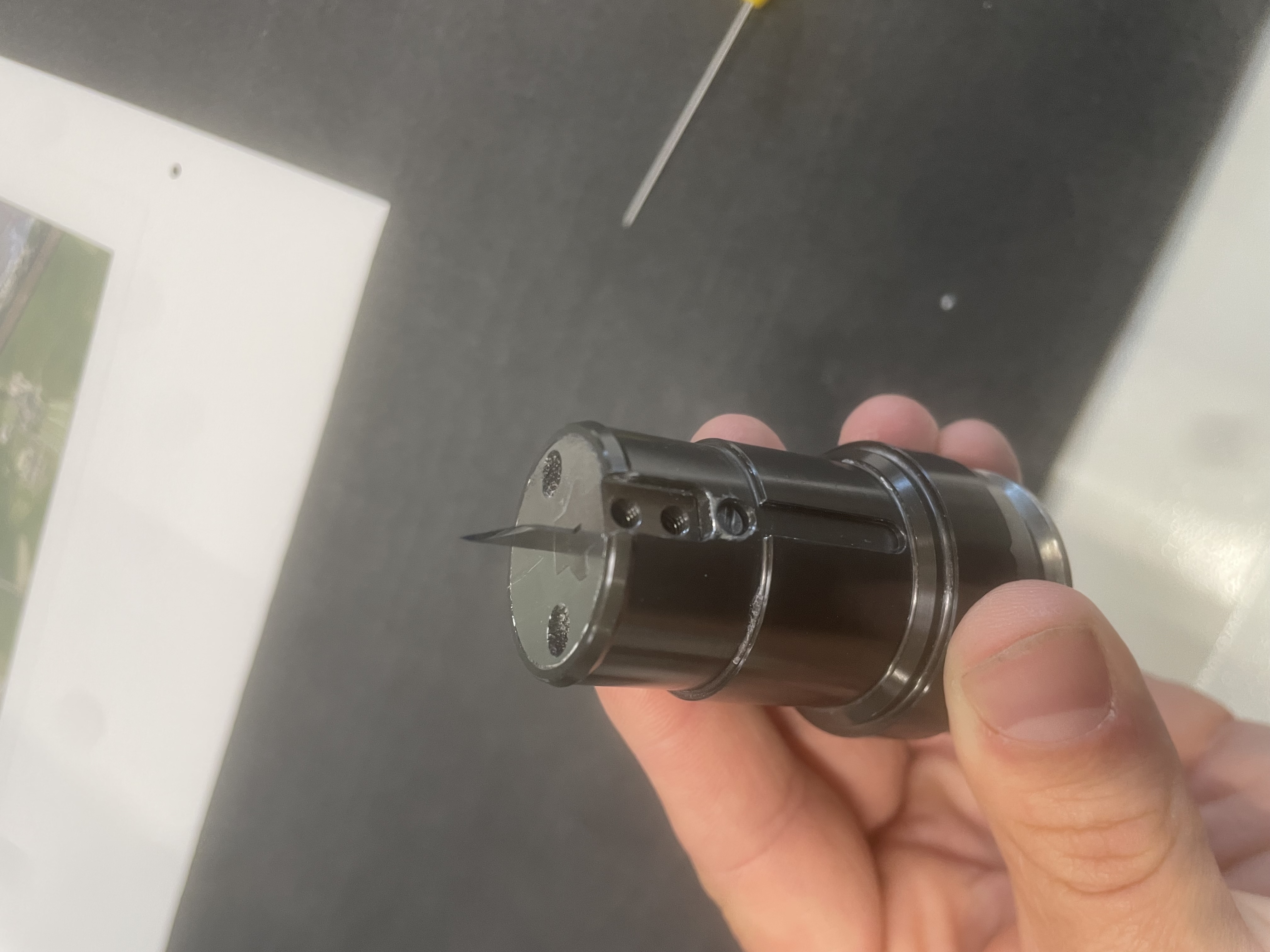
Nu kun je de tool handmatig uit de cassette pakken. Je moet eerst de "witte voet + metalen bovenkant" aan de onderkant verwijderen (zie foto onder). Deze kun je met gepaste kracht los trekken van elkaar (zie foto's).
Beide tools hebben 2 schroefjes, deze haal je los. Het mesje valt met een houder uit de tool. Het oude mesje gooi je direct weg
Plaats een nieuw mesje (J603,). Zorg dat het mesje naar je toe staat gericht om te snijden (je hebt immers de kop naar voren verplaatst, dus dat is de stand van snijrichting).
Als het mes met houder in de tool zit kun je deze borgen door het aandraaien van de 2 schroefjes. Doe dit handvast, dus een klein beetje aandraaien is voldoende.
Plaats de witte voet terug. Op de witte voet zit ook een schroefje, deze moet naar je toe gericht zijn want deze schuift / valt in de inkeping van de tool. Het aandrukken kost veel kracht. Pas op dat het mesje niet in je vingers kan drukken.
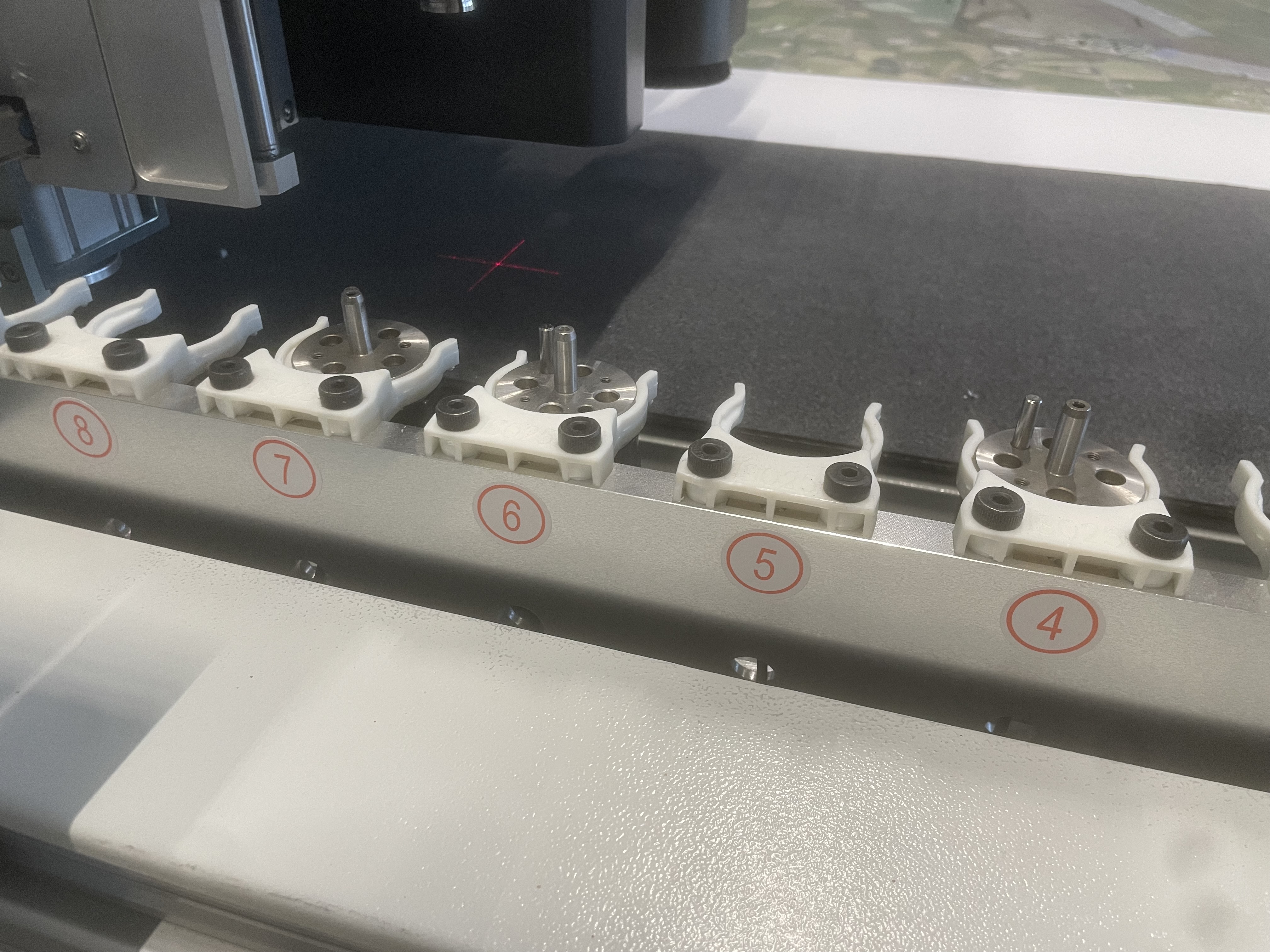
Nu is de tool weer gereed om teruggeplaatst te worden. Deze plaats je terug in toolhouder nummer 7, let hierbij op dat je deze op dezelfde manier gedraaid terug plaatst (kijk naar de andere tools ter vergelijking).
Via de software laat je de kop deze tool weer oppakken, zie afbeelding.
Open de deksel van het magazijn via de knop "tool magazine cover" (stap 1)
Laat de cassette omhoog komen via de knop "tool magazine seat" (stap 2)
Open de klem via de knop "cut clamp" (stap 3)
Pak de tool op via de knop "manual cut change" (stap 4)
Nu verschijnt er een waarschuwing. Controleer of de tool op de juiste gedraaid in de magazijnhouder zit. Zo ja dan kun je doorgaan.
Afbeelding bij stap 1: tool terugplaatsen in de wissel cassette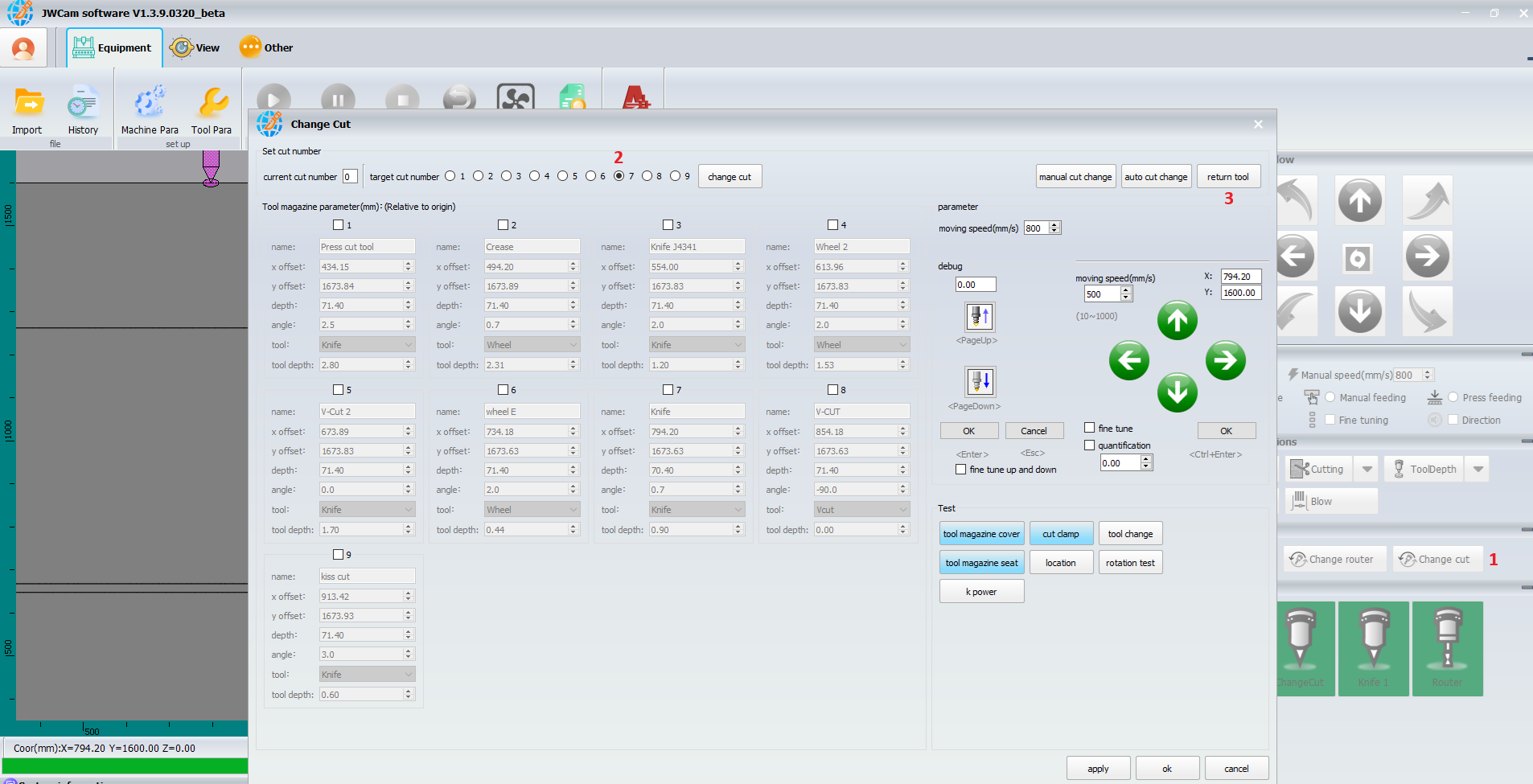 Afbeelding bij stap 3: tool weer inladen
 Afbeelding stap 7: mesje vervangen
 Afbeelding bij stap 10: plaats de tool terug
Wisselen van Knife 1 (Oscillerend mes) - tool K1
Het wisselen van het mes is niet lastig, maar de eerste keer zal het even zoeken zijn.
*****************************************************************************************
BELANGRIJK: controleer na het plaatsen de richting van het mes
staat de richting van het mesje de goede kant op (dit doe je door de kop te bewegen en te kijken of het mesje in de richting staat om te snijden)
*****************************************************************************************
De kop van de robotsnijder telt 3 "tools" (zie plaatje)
K - Change Knife (actief mes): snijden van posters & display karton
K1 - Knife 1 (oscillerend mes): snijden van foamplaat, kanaalplaat, forex, bierviltjes
Router: XXXX
Wisselen van mes - stap voor stap
Koppel het kabeltje los
Verwijder de tool uit de houder door de ring naar beneden te duwen (zie foto). Vervolgens kun je de tool uit de houder halen. Leg deze plat neer op de mat zodat je eenvoudig bij het mesje kunt komen.
Vervang het mesje (J311-1) door de 2 schroefjes los te halen. Let op de snijrichting, dit kun je duidelijk op de foto zien
Plaats de kop terug in de houder door de ring wederom omhoog te tillen en de kop terug in de houder te plaatsen. Let hierbij op de volgende punten (zie foto's)
De "half open ring" in het zwart moet om de zilveren staaf vallen
Het pinnetje moet onderaan goed op zijn plek vallen, dit pinnetje moet naar achteren wijzen.
De ring weer gesloten is
Plaats de steker van de kabel terug (onderste socket, zie foto bij stap 6)
Draai het mes naar de hoogste positie door aan de as te draaien (zie foto)
De hoogte van het mes moet je nu opnieuw "ijken". Dit doe je vanuit JWcam via de ToolDepth (zie afbeelding). Selecteer via de drop-down eerst Knife1 en vervolgens klik je op de knop ToolDepth
Stap 2: verwijder de tool door ring naar beneden te drukken.jpg)
Stap 3: vervang het mesje.jpg) Stap 4: plaats de kop terug
Stap 4: plaats de kop terug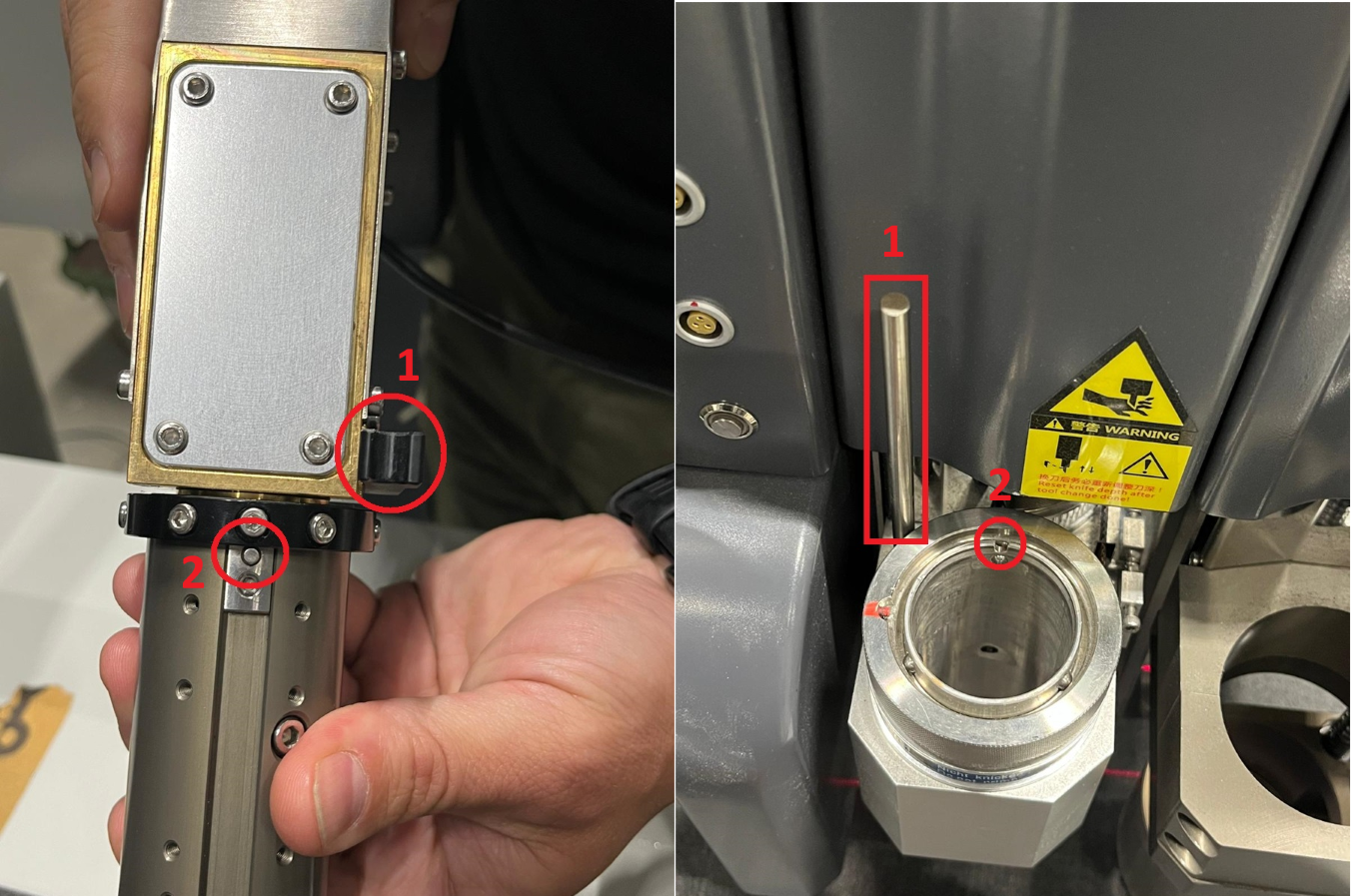
.jpeg)
Stap 6: draai het mesje naar de hoogste positie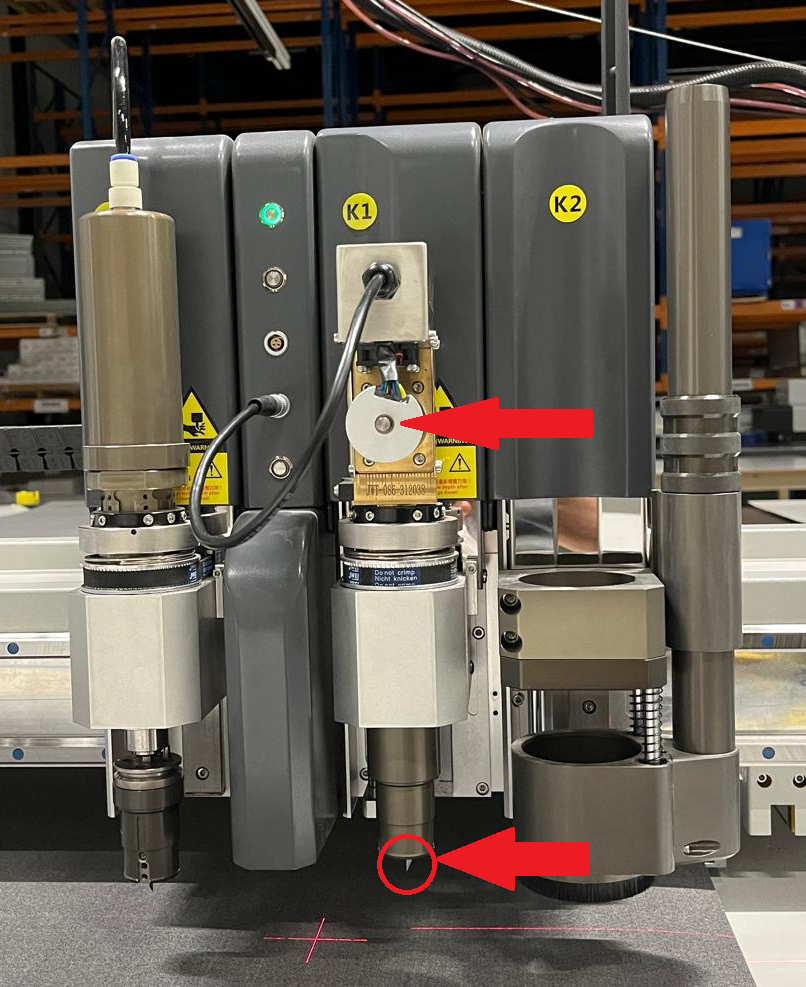
Stap 7: ToolDepth instellen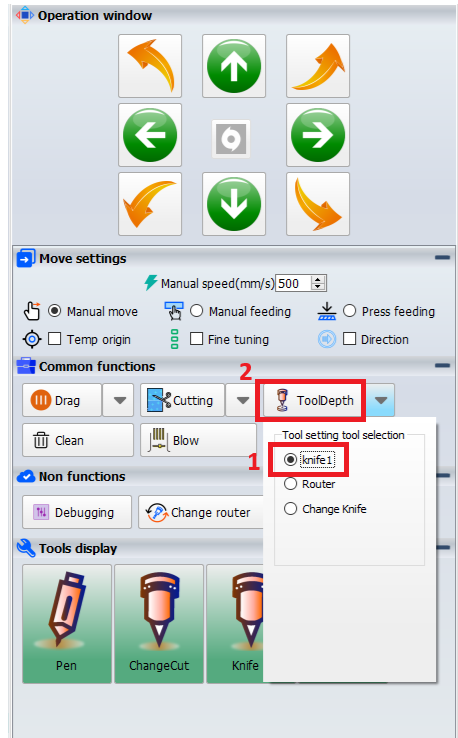
Handmatig laten scannen
Soms moet je iets wijzigen aan het snijprogramma, bijvoorbeeld het verwijderen van de dwarsdoorsnede en/of toewijzing van de tool (mes). Je wilt dan niet dat het systeem de QR code opnieuw leest, want dan zijn je wijzigingen weer teniet gedaan. Hoe werkt dit? Dan lees je hieronder:
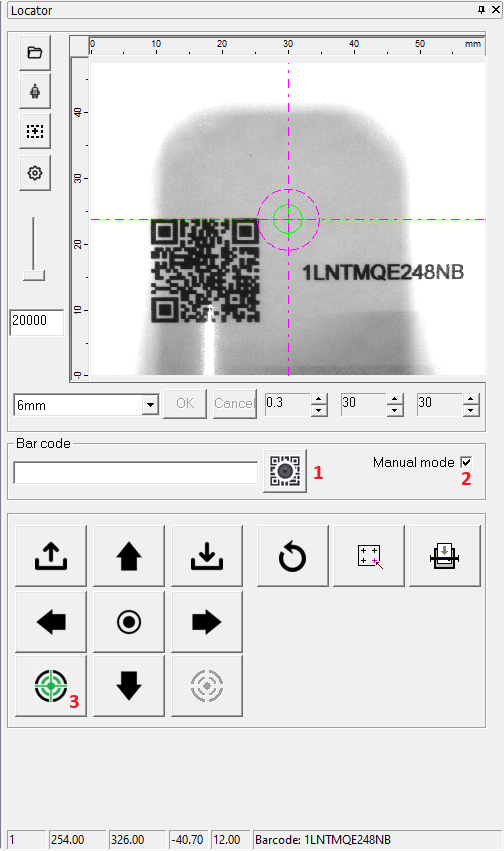
Lees de QR code handmatig (via knop 1 op de afbeelding)
Voer je wijziging door (verwijder de element(en)
Vink "manual" aan (zie 2 op de afbeelding)
Zoek het rondje (markering) op welke naast de QR code staat (dit kun je handig doen door op het scherm van de camera te klikken, de robotarm beweegt hier dan naar toe.
Op het moment dat de stip in beeld is, klik je op deze stip.
Vink "manual" uit
Klik op de groene knop (zie 3 op de afbeelding)
KLAAR!
Printen van posters
Admin & Onyx
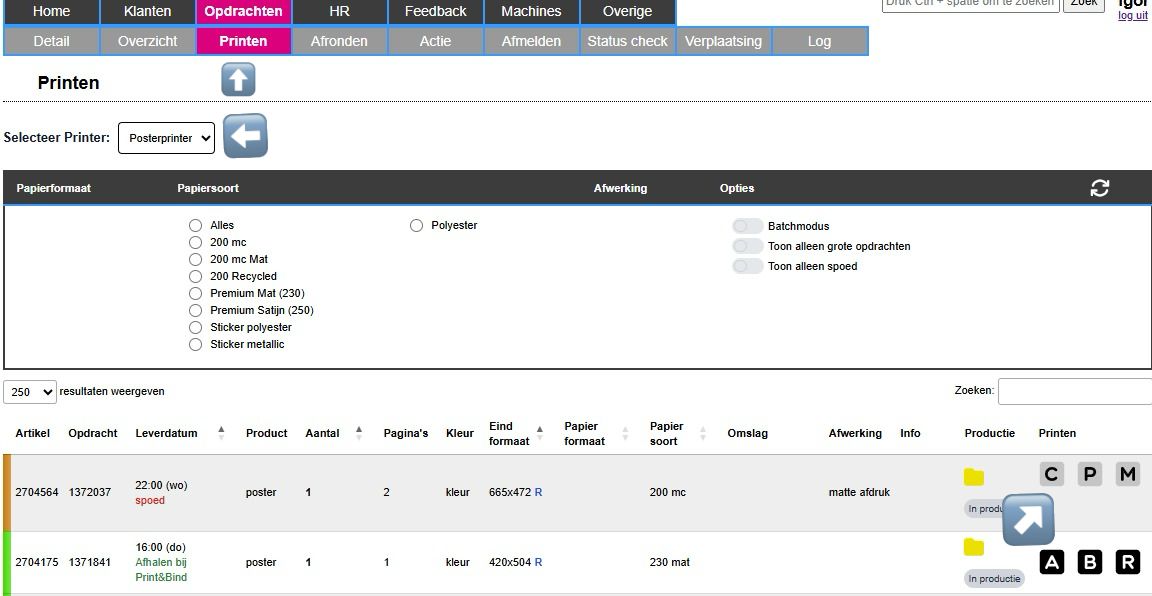
Om te beginnen met printen moet je eerst de opdrachten vanuit de admin, naar onyx sturen.
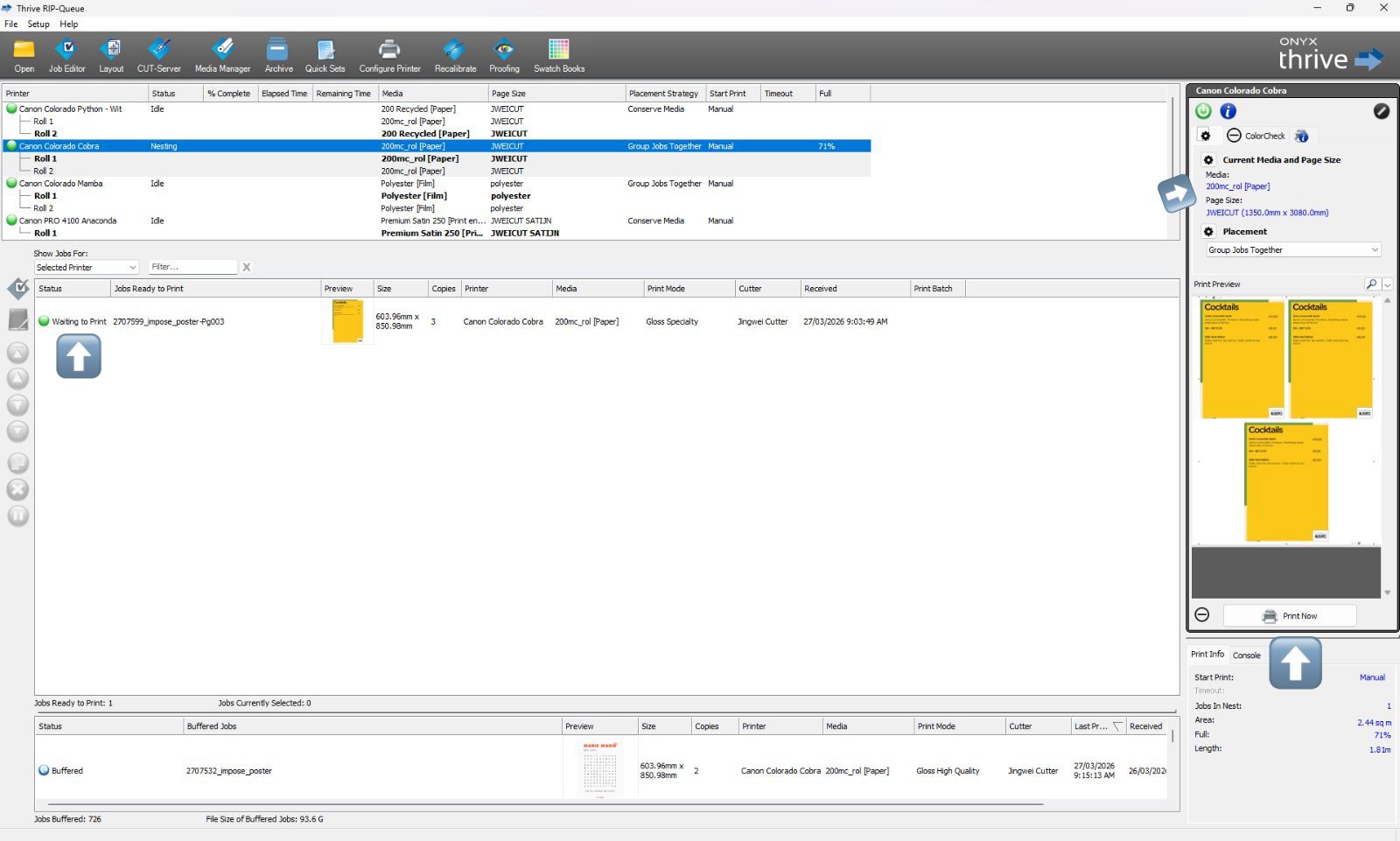
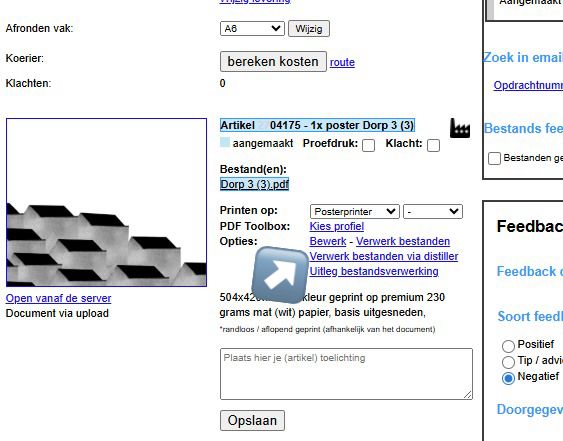
Je gaat in de admin naar 'opdrachten'. Dan klik je op het kopje er onder op 'printen'. Op die pagina zie je dan 'selecteer printer', daar klik je op en kies je voor 'posterprinter'. Dan kom je op de pagina met de lijst van de opdrachten. Rechts van het scherm onder 'printen' zie je de letters C, P, M of A, B, R. die staan voor de printers, dus als je weet welke printer je de opdracht op wil klik je op die en dan wordt het doorgestuurd naar de onyx en kan je vanaf daar verder. (zie foto)
De opdracht komt dan binnen bij onyx en begint dan de opdracht te rippen, meestal sturen we veel opdrachten tegelijk, dus altijd even wachten tot alles geript is. Als alles op 'waiting to print' staat kan je onder het voorbeeld, op 'print now' klikken. Check ook of je de juiste materiaalsoort hebt aangekiklt en of je op de juiste printer bent.(zie foto)
Daarna moet je verder bij de printer zelf en volg je de stappen bij het kopje 'van rol naar rol'
Van rol naar rol (Canon Pro)
In rol 1 plaats je het medium waarop je print, rol 2 vormt de rol waarop het geprint medium wordt opgerold (zie plaatje). Plaats bij rol 2 een spindle met lege koker.
Je dient de volgende instellingen op de printer te kiezen:
de rol 2 media toewijzing te wijzigen naar "take-up mode" via "roll unit use setting" (dit doe je door op het hoofdscherm op rol 1/2 te klikken)
zet het schuifje onderaan bij rol 2 op de juiste instelling "van rol naar rol"
controleer of de manier van oprollen staat ingesteld op "B" (zie foto)
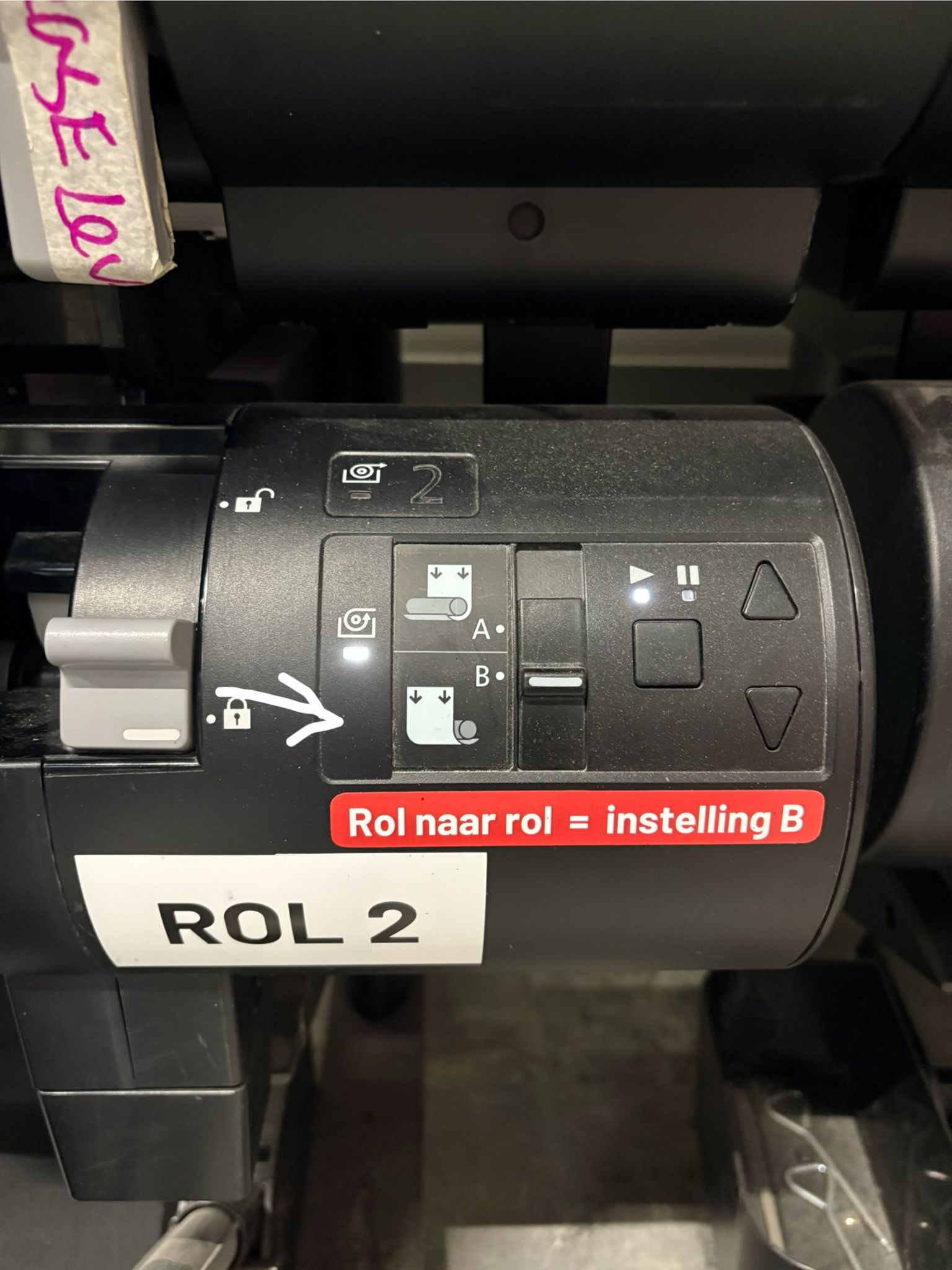
Nu ben je klaar om het papier vast te plakken aan de lege rol. Vaak komt de printer zelf al met de vraag of er een strook papier gevoed moet worden. Als dit niet het geval is kun je de printer een strook papier laten toevoeren door op het hoofdscherm naar het menu van de "take-up mode" te gaan (klik op "take-up mode"). Vervolgens kies je voor "auto feed to take-up position". De printer zal een strook papier uitrollen, deze plak je op 3 punten vast aan de kartonnen koker.
Om te printen hoef je verder niets in te stellen in Onyx (dit werkt eenvoudiger dan bij de Canon Colorado printers)
Nu zal de printer gaan starten met printen van rol naar rol.
De productiebonnen van deze batch die je net gestuurd hebt leg je op de printer zelf neer (zie foto).
Is de printer klaar met de batch, dan kun je deze rol verwijderen uit de printer. Als je de rol wilt laten afsnijden kun je dit doen door op de knop "Cut" te klikken (zit onder het schermpje van de printer). Steek de productiebonnen klemmend in de rol (zie foto).
Let op dat je geen tape plakt op de materiaalrol die in de printer zit. Anders komt dat vast te zitten.
Materiaalsoort wisselen
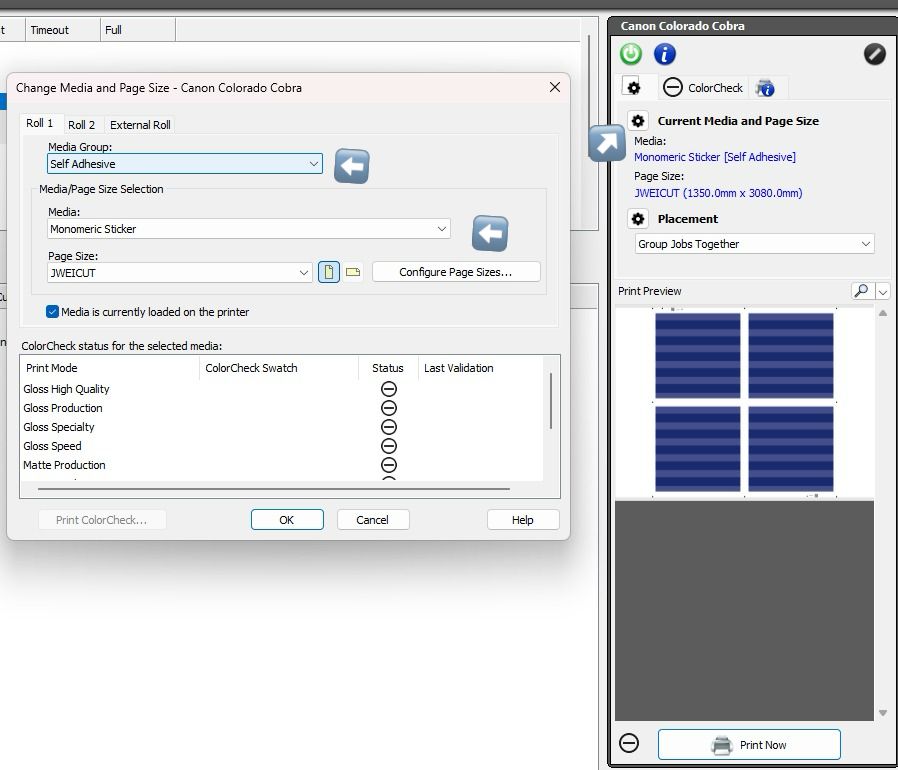
Om in onyx de materiaalsoort te veranderen, ga je eerst naar de desbetreffende printer en dan klik je rechtsboven op het scherm op de 'instelling icoontje' bij 'current media and page size'.(zie foto). Dan opent er een scherm en op dat scherm, klik je eerst op 'media group' daar kan je kiezen tussen Film(polyester), paper(200mc & gerecycled) en self adhesive(sticker). Als je dat hebt gedaan moet je alleen bij 'media' nog de juiste papiersoort. (zie foto)
problemen en storingen
Rip Failure
Probeer eerst het bestand vanuit admin op nieuw te verwerken via Distiller.
Als dit het probleem niet oplost kun je in Onyx via de "Rip Log" meer informatie krijgen over de oorzaak (bij status Rip failure, rechter muis knop en kies dan voor Rip Log).png) Print error
Print error
Het komt ook voor dat de opslag van de pc vol komt te zitten, dan krijg je een printing error, omdat die het bestand niet door kan sturen. In dat geval moet je de opslag vrij maken door alle oude opdrachten te verwijderen
Heb je last van error's dan is dit een handig link.
kijk hier voor foutcodes van python, cobra en mamba: Colorado m5 series
kijk hier voor foutcodes van de anaconda, boa en ratelslang: Canon pro 4100
op het scherm van de Colorado kan je op een i symbool klikken als de printer vast loopt. dan staat daar altijd een nummer. kijk dan naar de bovenstaande link. zo kan je terug koppelen wat er mis is.
Printen van borden
Opstarten en afsluiten van de swissQprinter Nyala
Start werkdag
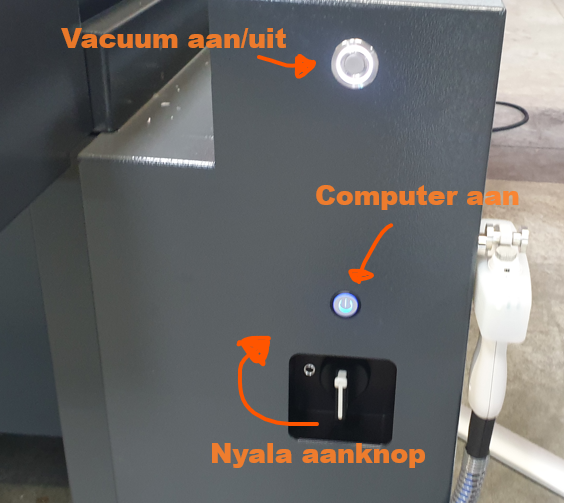
1. Draai de onderste knop naar rechts om de Nyala op te starten. Druk de middelste knop in om de computer aan te zetten.
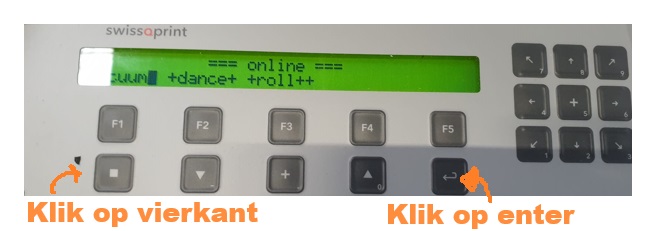
 2. Na het aanzetten klik je eerst op enter en dan wacht je even tot de printkop stopt met bewegen, dan klik je op het vierkantje. Nu staat de printer in de service positie
 3. Nu moet je alle printkoppen aanzetten
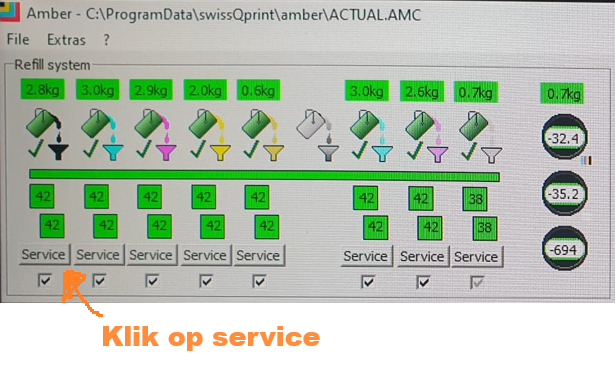 Nu moet je alle printkoppen aanzetten
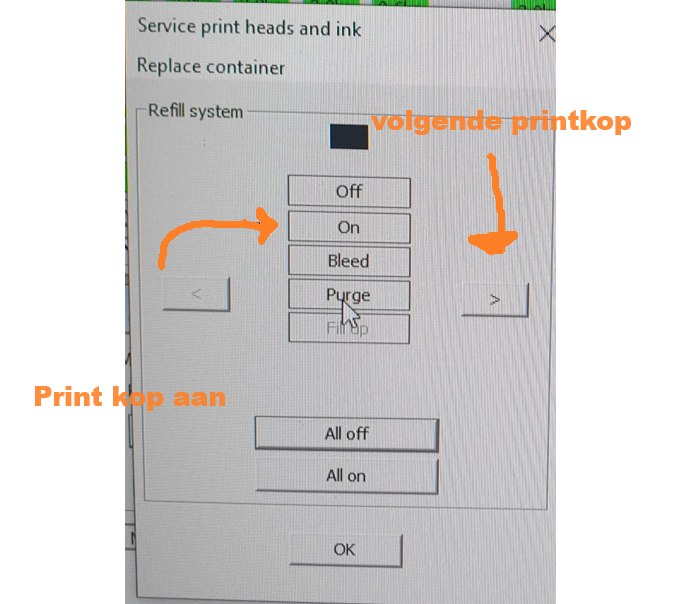 voor nu een volledige purge uit op alle print knoppen dit doe je door de purge knop ingedrukt te houden met de shift toets ook ingedrukt voor drie seconden. Als je dit doet springt het pijltje terug naar de ON positie. Doe dit 3x en niet vaker.
nu kan je de print knoppen schoon en droog poetsen met een stof vrije doek ZONDER FLUSH
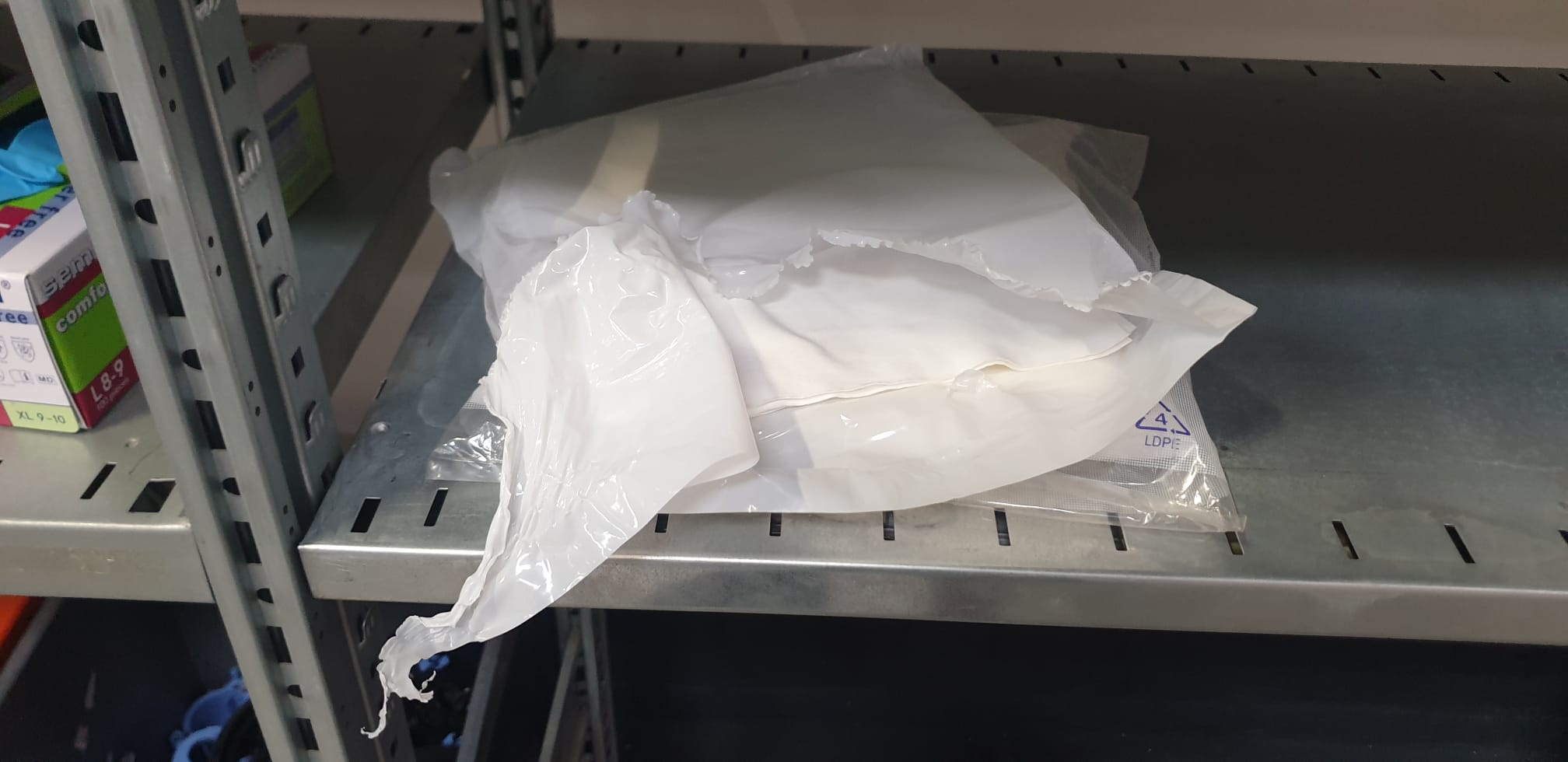 stofvrije doekjes liggen in de kast
.jpeg) zet een bril op en handschoenen aan en beweeg deze dripstation naar achter
zet een bril op en handschoenen aan en beweeg deze dripstation naar achter
.jpeg) Er zijn 16 print koppen en ze zijn allemaal heel gevoelig dus wees voorzichtig met schoonmaken gebruik altijd een schone doek zonder vuil of inkt resten die er nog op zitten. Leg het doekje dus niet op je broek of op tafel dan heb je kans dat je vuil in de koppen smeert.
Er zijn 16 print koppen en ze zijn allemaal heel gevoelig dus wees voorzichtig met schoonmaken gebruik altijd een schone doek zonder vuil of inkt resten die er nog op zitten. Leg het doekje dus niet op je broek of op tafel dan heb je kans dat je vuil in de koppen smeert.
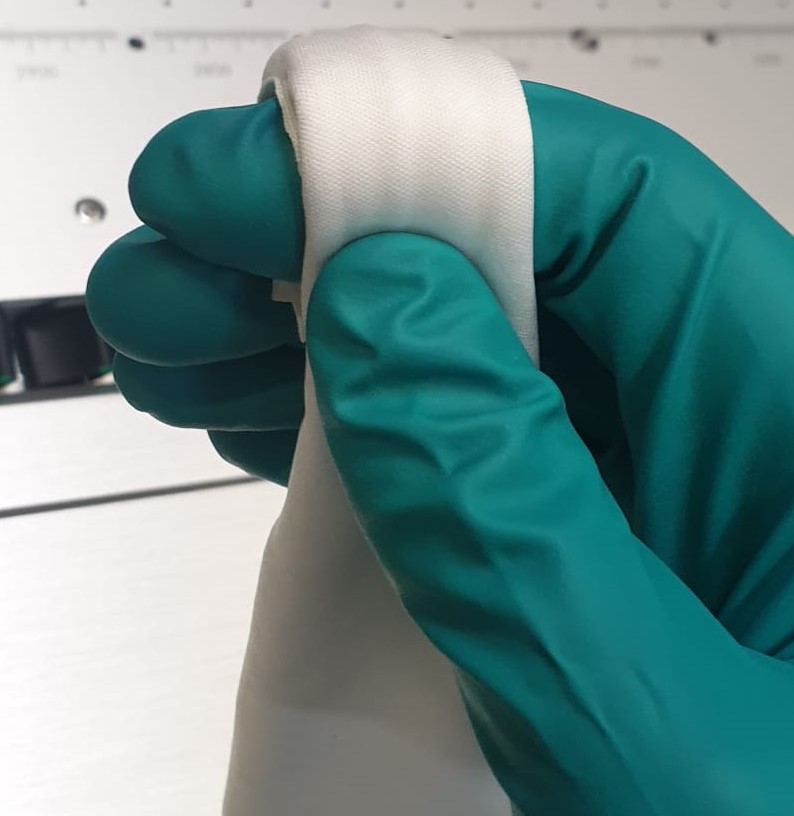 vouw het doekje zo op als in de foto
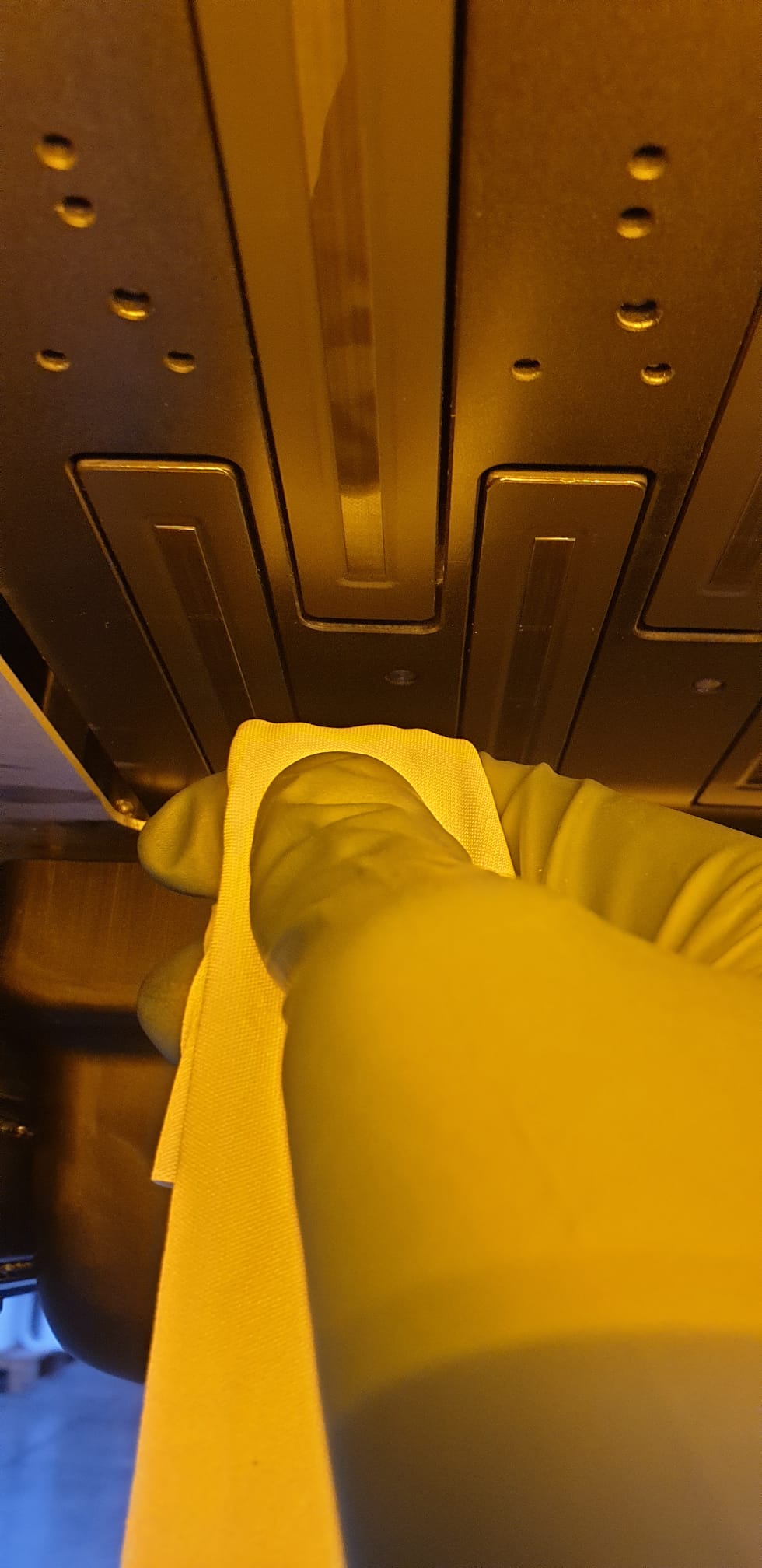 beweeg je hand heen en weer met genoeg druk en doe dat een aantal keer.
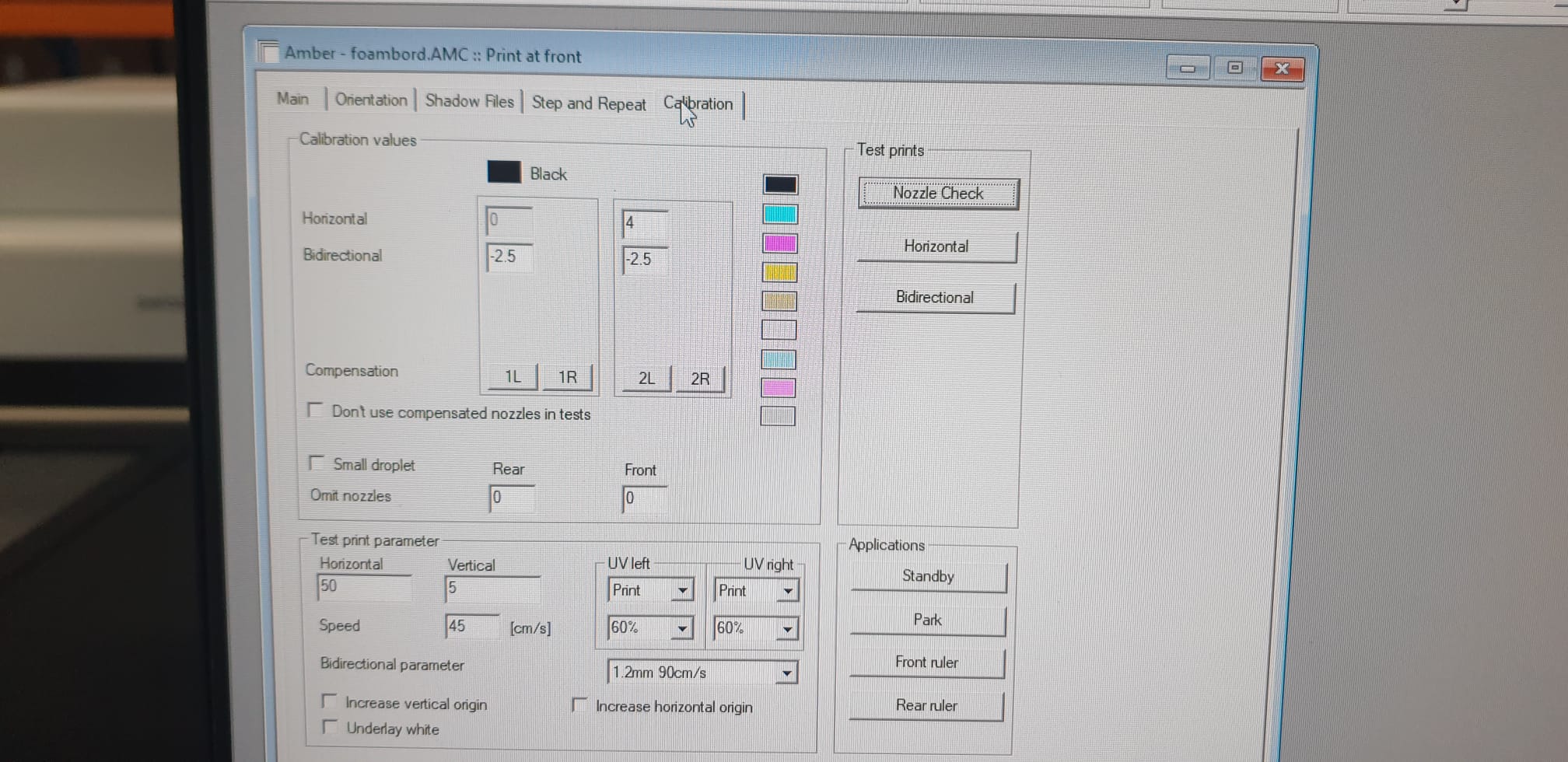 Nu kun je een nozzle check uitvoeren door in het venster te navigeren naar 'calibration'
Check onder 'test print parameters' of de oriëntatie klopt: 5mm horizontale 300mm verticale
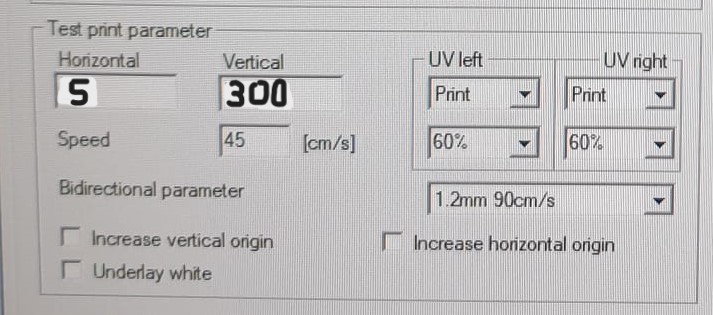 leg je papier neer op de hierboven genoemde oriëntatie en stel de hoogte in op 0.3
en dan te klikken op nozzle check
als de nozzle check is gedaan bekijk deze dan goed. check voor strepen en gekke vlekken en laat deze altijd zien aan de floormanager.
als alles goed lijkt te zijn leg het papiertje dan bij de rest van de nozzle check papiertjes in het zwarte bakje.
Einde werkdag
Aan het einde van je werkdag moet je de Nyala afsluiten. Dit is heel belangrijk het functioneren van de Nyala. De printkoppen zijn namelijk extreem UV licht gevoelig en drogen heel snel op. De nozzle's zijn ook heel klein en daarom droogt het snel op. Neem dus altijd de tijd hiervoor en doe het behendig en nauwkeurig.
stap 1: klik op service en op ja naar wagenpositie.
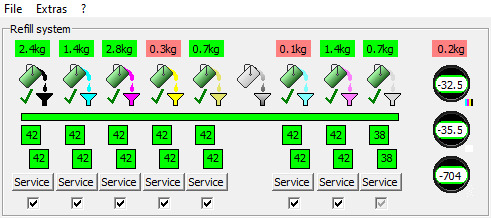
voer nu 3x een volledige purge op alle printkoppen, Om dit te doen klik je op Purge voor 3 seconden met SHIFT in gedrukt.
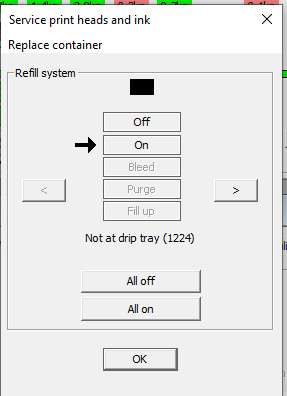
loop nu naar de 'drip station' en neem mee plastic handschoenen, een bril, stofvrije doekjes en de fles met flush.
doe de handschoenen aan en de bril op. Dit is heel belangrijk want de inkt is giftig en niet goed voor je lichaam (huid & ogen)
pak nu je stofvrijedoek en vouw deze netjes op. Spuit hier nu voorzichtig 'flush' op, doe niet te weinig, beter iets te veel.
beweeg nu het doekje een aantal keer heen en weer met genoeg druk, maak ook de grondplaten tussen de koppen goed schoon en de randen erom heen.
de rode vakken zijn de grondplaten, die moet je ook schoonmaken met flush
De groene vakken geeft alle ruimte erom heen weer, dit is ook belangrijk om goed schoon te houden.
nu vervang moet je nog de drizzle papiertje vervangen, we leggen er altijd twee in. Het groene kader is een magnetische stip die je los kan halen, leg de drizzle papiertjes er netjes in (geen uitstekende stukjes papier.
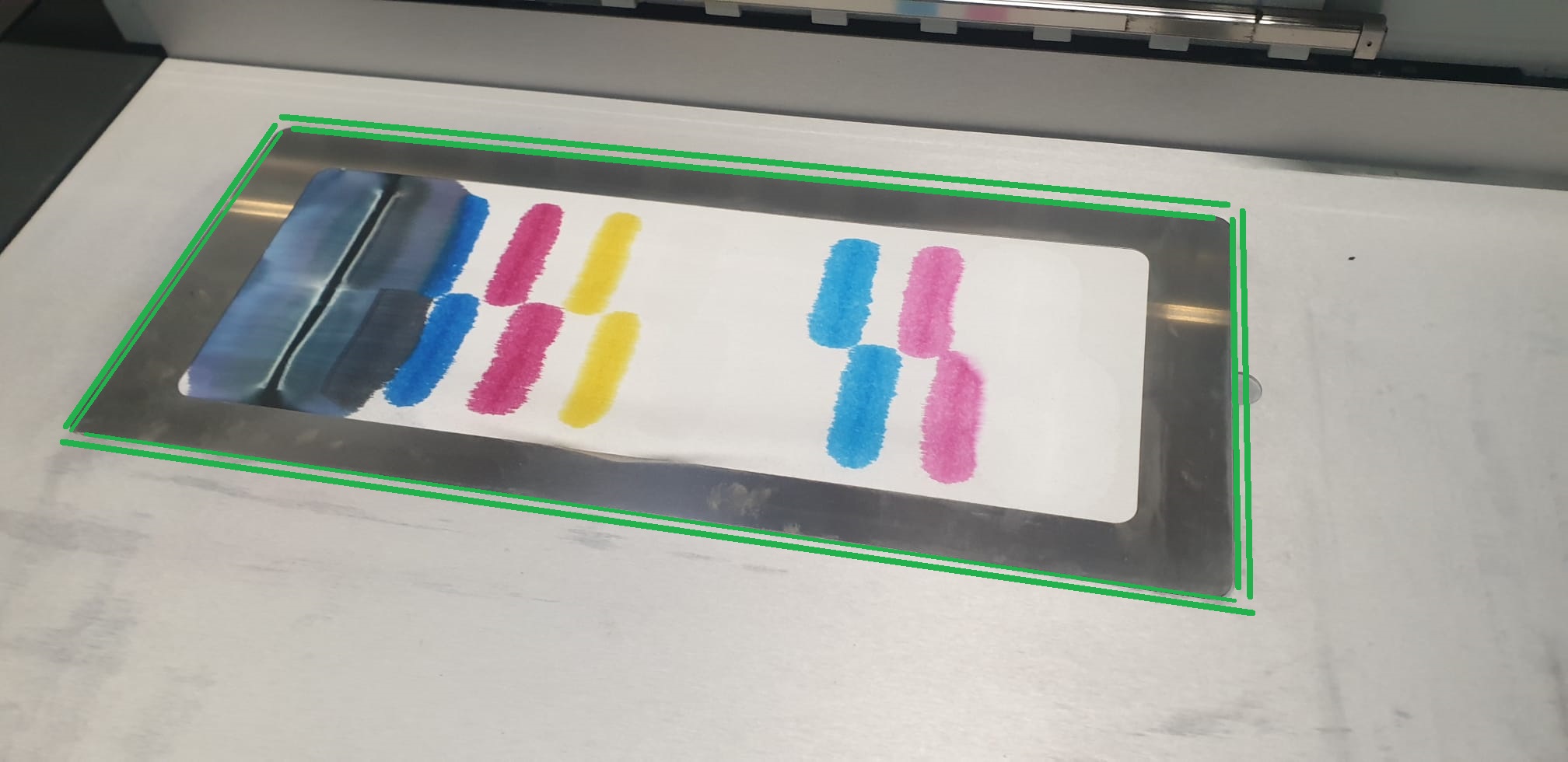 - Elke maandag moet ook de drizzle mat vervangen, dit is de zwarte mat onder de drizzle papiertjes
als je dit allemaal hebt gedaan moet je de 'drip station' nog legen. Dit doe je door de kraan open te draaien(naar beneden zoals aangegeven met de rode pijl)
zet de blauwe inkt restanten container eronder en draai de dop eraf (linksom draaien zoals de paarse pijl aangeeft). Laat drip station nu uit lekken en draai het ook weer dicht en de dop erop.
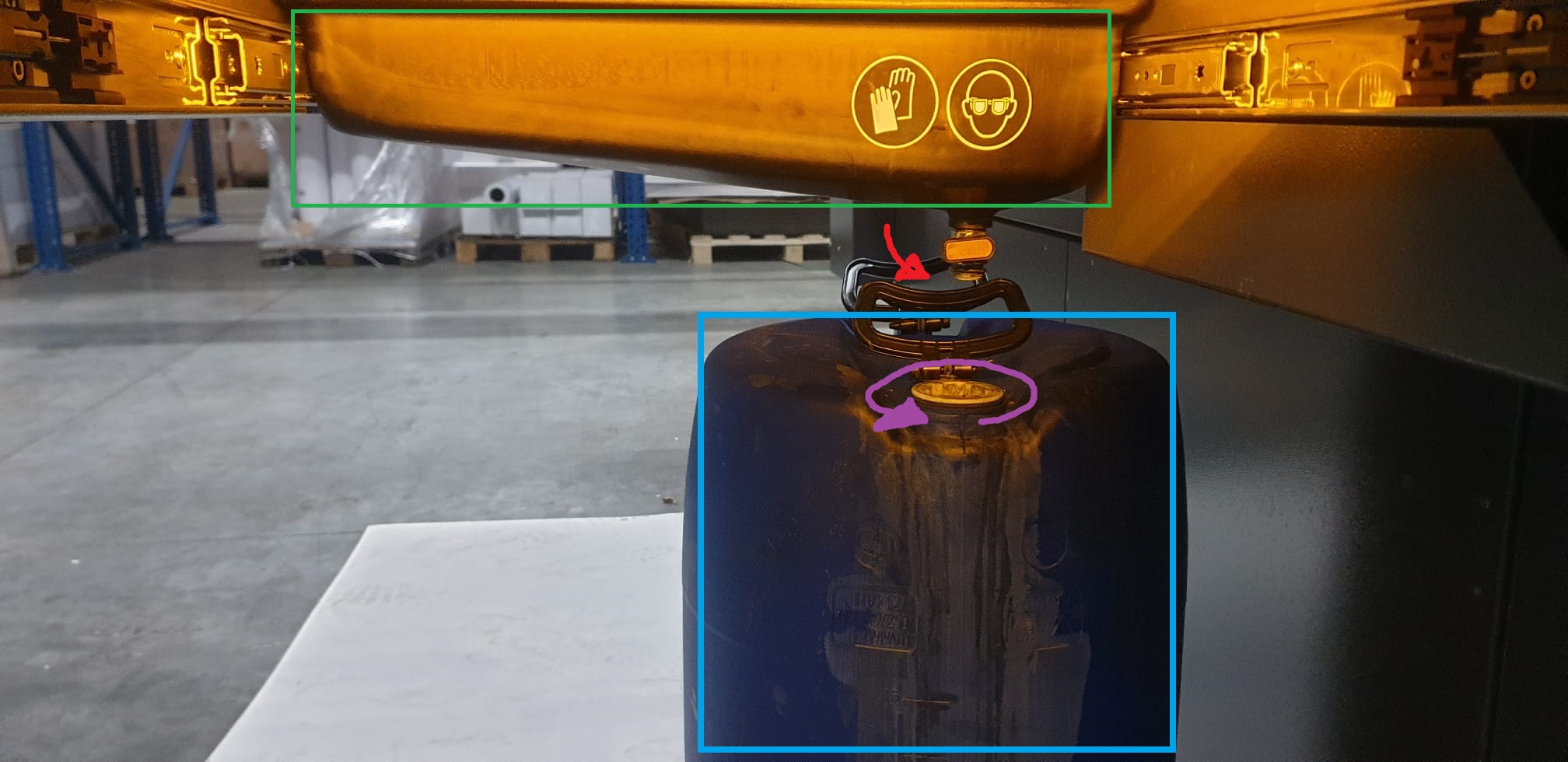
nu kun je het programma 'amber' afsluiten en de 'nyala' uitschakelen.
Admin & Onyx & Amber
Om te beginnen met printen volg je dezelfde stappen als bij het poster printer voor admin en onyx. (zie kopje Admin & Onyx)
Als je dat hebt gedaan, moet je verder op de andere computer van de Nyala en open je het programma Amber.
Om te starten ga je linksboven , naar file en open je de ACTUAL.AMC, dan verschijnt de venster actual.amc en van daaruit ga je werken.
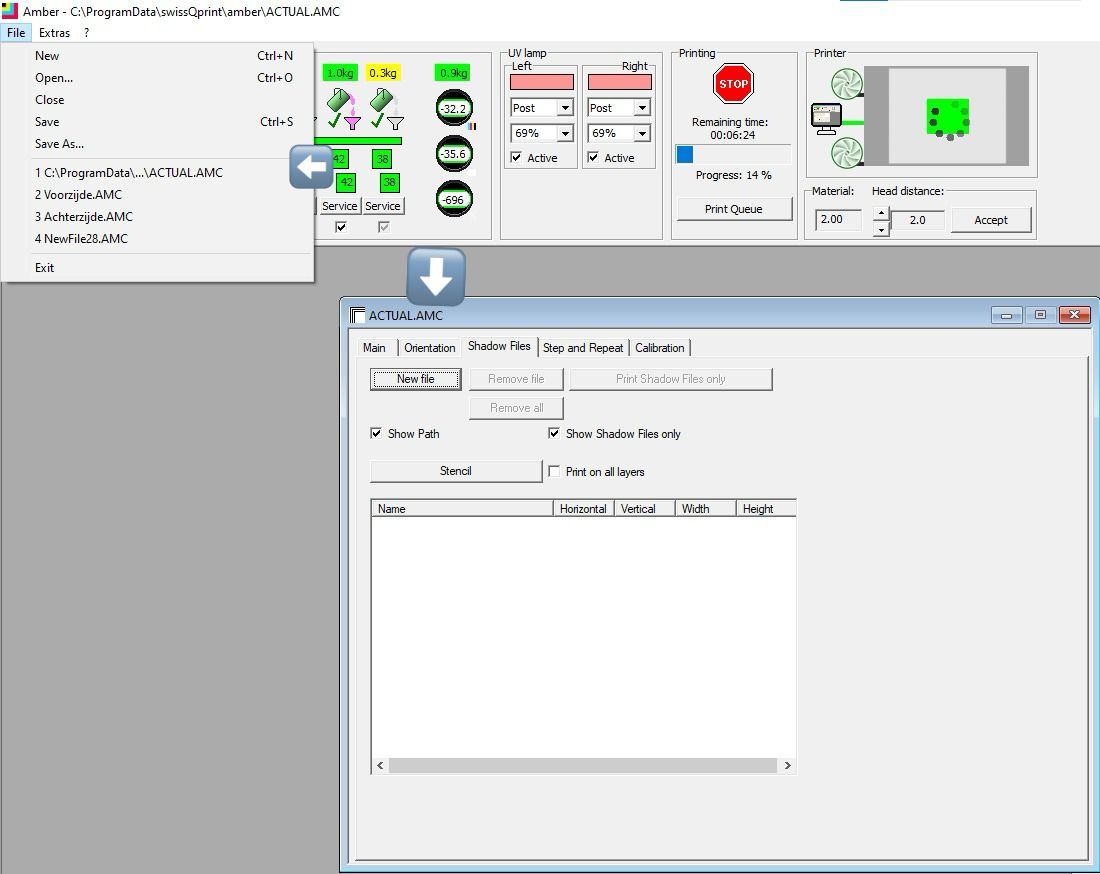
Shadow files
Om te printen ga je naar shadow files. daar klik je op new files en dan verschijnt de hotfolder met alles wat je hebt doorgestuurd via onyx. Je klikt op het juiste bestand of bestanden, want je kan meerdere tegelijk. Vervolgens vraagt die je om de coordinaten. Als je dat hebt gedaan, moet je nog rechtsboven bij 'material' de juiste dikte invullen dat verschilt per materiaalsoort, dus daar goed op letten. Als ook het materiaal op tafel ligt kan je op 'print shadow files only' klikken en dan verschijnt er nog een scherm waar je alles kan dubbelchecken daar klik je op ok en dan begint het printen
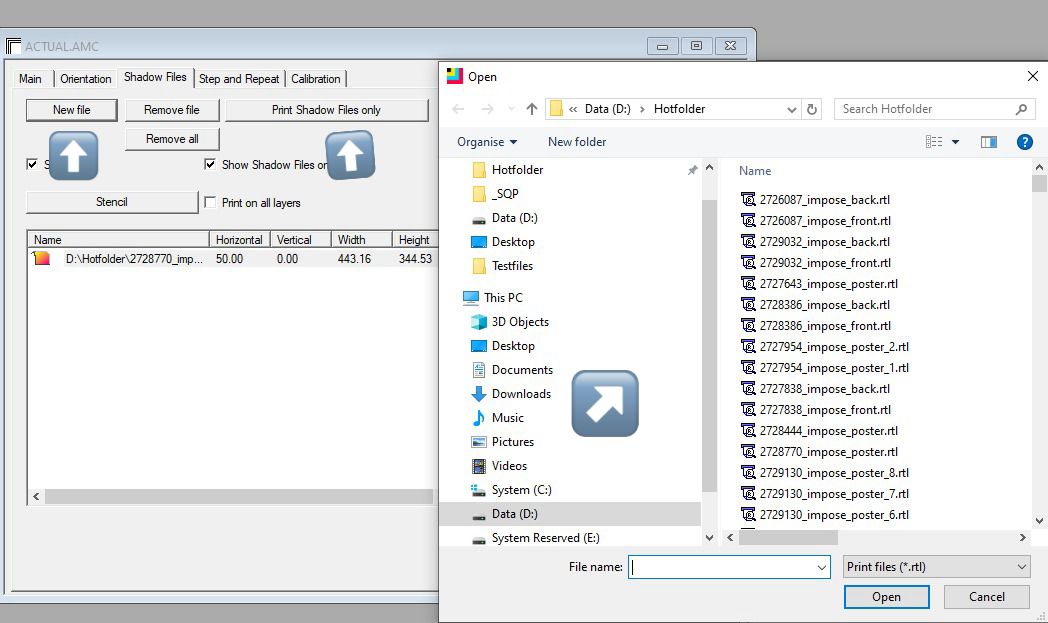
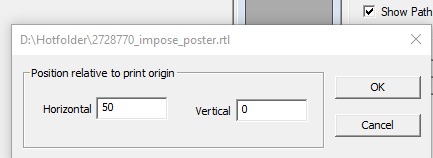 *Coördinaten
Linksboven op de tafel van de nyala computer, staat een lijst waar je de coördinaten kan aflezen per materiaalsoort. Kijk dat altijd goed na, vooral als je meerdere platen hebt.
dubbelzijdig printen 1.1
### Stap 1:
1. Open je document vanuit de admin
 1.1
1.1
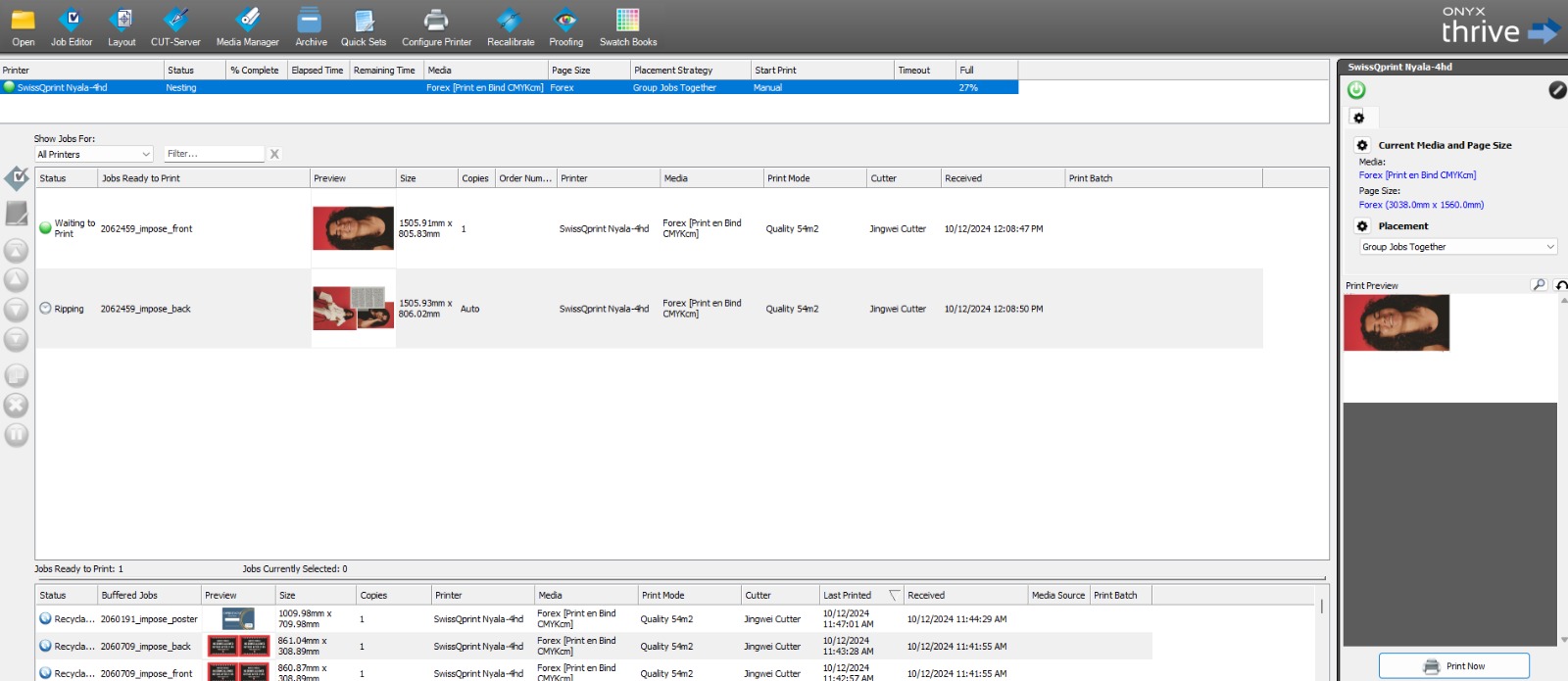
nu komt het document in twee losse bestanden in onyx. Front en Back, zorg er ook voor dat de 'placement' op 'group jobs together' staat.
 1.2
1.2
selecteer nu de back en zet die op 'hold' en stuur de voorzijde naar de nyala
 1.3
1.3
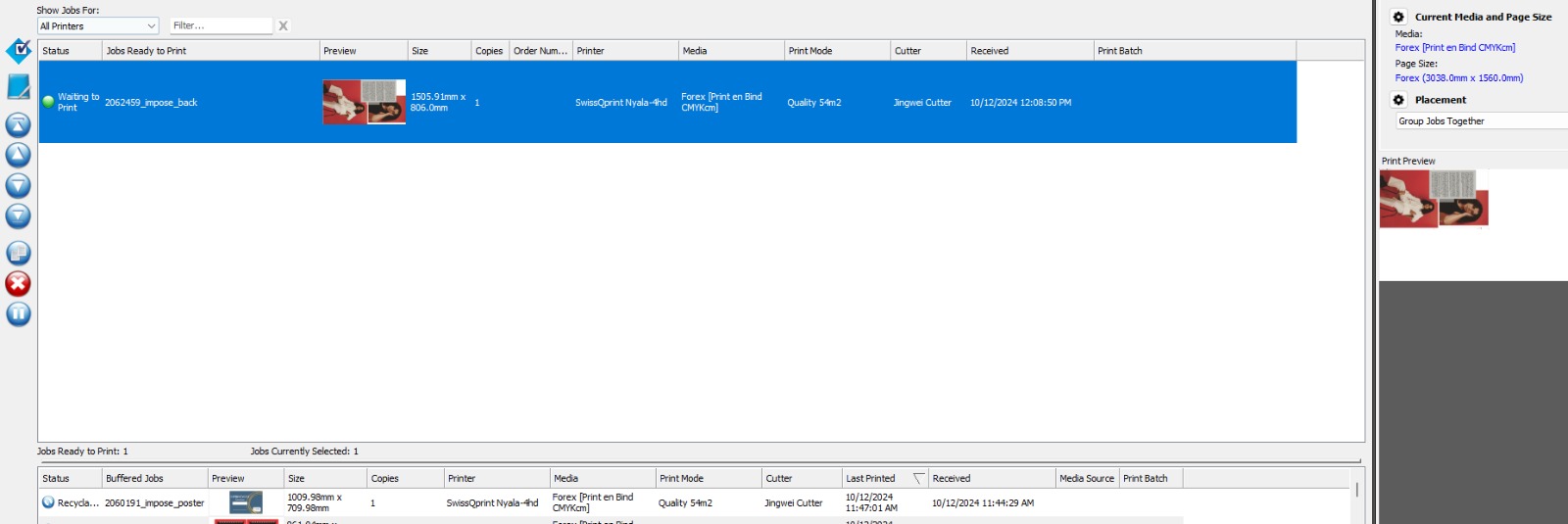
haal het 'back' bestand van 'hold' af en stuur het ook door naar de nyala
### Stap 2: Eerste zijde printen
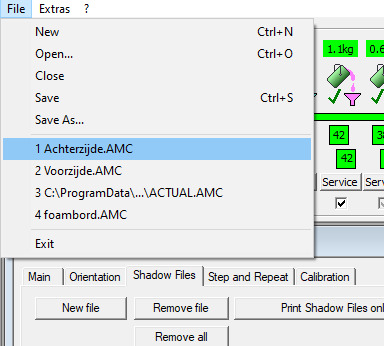
1. Ga naar de Nyala: Open hier de documenten 'voorzijde' en 'achterzijde'. Dit kan links boven, en selecteer 'open' als je dit doet staan de positie instellingen al correct. Dubbelcheckt deze instellingen voordat je gaat printen.
2. Kies de optie ‘Main Printing’: Selecteer op de Nyala het document dat je wilt printen via de optie 'Main Printing'.
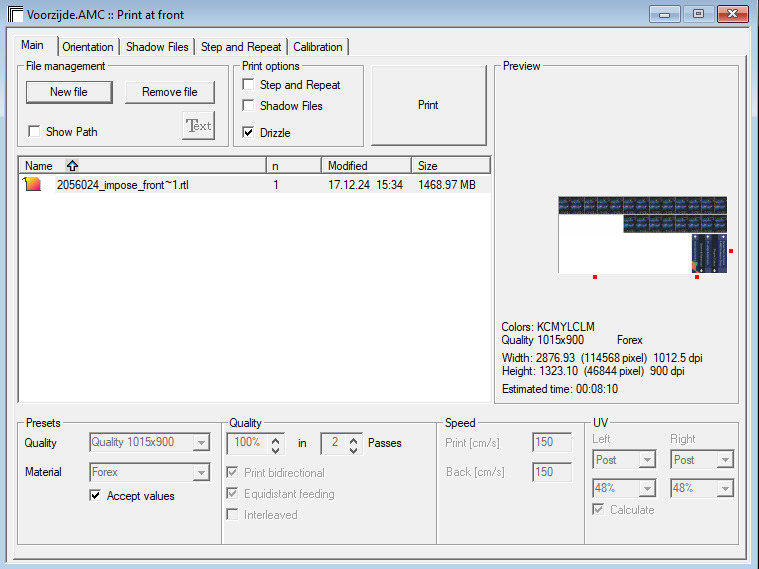
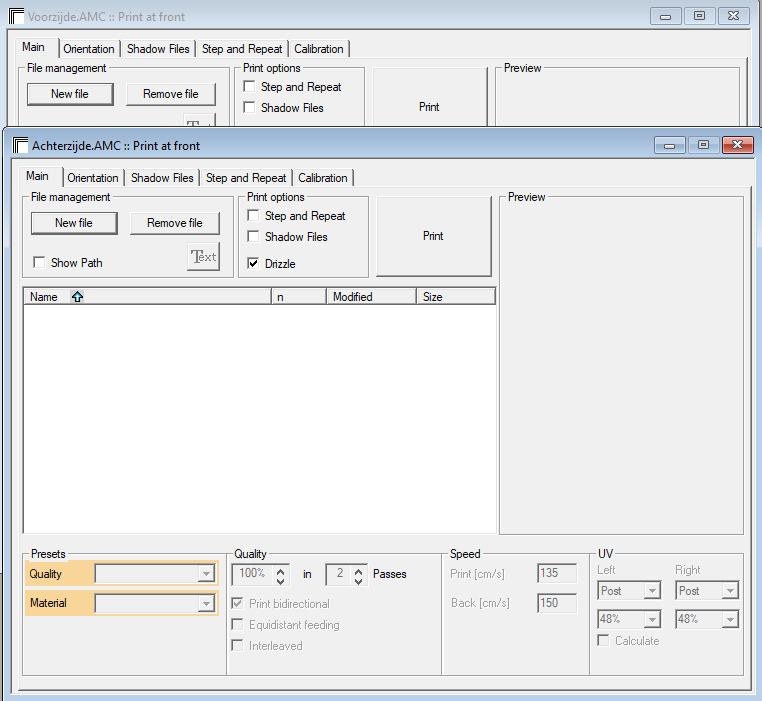 de reden dat we met twee vensters werken is omdat deze al de juiste instellingen hebben. wel moet je apart voor beide vensters de materiaal dikte instellen.
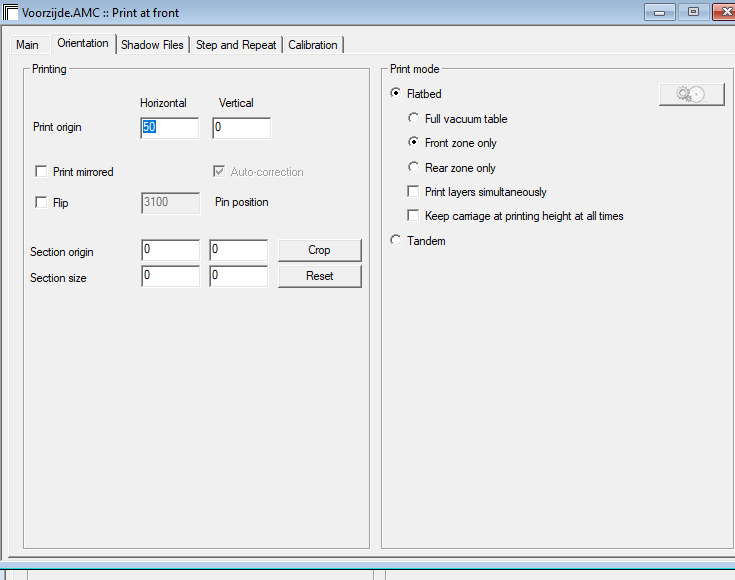
3. Positie instellen voorkant: Stel de printpositie in op *50 horizontaal* en 0 verticaal. leg nu ook je materiaal tegen de ingevulde pin positie. print nu de eerste zijde.
### Stap 3: Voorbereiden voor de tweede zijde via
1. Draai de plaat om: Nadat de eerste zijde is geprint. leg de plaat tegen de ingevulde flip pin positie aan. meestal is dit 1650 voor kanaalplaat, foambord en display karton. voor forex gebruiken we meestal 3150 als flip positie. Let op deze pin positie kan je zelf aanpassen in het venster achterzijde onder oriëntatie.
.jpeg)
2. Kies ‘Main Printing’: Selecteer de 'back' document en print via 'Main Printing'**.
leg je materiaal nu tegen de pintpositie aan die jij hebt aangegeven en klik op print.
### Stap 4: Controle
1. Controleer het eindresultaat: Nadat beide zijden zijn geprint, inspecteer je het eindresultaat om er zeker van te zijn dat alles correct is uitgelijnd en geprint.
2. Eventuele aanpassingen: Als er correcties nodig zijn, pas dan de instellingen aan en herhaal het printproces indien nodig.
Met deze stappen zou je succesvol dubbelzijdig moeten kunnen printen op de Nyala. Als je nog vragen hebt of verdere uitleg nodig hebt, laat het gerust weten!
wat ook kan is de voorkantjes links uitlijnen en de achterkantjes rechts uitlijnen.
Let op
dit systeem werkt voor zowel 1 exemplaar met 2 pagina's als 3 exemplaren met 2 pagina's als 40 exemplaren met 40 pagina's.
Onyx
Licensing error
In de meeste gevallen is het opgelost als je naar Taakbeheer gaat en dan naar services en daar de Hasp LDK service herstart. Kan zijn dat je dat zowel op de borden PC als de posters PC moet doen (meestal is het de borden PC die de borden PC niet meer vind, vaak vanwege een netwerkonderbreking)
