Duplo instellen
De Duplo wordt gebruikt voor de optie vouwen & nieten voor het maken van magazines in grote oplages. Als de opdracht uit meer dan 75 magazines bestaat, dan moeten deze gemaakt worden met de Duplo. Bestaat de opdracht uit minder dan 75 magazines? Dan worden deze gemaakt worden op de Booklet maker. Daarnaast worden opdrachten kleiner dan A5 formaat hierop toegewezen, ongeacht de oplage, omdat deze niet in de vouwen & nieten machine passen.
Voordat je begint zorg je ervoor dat je werkplek netjes is en de papierbakken van de machine leeg zijn.
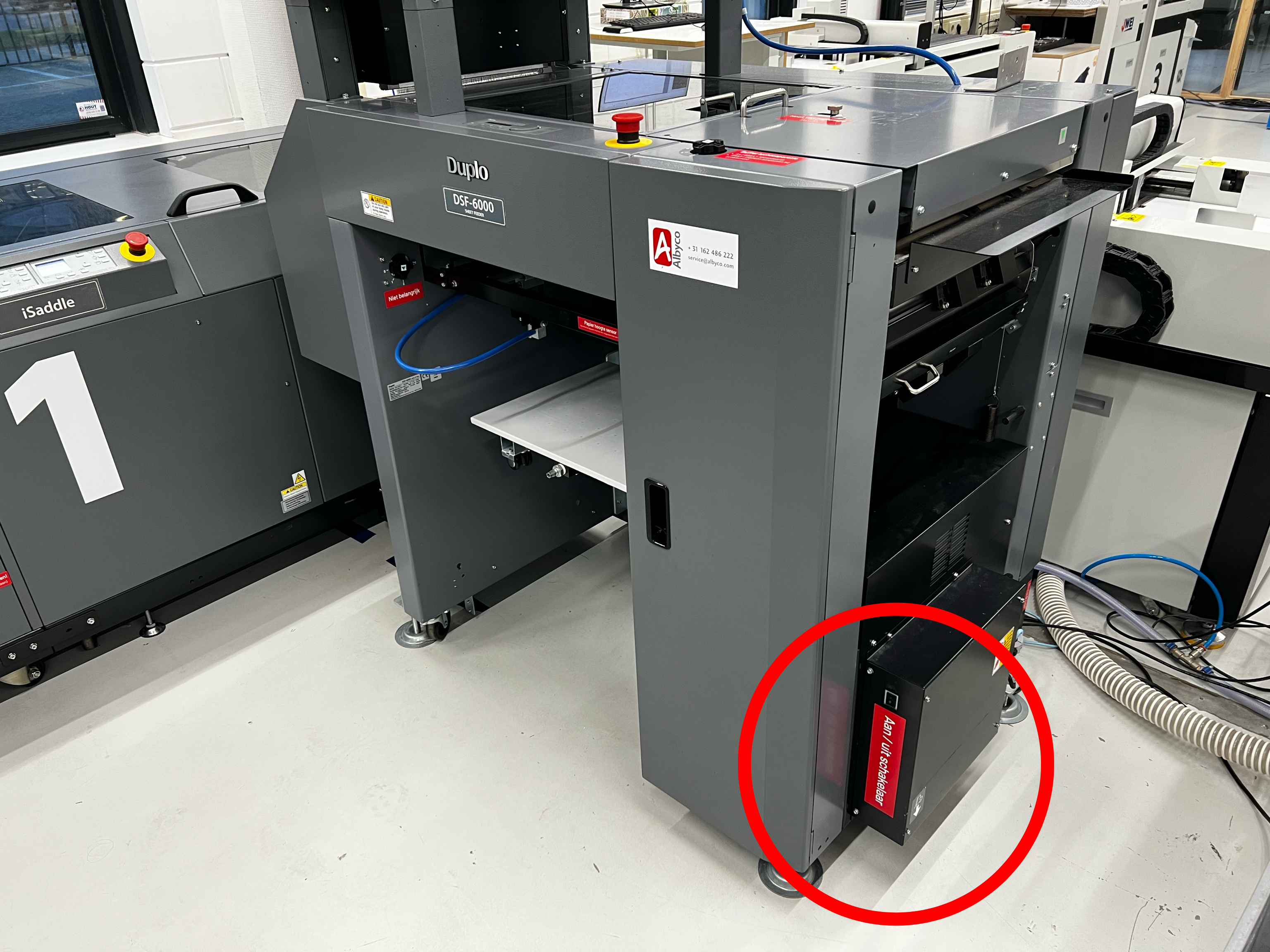
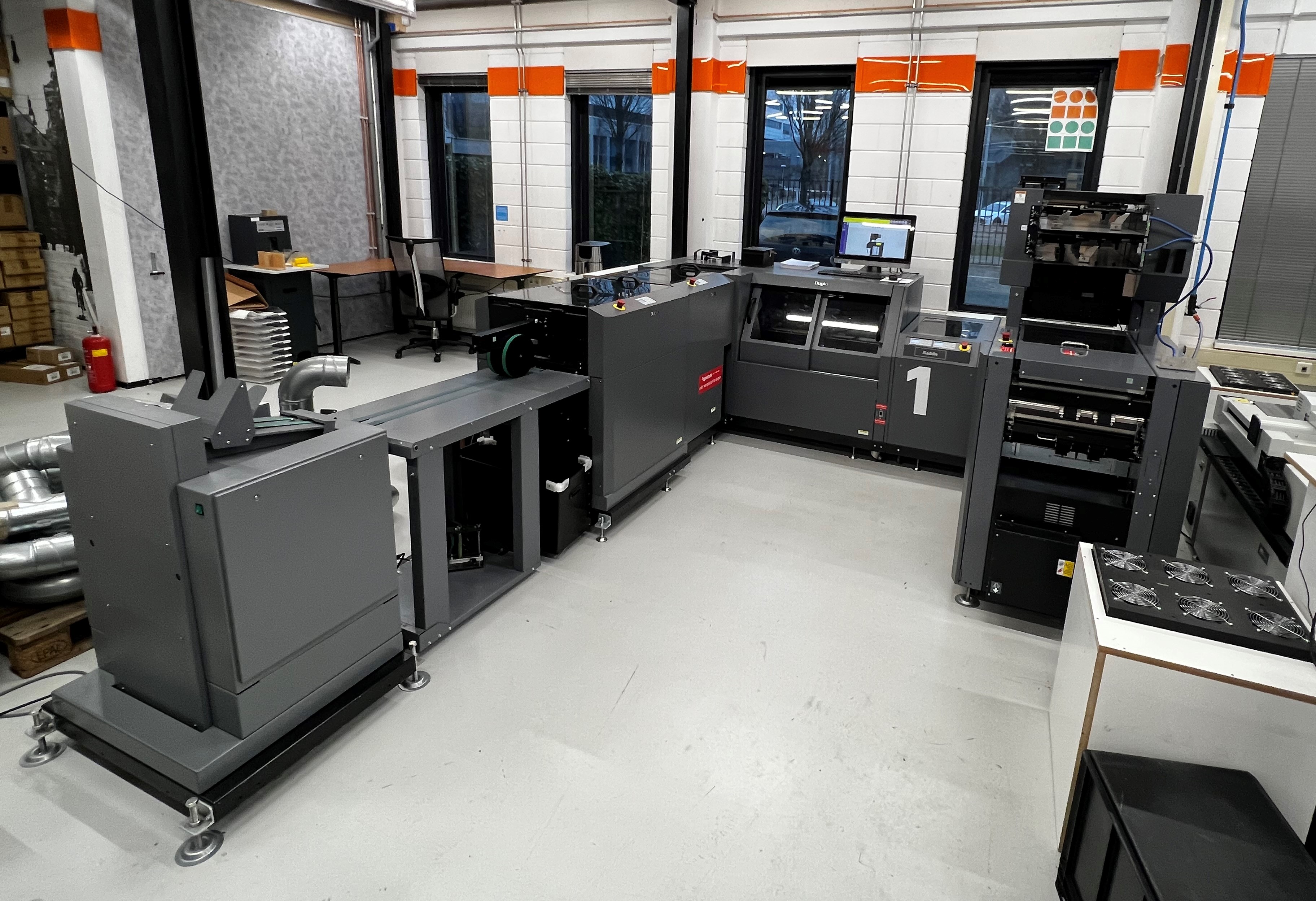 De duplo bestaat uit 4 losse onderdelen welke aan elkaar zijn gekoppeld via 1 computer, de dfc-6000 is de hoofdmodule. De aan/uit-knop kun je vinden aan de rechterkant van deze module. Belangrijk is dat de andere aan en uit knoppen niet worden gebruikt. Vergeet de papierbakken niet te checken voordat je begint en leeg deze in een blauwe bak als dat nodig is.
 Op het beeldscherm van de computer maak je gebruik van het Duplo PC Controller programma. Je begint het invoeren van de juiste instellingen door de volgende stappen te volgen:
Klik op new job(Links in beeld)
Selecteer Feeding Machine: DSF-6000 wanneer de boekjes al op juiste volgorde zijn met de covers. Je gebruikt dan alleen de onderste feeding tray.
Selecteer het juiste formaat van het invoerformaat(Let op: duplo opdrachten moeten niet boven/onder op het eindformaat gesneden zijn, in tegenstelling tot vouwen & nieten). Op de bon kun je zien op welk formaat de opdracht is geprint (Printen) en welk formaat het moet worden als de magazines klaar zijn (Afwerking).
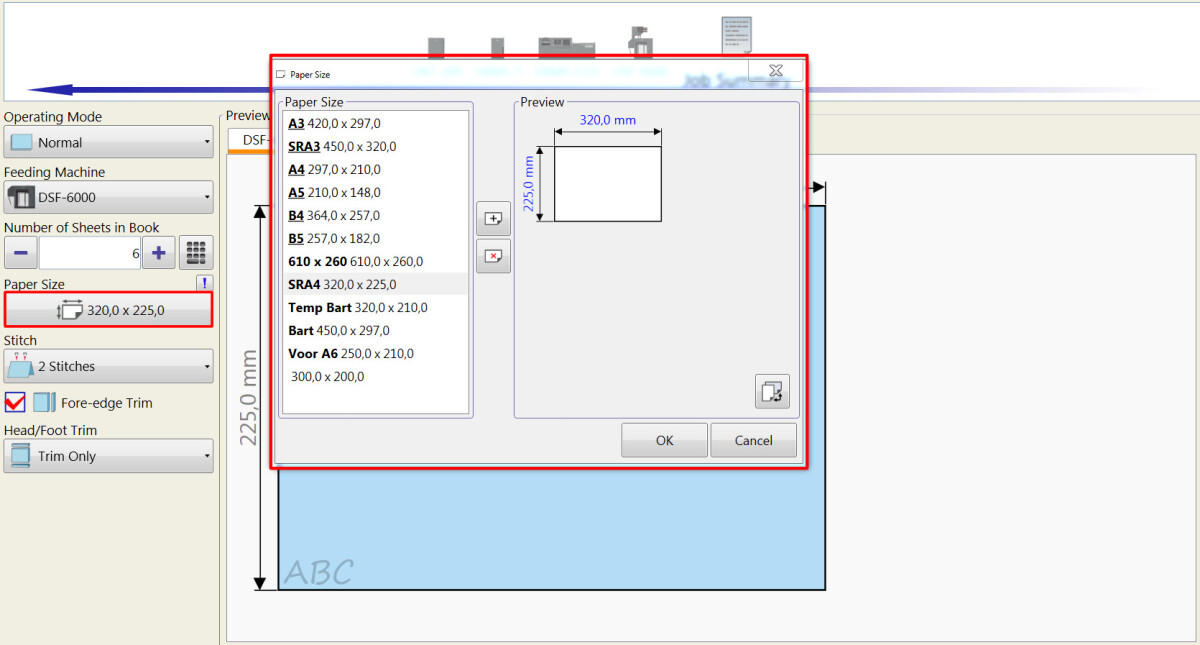
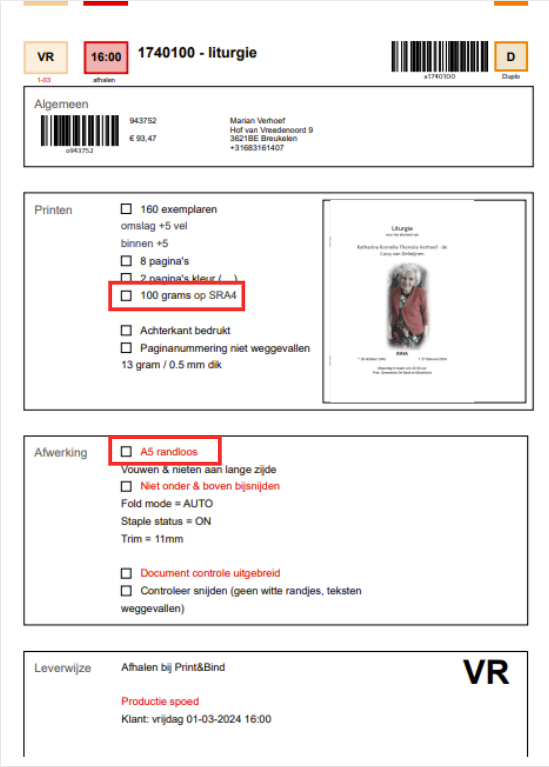 4. Number of Sheets in Book. Hier geef je aan hoeveel blaadjes de machine per keer nodig heeft om een magazine te maken, inclusief de cover. Dit staat op de bon aangegeven, maar kun je zelf ook controleren. Het aantal pagina's op de bon kun je hiervoor delen door 4. Voorbeeld: 24 pagina's : 4 = 6 bladzijdes.
Stitch. Dit staat op 2 stitches voor de nietjes. In de uitzonderlijke gevallen dat we vouwopdrachten hierop maken kan dit uitgezet worden.
Head/Foot Trim. In de meeste gevallen selecteer je 'Trim Only'. Hierdoor worden de onder- en bovenkant recht gesneden.
Boven de optie Head/Foot Trim staat een optie 'Fore-edge Trim'. Deze moet altijd geselecteerd zijn. Hierdoor wordt de rechterkant gesneden.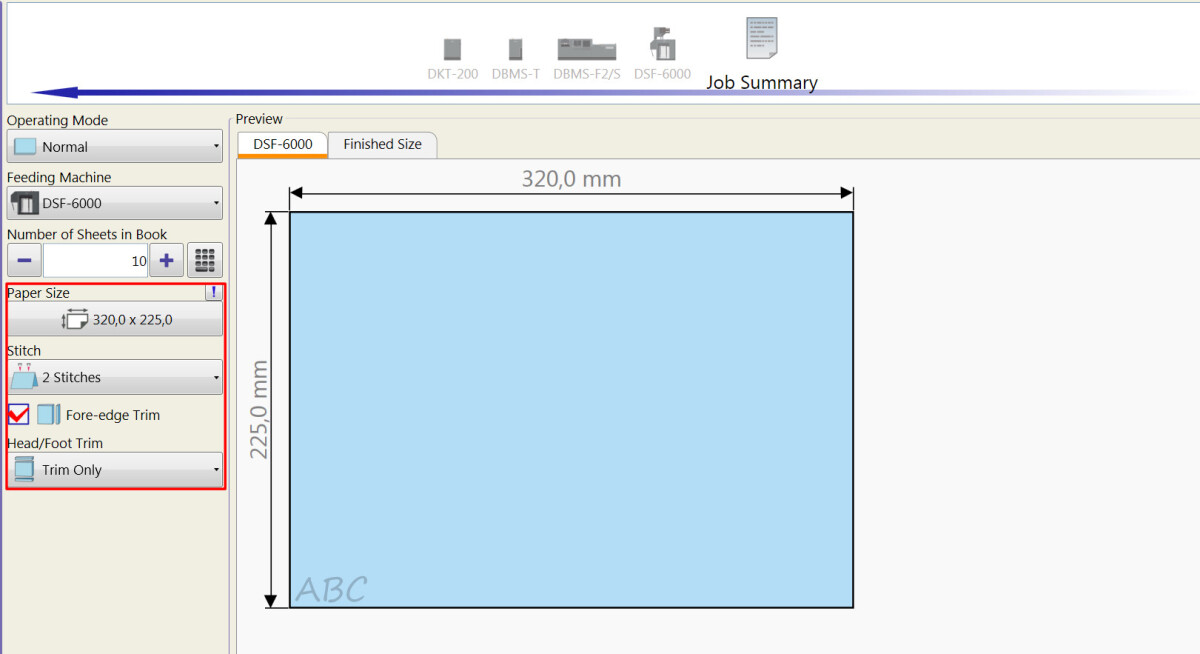
Vul nu je gewenste eindformaat in. Dit formaat staat op de productiebon onder het kopje afwerking. Finished Size is het formaat hoe het afgewerkte magazine wordt. Voordat je de instellingen bevestigd door linksboven op Send te drukken, kun je de preview nog controleren
Door op Send te klikken verstuur je alle ingevoerde instellingen naar de machine.
Krijg je boven in het scherm de melding: 'Open the front door of the DSF-6000 and insert the pump connector to the connector for the DSF-6000'? Klik dan op 'Ok'.
Het artikel leg je met de binnenzijde van het boekje naar boven, in de volksmond ook wel op zijn kop genoemd. Het artikel plaats je rechts, in de hoek, tegen de achterkant.
Belangrijk bij A6 boekjes!: Om A6 boekjes te kunnen maken zijn er 2 extra stappen nodig.
Haal de small press unit en lower press unit uit de laatste module (DKT-200). Deze kan je losschroeven. In de handleiding op de machine staat dit ook duidelijk met plaatjes weergegeven. Zet deze weer terug na gebruik.
Zet de infeed roller van de een-na-laatste module (DBMS-T) omhoog en vast. Dit doe je door de rollers op te tillen en het ijzeren plaatje er onder te schuiven. Doe je dit niet, dan zullen de boekjes hier vaak vast lopen. Zet deze weer terug na gebruik.
-1680251130.png) Vervolgens Klik je op knop 1 (preset), dit is misschien wel 1 van de allerbelangrijkste knoppen van de machine. Hiermee doe je 1 testvel zodat de machine op basis hiervan het papier gaat herkennen. Gebruik je deze knop niet, dan zal de machine zich in een preset error begeven.
Vervolgens Klik je op knop 1 (preset), dit is misschien wel 1 van de allerbelangrijkste knoppen van de machine. Hiermee doe je 1 testvel zodat de machine op basis hiervan het papier gaat herkennen. Gebruik je deze knop niet, dan zal de machine zich in een preset error begeven.knop 2 is de step modus. Hierbij kan je alle modules stapsgewijs afstellen. knop 3 is een handfeed mode. Wij gebruiken hiervoor de andere machines(plockmatic). Na stap 1 ga je vrijwel gelijk naar knop 4.
Knop 4 is belangrijk om een testboekje te produceren. Het gehele programma zal inwerking worden gezet voor 1 proefdruk. Op basis hiervan kan je nog enkele instellingen aanpassen.
Is het boekje goed, druk dan op de blauwe knop '5' (start). De machine gaat de boekjes voor je produceren.
Vervolgens maak je mooie nette setjes per even aantallen denk aan 10 om 10 met de bandeermachine. Bandeer de stapels over de lange zijde van de boekjes, net zoals op de afbeelding hier beneden. Zo blijven de boekjes mooier.
Het uitzetten van de Duplo
Het uitzetten van de machine is erg belangrijk, dit om storingen voor de je volgende collega te voorkomen.
Allereerst druk je op het 0-punt knopje bij de laatste unit, deze moet je even ingedrukt houden tot de gaat draaien. De machine zal zich nu herstellen naar het 0-punt. Is dit klaar dan kan je de machine via de hoofdschakelaar uitzetten.
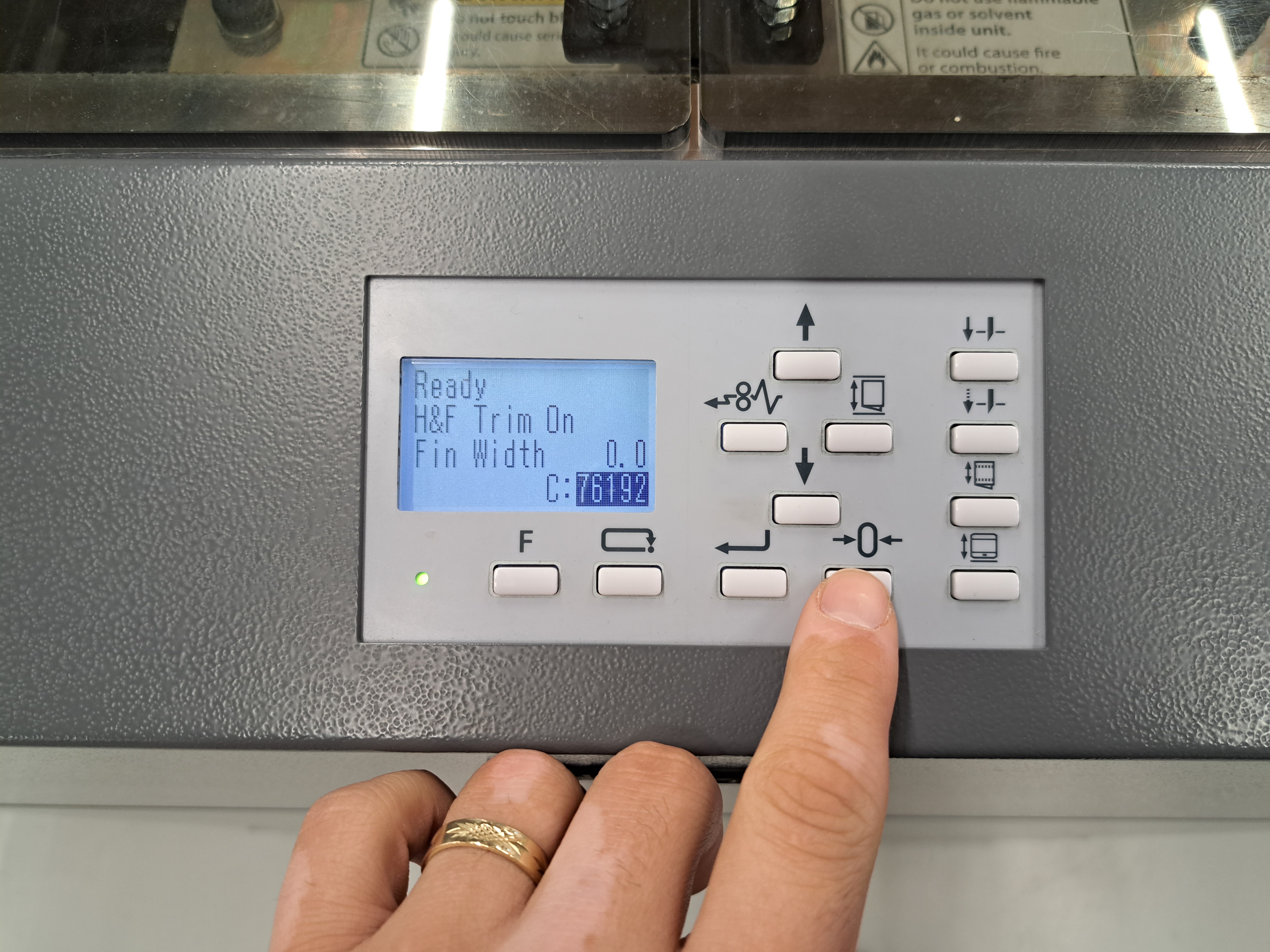 Vervolgens zet je de machine met de hoofdschakelaar uit zoals je de machine ook hebt aangezet.
Instellingen aanpassen
De Duplo is een complexe machine, zo heb je misschien wel 50 extra opties wat je allemaal kan aanpassen in de machine, zowel handmatig bij elke module/unit als in het programma waarin je werkt. Op deze pagina staan enkele aanpassingen en tips welke je kan gebruiken om de machine soepeler te laten verlopen. Heb je vragen of problemen met de machine? Vraag de floormanager om hulp.
Probleem: Misfeed & double feed
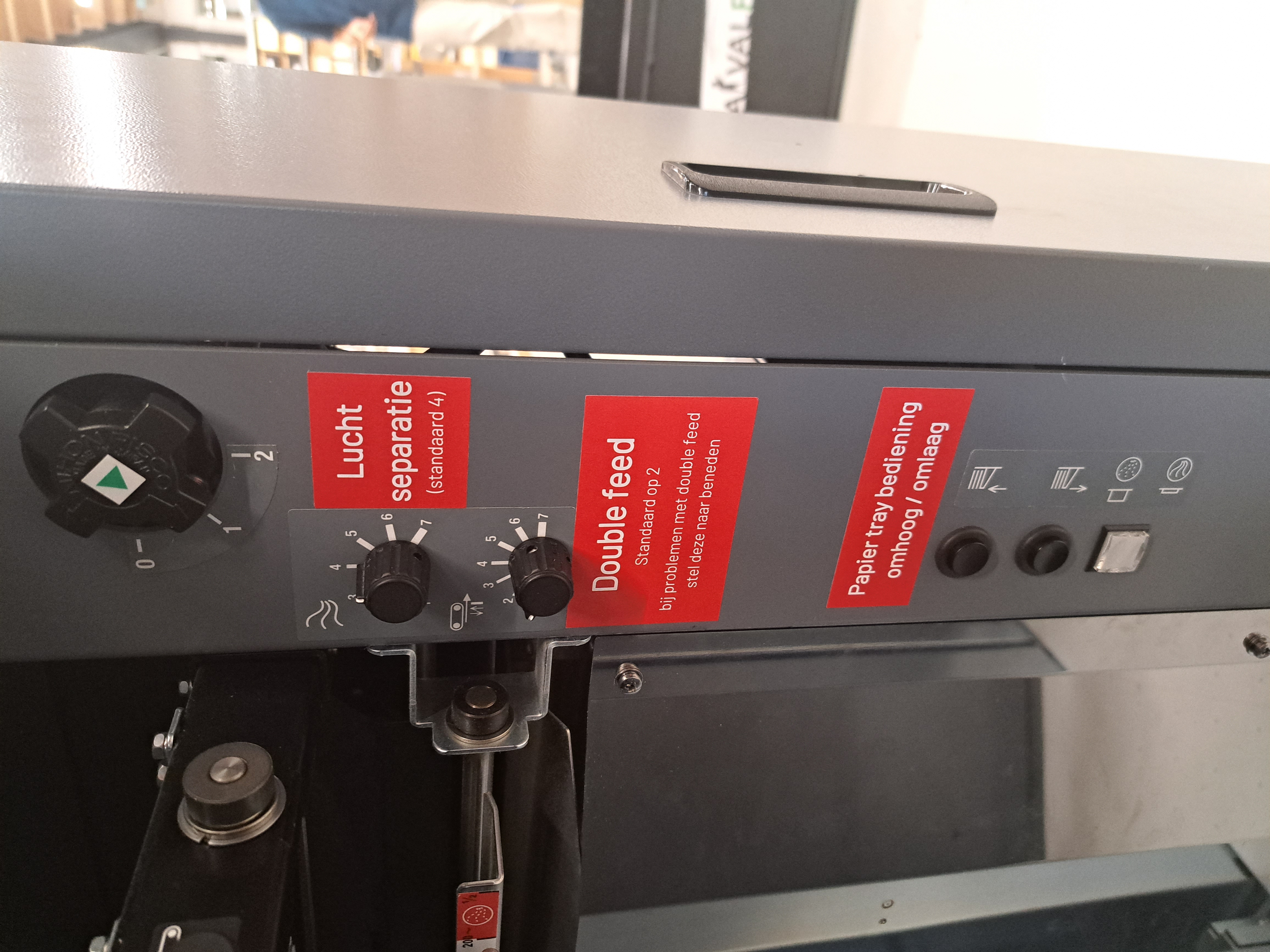
Er zijn enkele basis knoppen bij de DSF-6000 om de invoer beter te laten verlopen. In dit onderdeel van de machine kan het meeste fout gaan. Denk aan een double feed of misfeed. Met deze knoppen kan je de machine beter afstellen voor papierdiktes en formaten.
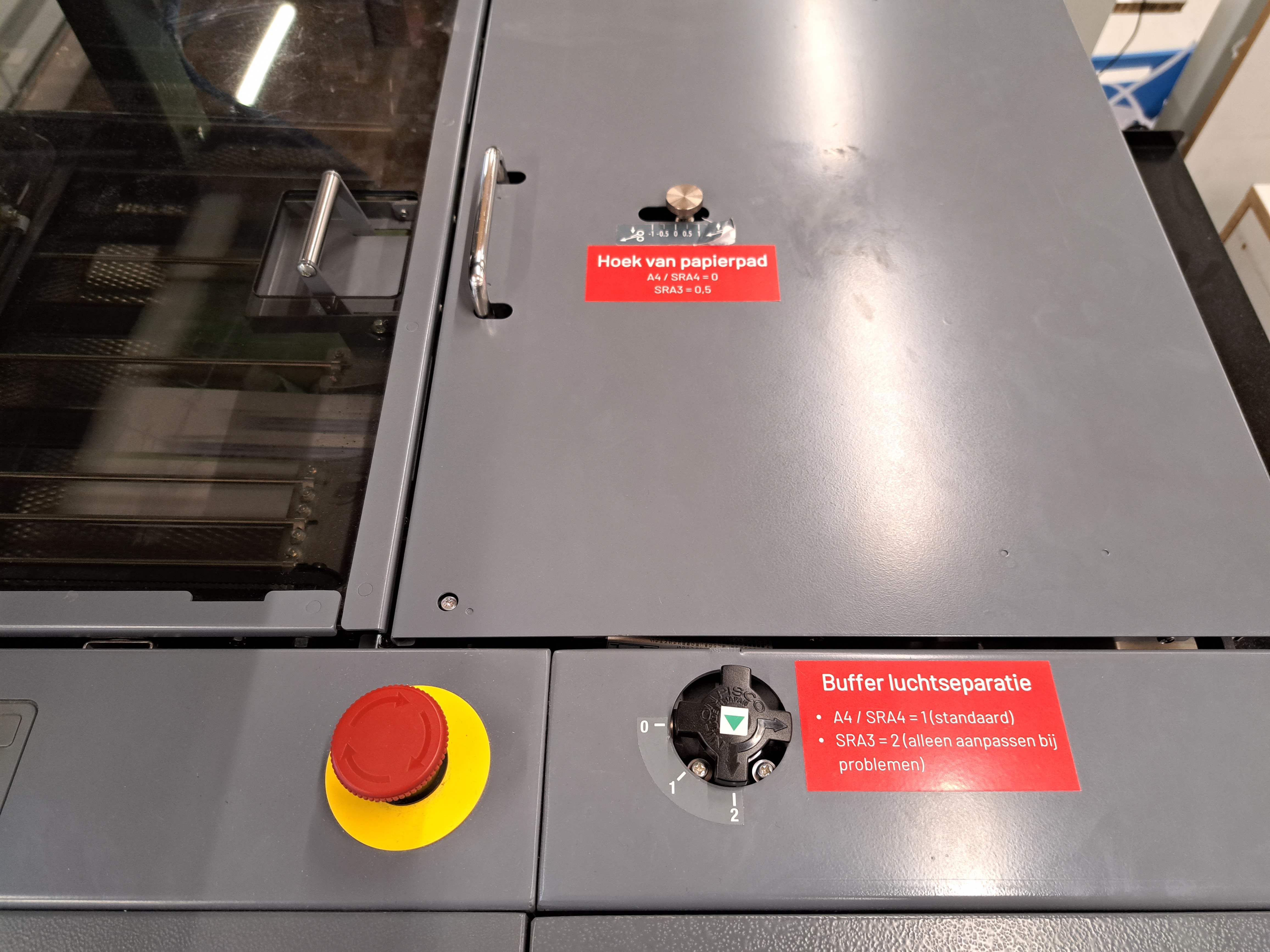
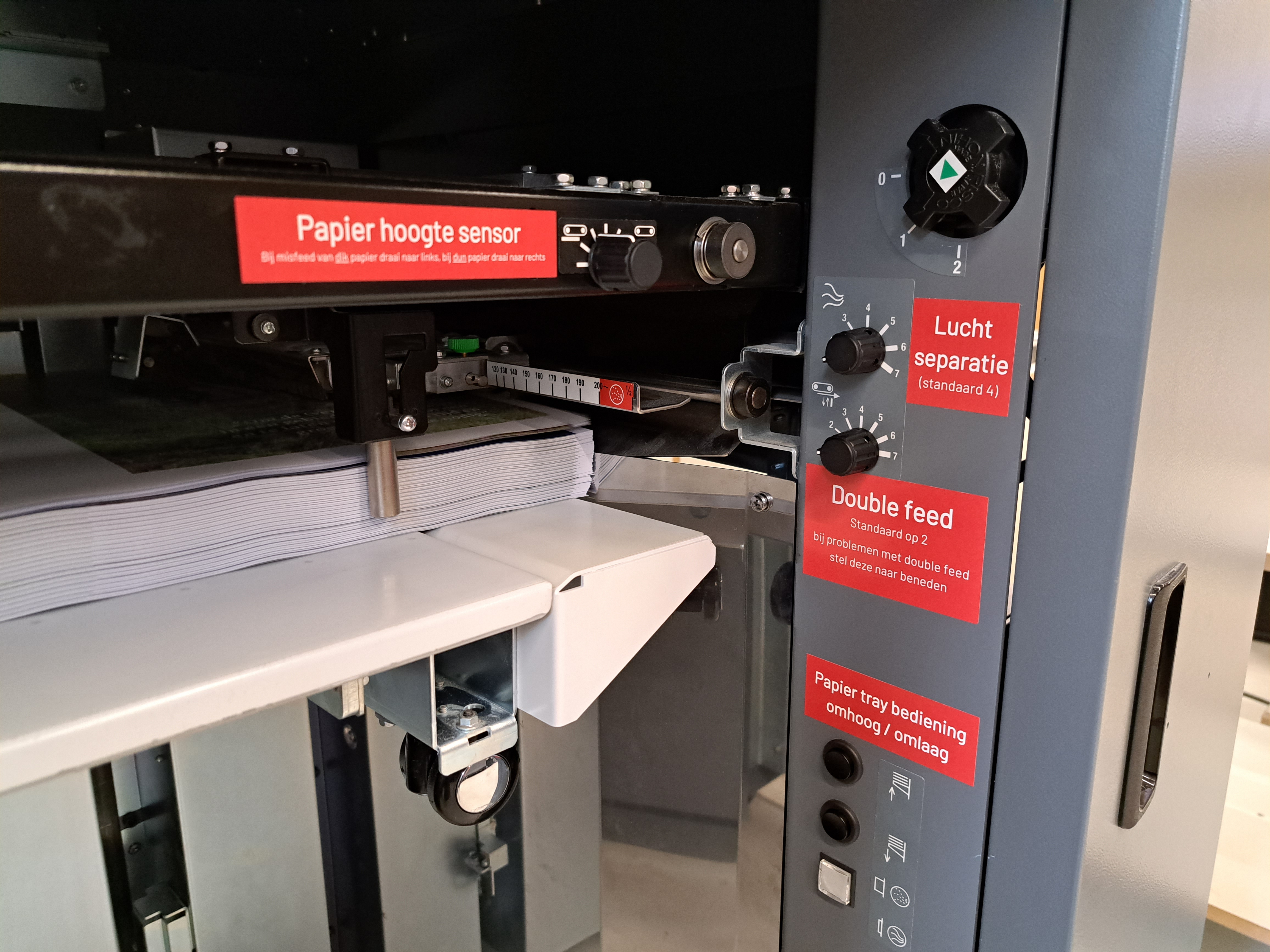 Bij deze knoppen staan ook gelijk Tips, bij dun papier draai naar rechts, zet de lucht separatie standaard op 4, bij doublefeed draai naar links. Dit zijn handige tips. Elk papiersoort en formaat is anders, dus het zijn vooral handvatten die je kan proberen wanneer nodig.
Zo kan de sensor van de double feed ook te voelig zijn ingesteld, in het programma kan je dan de double feed detection in en uitschakelen. Tip: Je kan 'Optical' uitzetten. Hierdoor is de machine minder 'streng' voor een double feed. Gebruik deze alleen wanneer je de double feed melding krijgt, maar je geen double feed hebt.
 Probleem: Hoe ziet een error eruit?
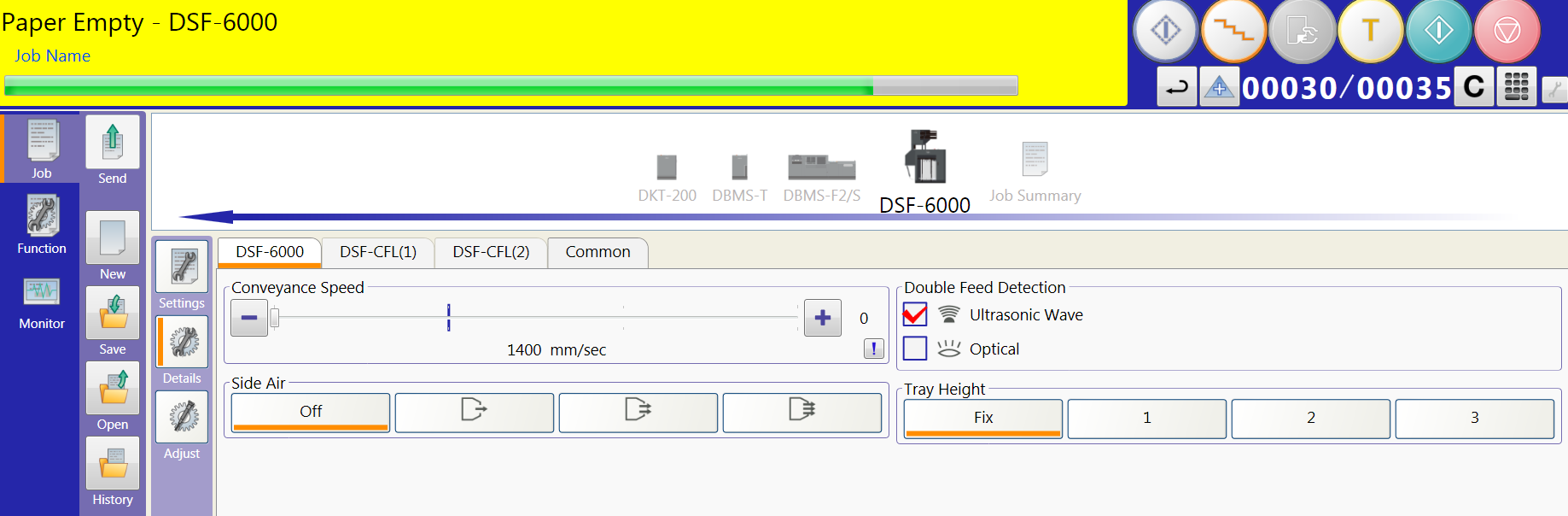
Hier een voorbeeld van een systeem error. Belangrijk is de machine terug te zetten naar het 0-punt zoals je op de vorige pagina hebt geleerd en dan te herstarten. Bij een machine error hoef je de machine niet opnieuw op te starten. Er staat er rechts onder de stop knop een refresh button nadat je bijvoorbeeld het papier uit de machine hebt verwijderd.
.png) Probleem: Scheef of vouw niet in het midden
Probleem: Scheef of vouw niet in het midden
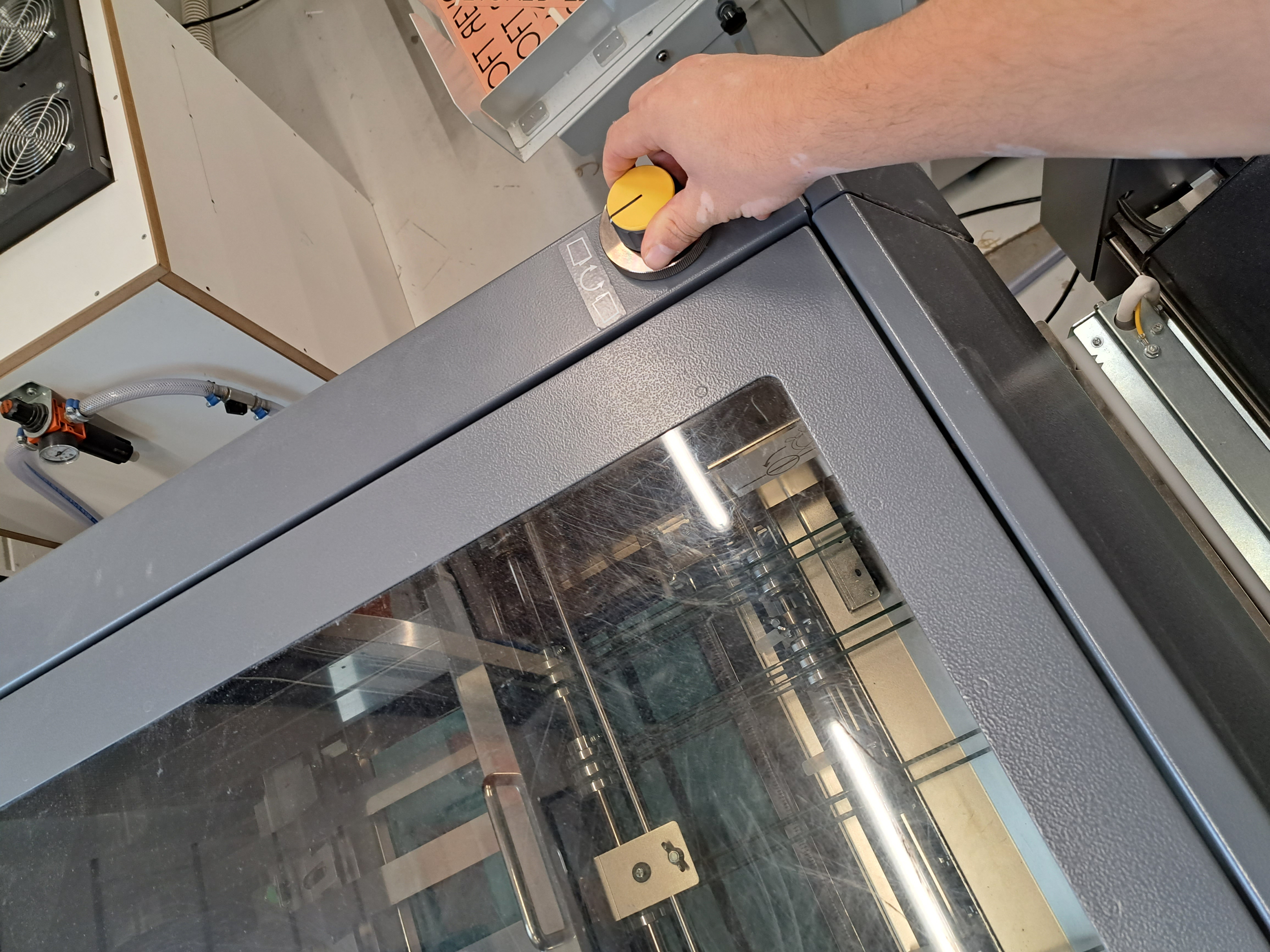
In unit 2 kan je de scheefheid een klein beetje corrigeren door aan de volgende knop te draaien. Eerst draai je de metalen ring los en vervolgens kan je aan de gele knop draaien. Zet deze vervolgens wel weer vast.
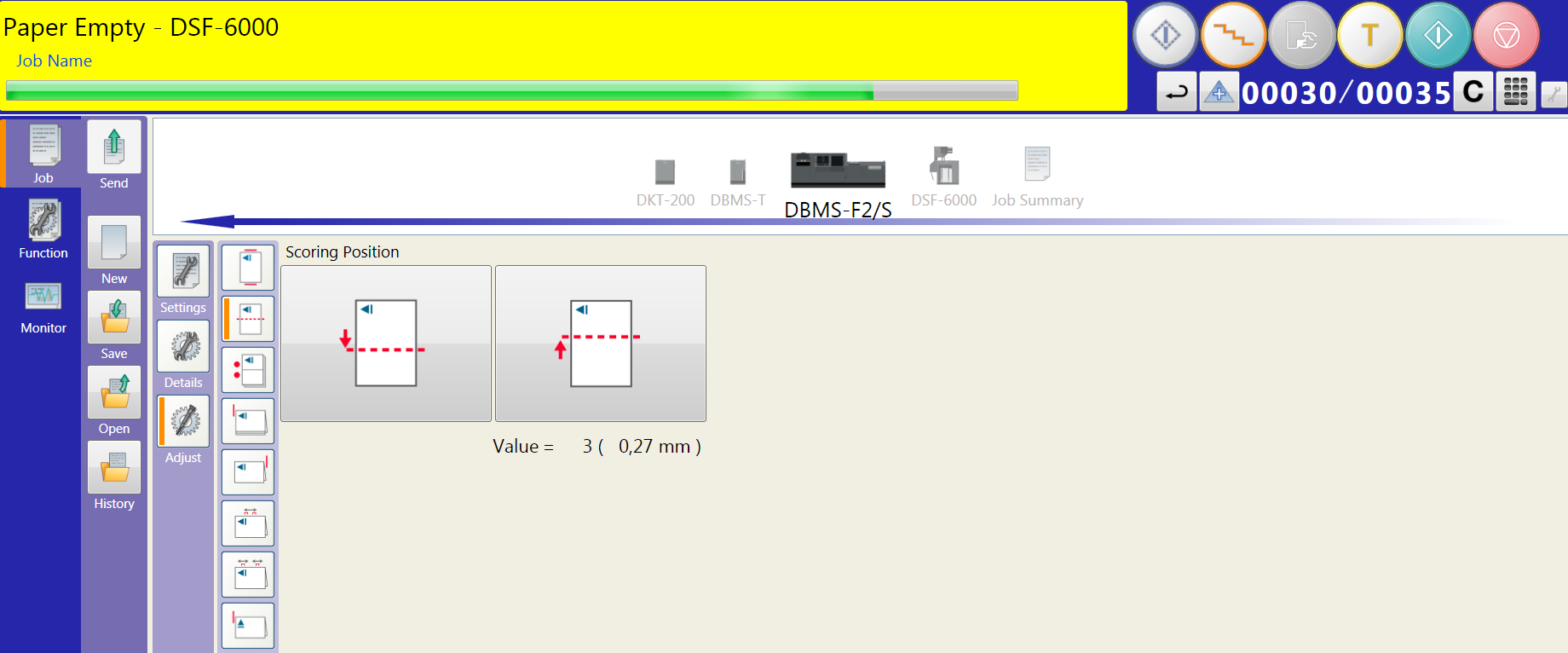
 In de machine kan je de vouw en ril positie aanpassen bij de instellingen van unit 2 (zie foto). Klik bovenin op unit DBMS-F2 en ga vervolgens naar adjust, waar je scoring position een beetje aan kan passen. Deze instelling is vaak met +4 correct in het midden.
 Probleem: Papier loopt vaak vast in de gehele machine
Papier is fragiel, het help daarom vaak om de snelheid van de machine langzamer te zetten vooral bij dun/80grams papier. Dit kan onder de function knop. Hier kan je zowel Set speed aanpassen als Sheet speed.
.png) Probleem: Boekjes worden in elkaar gelegd bij de uitvoer (stacker belt).
Probleem: Boekjes worden in elkaar gelegd bij de uitvoer (stacker belt).
In de laatste unit 'DKT-200' kan je de stacker belt timing aanpassen. Deze timing kan je korter of langer maken waardoor de ruimte tussen de boekjes groter wordt. Zet je de timing omhoog, dan zal er meer ruimte ontstaan. Let wel op bij de eerste 3 boekjes zie je het verschil vaak nog niet.
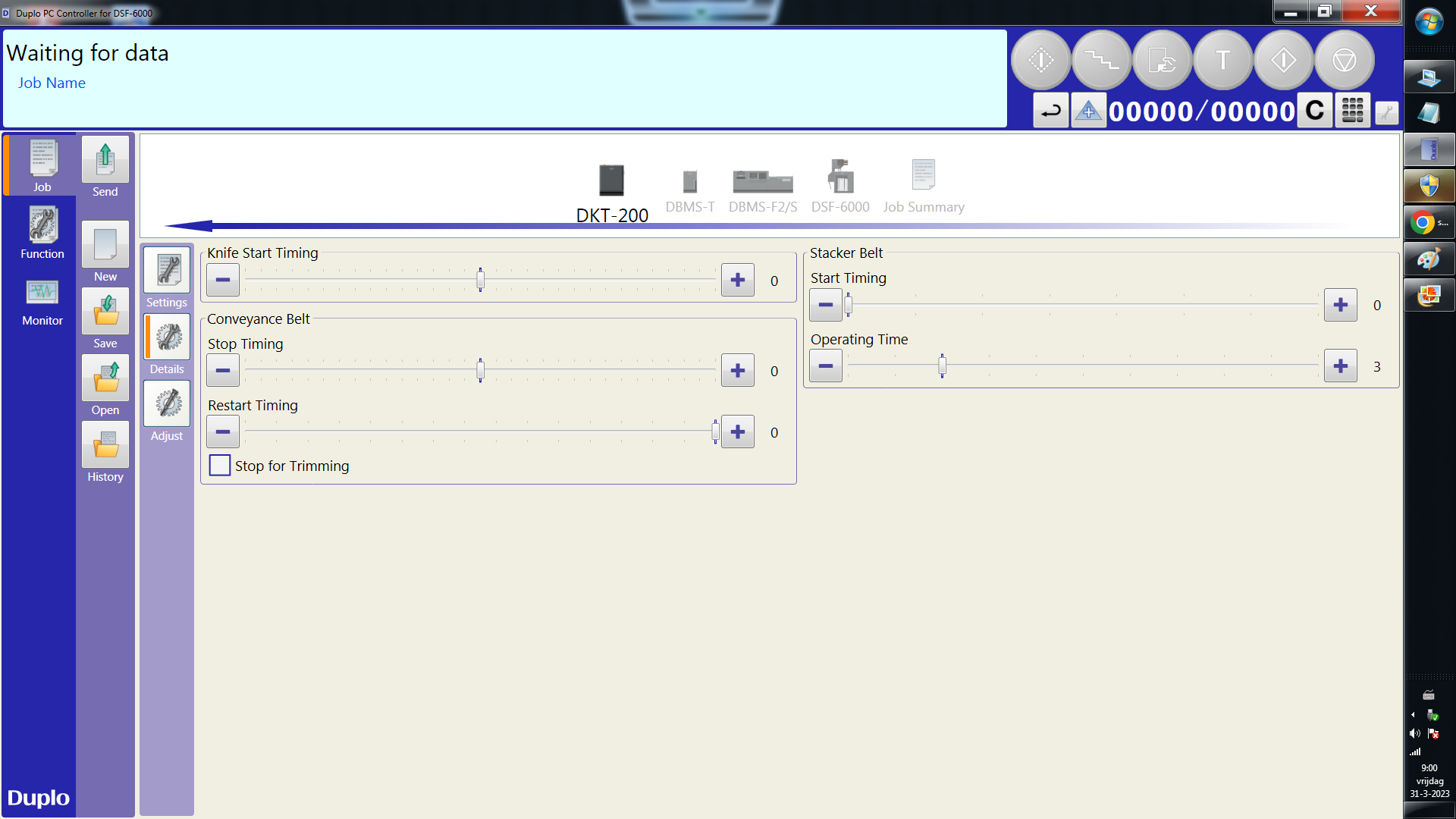 Start timing: is de tijd tussen het boekje dat op de band komt en de band die gaat draaien
Operating time: is voor de afstand tussen boekjes op de stackerbelt (hoe lang hij blijft draaien)
Probleem: Papierstoring misfeed/doublefeed DSF-6000
Het kan gebeuren dat de DSF-6000 een double feed of misfeed geeft. De eerste unit van de duplo, schiet als het ware papier razendsnel naar binnen. Er zijn een aantal gemakkelijk knoppen om dit soort problemen te verhelpen.
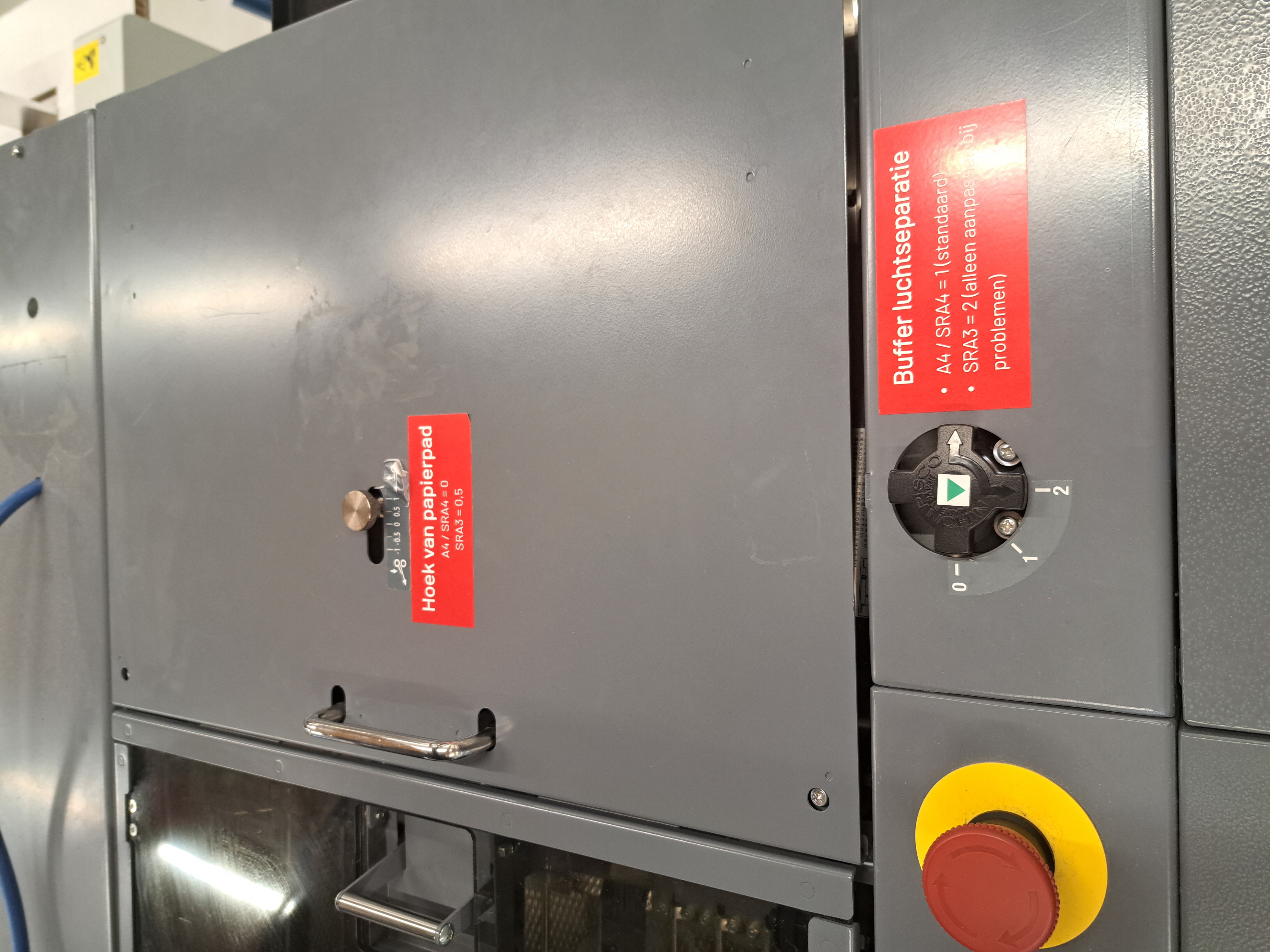
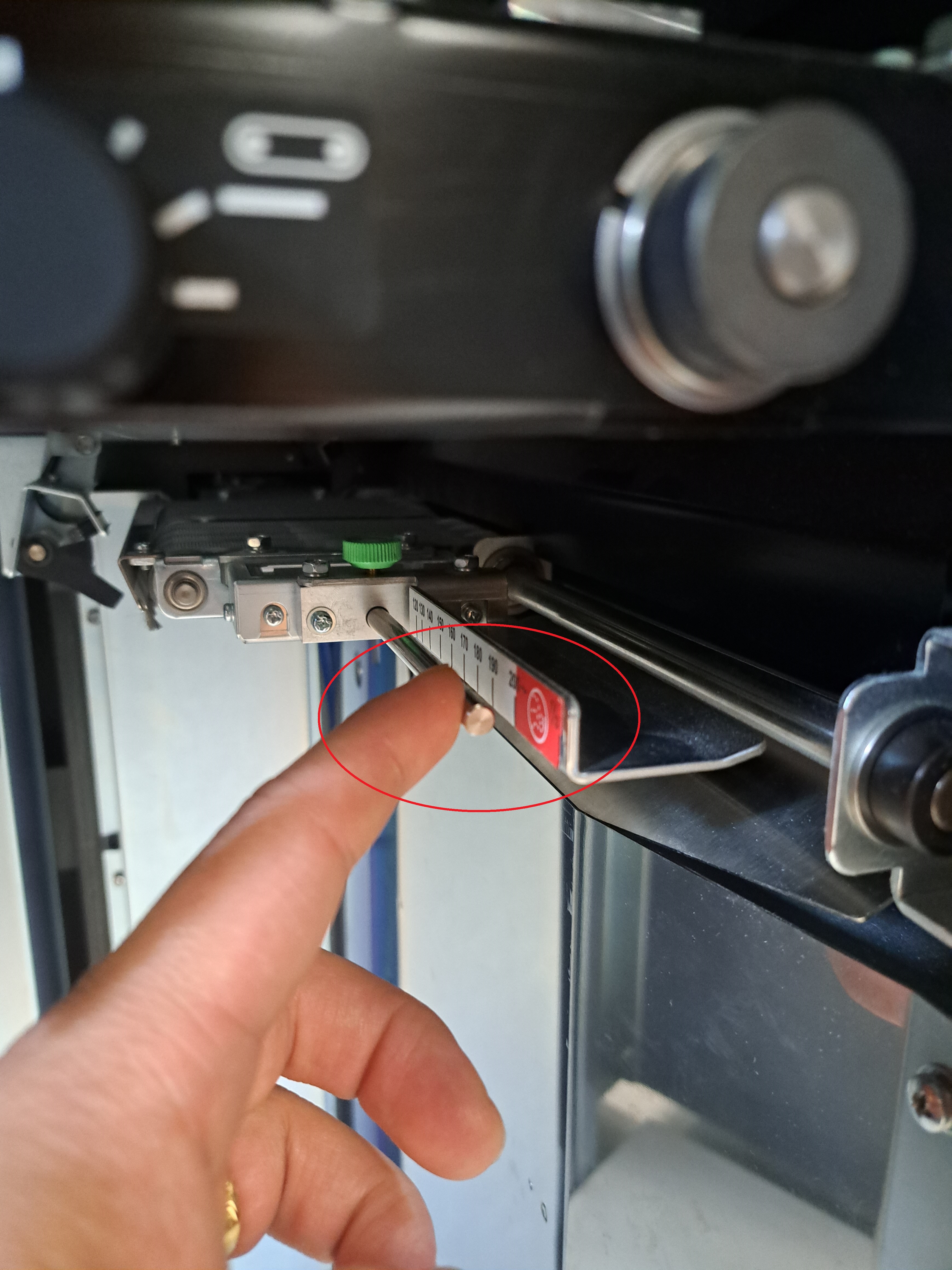
Als je groter formaat dan Sra4 gaat invoeren, stel dit staafje hieronder dan bij naar het formaat dat je gaat gebruiken. Je kan heel simpel het groene schroefje een klein beetje losdraaien en vervolgens het formaat van het staafje bijstellen.
 Daarnaast zijn er ook enkele kleine aanpassingen welke je kan aanpassen aan de DSF-6000, zie op de afbeelding welke dat zijn en de tekst spreek voor zich.