
Docu basis
De Duplo DC-746, bij ons ook wel bekend als: de Docu, is een multifunctionele machine die in één doorvoer kan slitten, snijden, rillen en perforeren. Hierbij kan je denken aan bijvoorbeeld het snijden van visitekaartjes en (gevouwen) ansichtkaarten. Met deze machine willen we zo veel mogelijk snijopdrachten automatiseren in plaats van met de hand te snijden. Heb je een hele grote opdracht? Bespreek dit met de floormanager. Soms is het toch efficiënter om handmatig te snijden omdat de Docu per vel te werk gaat.
De Docu & de bijbehorende lopende band staan altijd aan. Het is niet toegestaan om zelf de aan/uit-knop te bedienen. Dit kan voor storingen zorgen. De lopende band gaat pas rollen nadat je de machine in werking hebt gezet.
Voordat je begint zorg je ervoor dat je werkplek netjes is en je de papierbak van jouw Docu leegt als dit nodig is.
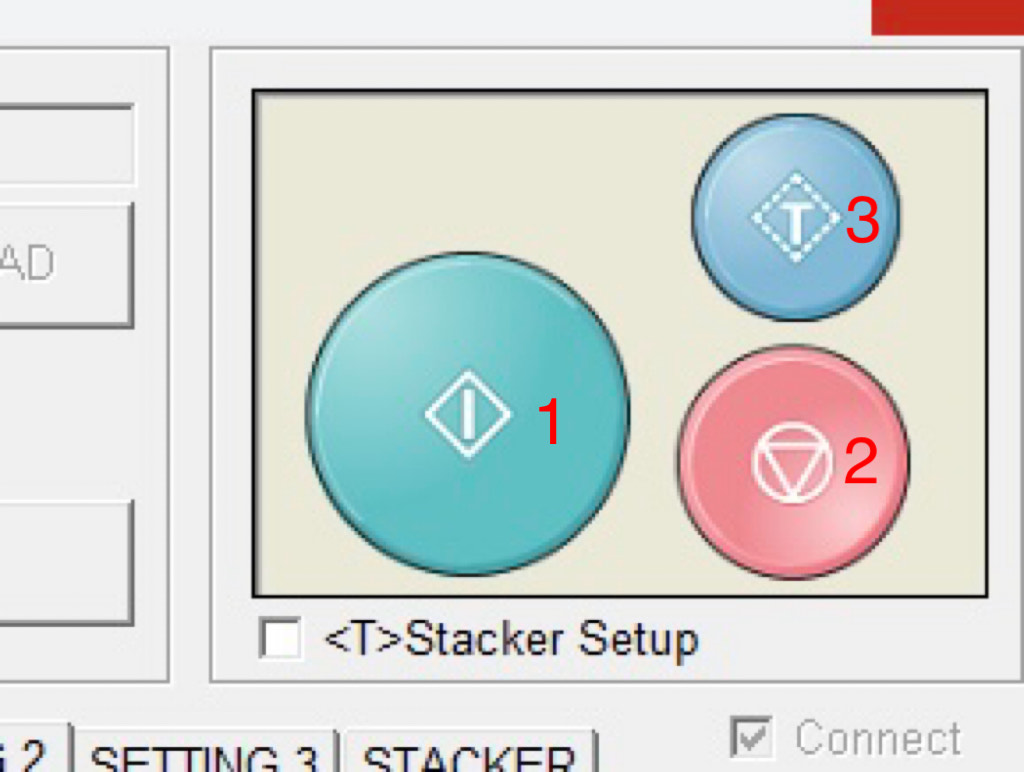
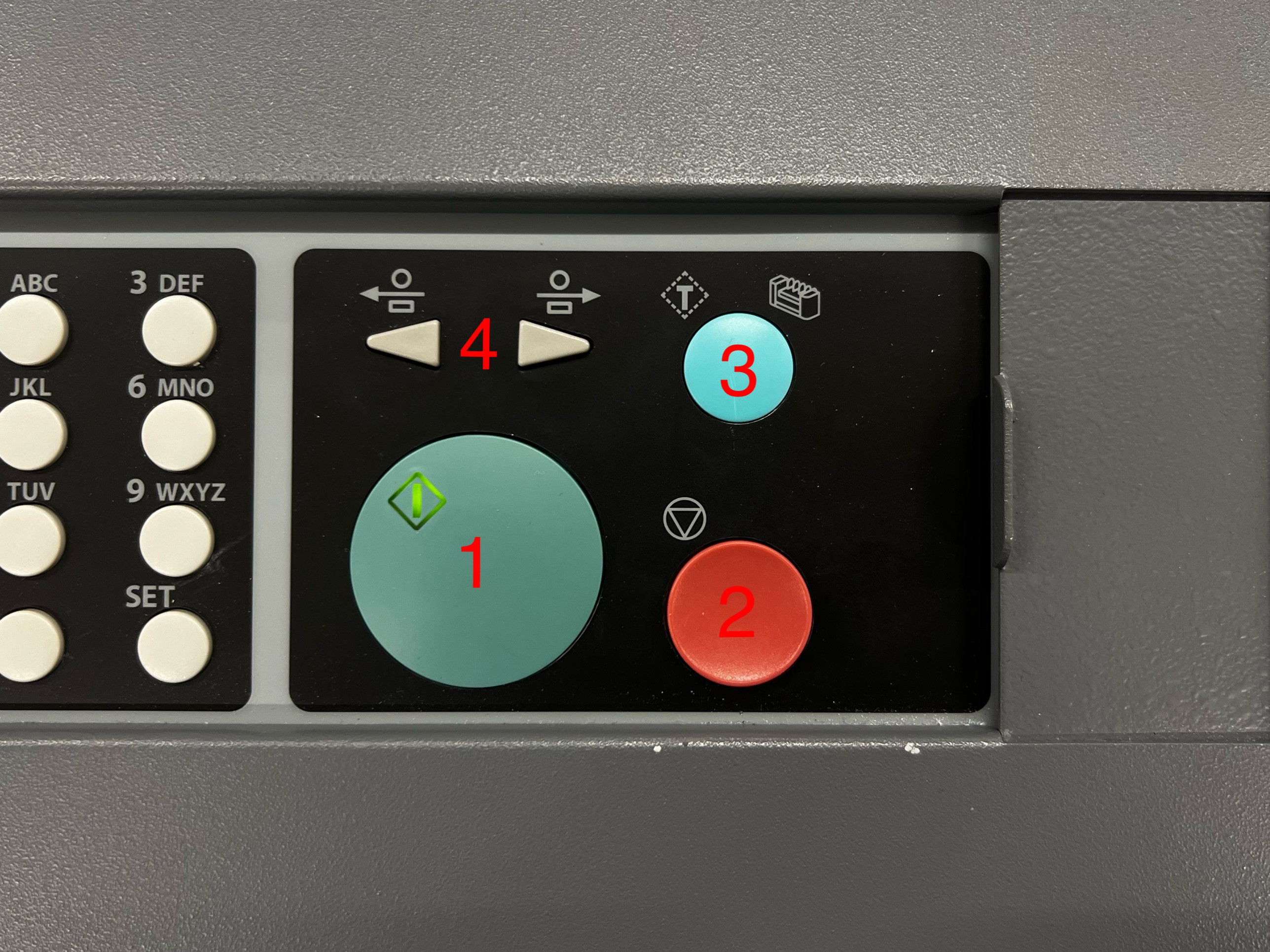
Hier boven zie je 2 foto's staan met veel overeenkomsten. De bovenste foto is van de Duplo JDF Server op het computerbeeldscherm, en de onderste foto is het bedieningspaneel op de machine zelf. Het is de bedoeling dat je zo veel mogelijk de JDF Server gebruikt.
De knoppen staan voor het volgende:
START key. Met deze knop start je het proces en voert de machine de door jou ingevoerde opdracht uit.
STOP key. Druk op deze knop om het proces te stoppen. De machine zal de opdracht netjes afmaken en stoppen bij het eerstvolgende opdrachtvel.
TEST key. Druk op deze knop om 1 vel te testen.
JOG keys, heen en terug. Deze knoppen kun je vinden op de machine zelf. Net zoals de STOP key zitten deze bij zowel de invoer als bij de uitvoer.
Zit er een vel vast in de machine? Probeer dan met deze knoppen het vel de juiste kant op te begeleiden. Lukt het niet om via deze manier een vastgelopen vel te verwijderen? Meld dit dan bij een floormanager. Alleen de floormanagers mogen onderdelen van de machine loshalen.
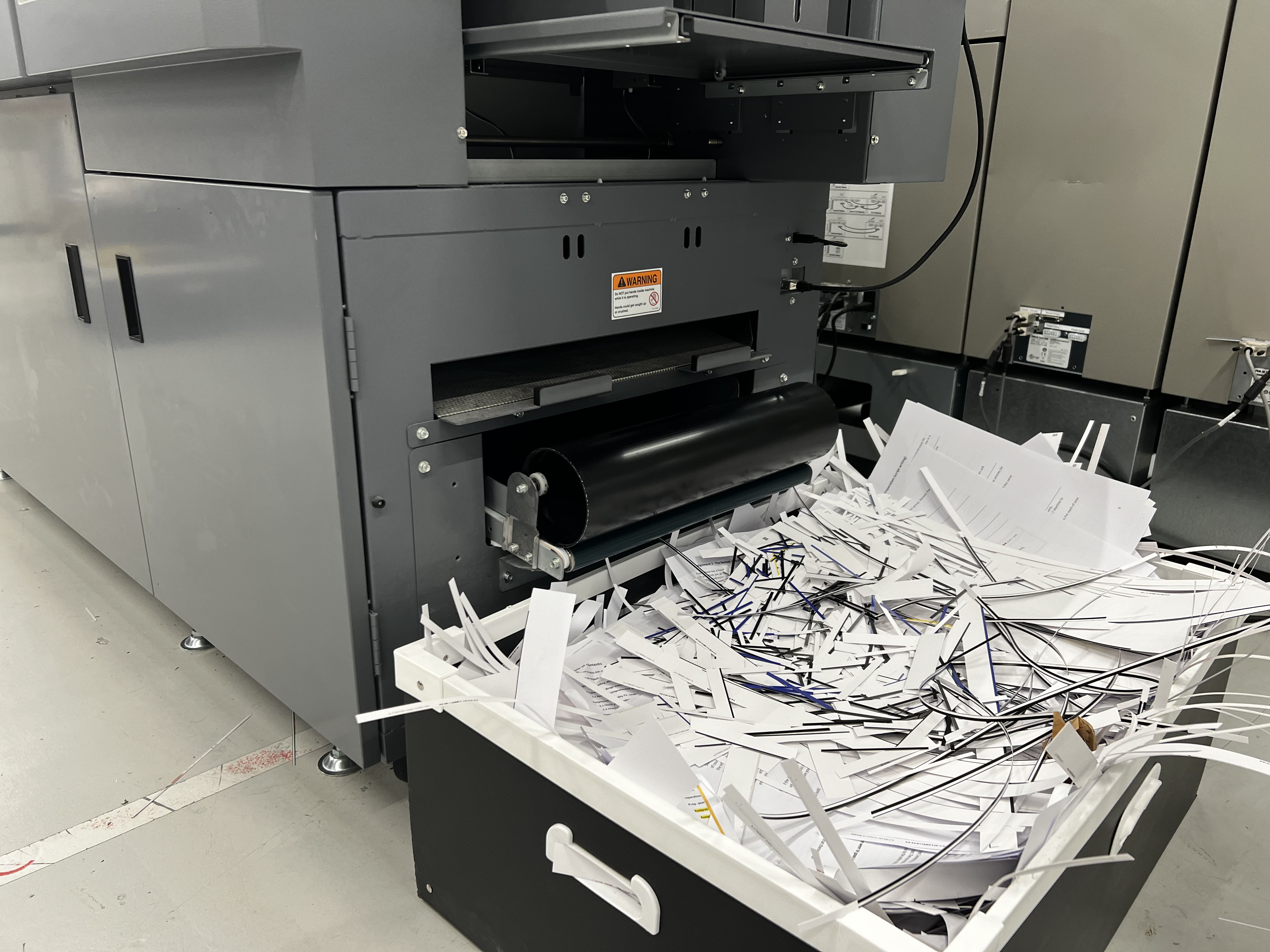
De machine deponeert het restpapier aan de voorkant van de machine. Leeg deze bak frequent om storingen te voorkomen.
JDF aansturing
Bij de Duplo DC-746 Docucutter maken wij gebruik van een soepele JDF-bediening. De hoogtepunten hiervan zijn:
JDF-functionaliteit: De Docucutter werkt naadloos samen met de JDF-instructies, wat veelzijdiger snijden mogelijk maakt. Vaste presets worden aangestuurd door JDF.
Aangepaste Formaten: Snij moeiteloos op maat met de mogelijkheid om unieke formaten in te stellen. Ook rillen is mogelijk.
Bijbehorende coördinaten op de productiebon.
QR-code wordt gebruikt voor uitlezen van JDF bestand.
Wat is JDF?
JDF, of Job Definition Format, is een gestandaardiseerd bestandsformaat dat wordt gebruikt in de grafische industrie om gedetailleerde instructies voor print- en snijopdrachten vast te leggen. Het functioneert als een communicatiebrug tussen verschillende machines, waardoor nauwkeurige en consistente productieprocessen mogelijk zijn.
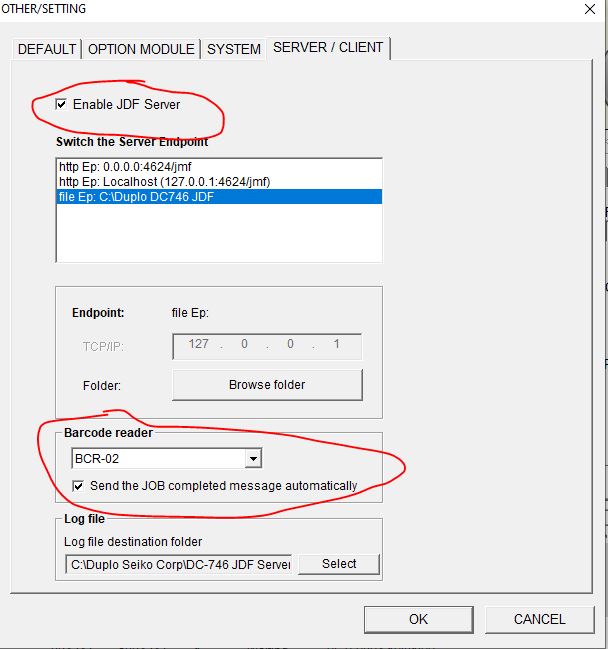
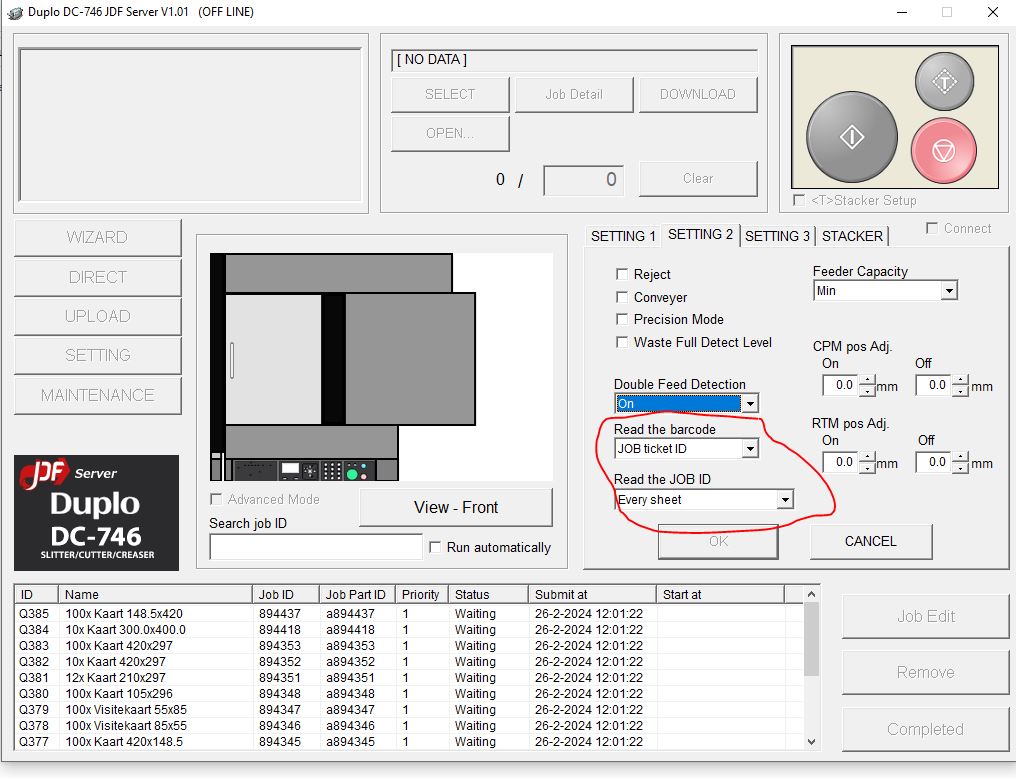
De JDF aansturing werkt alleen als de juiste instellingen staan ingesteld:
Scannen van de QR-code
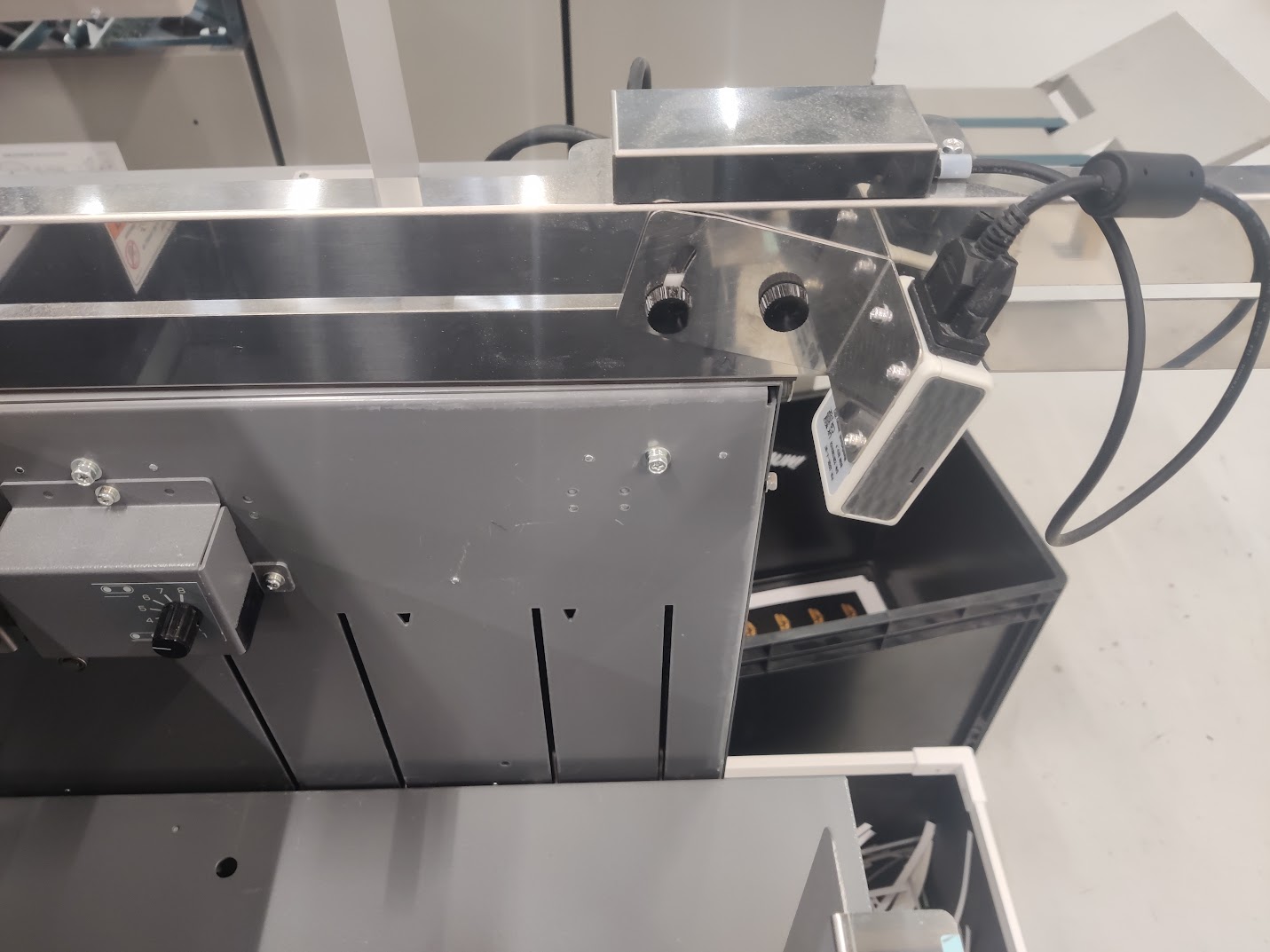
De scanner aan de achterkant van de invoer leest de QR-code en haalt de JDF-job op uit de wachtrij van de machine. Jobs worden automatisch naar de machine gestuurd wanneer een artikel wordt verwerkt. Als een artikel wordt aangepast, wordt de JDF-job opnieuw worden verzonden om de bestaande job te overschrijven.
De jobs komen de in queue van JDF server te staan.
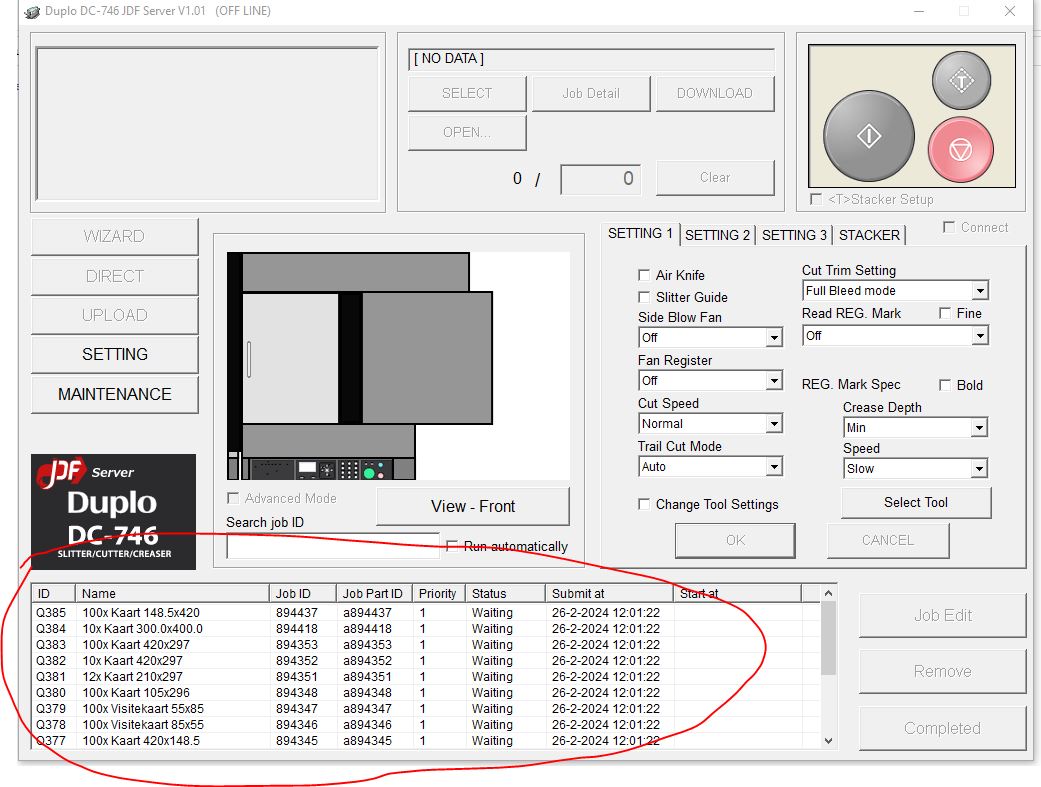 De JOB ID en Job Part ID is het artikelnummer. De naam zie het bestelde aantal, product en formaat. Gaat hem om een gevouwen kaart staat er nog RIL achter.
Bij de foutmelding "JOB ID error 1 - Failed to read the JOB ID - Press STOP button to clear the error", controleer of de scanner correct is geplaatst. Druk op de knop op de scanner om de ingestelde QR-code te bekijken en pas deze indien nodig aan.
Impose
Ons nieuwe impose-systeem, gebaseerd op het concept van de sticker impose, automatiseert het proces van het optimaliseren van de lay-out voor bestelde artikelen op een vel. Het berekent automatisch het aantal artikelen op het vel, bepaalt de benodigde printoplage, en berekent de snijafmetingen. Deze geoptimaliseerde informatie wordt vervolgens omgezet naar een JDF-formaat, dat de Docucutter nauwkeurig kan interpreteren en uitvoeren. Deze efficiënte workflow minimaliseert menselijke tussenkomst en verbetert de precisie van het snijproces.
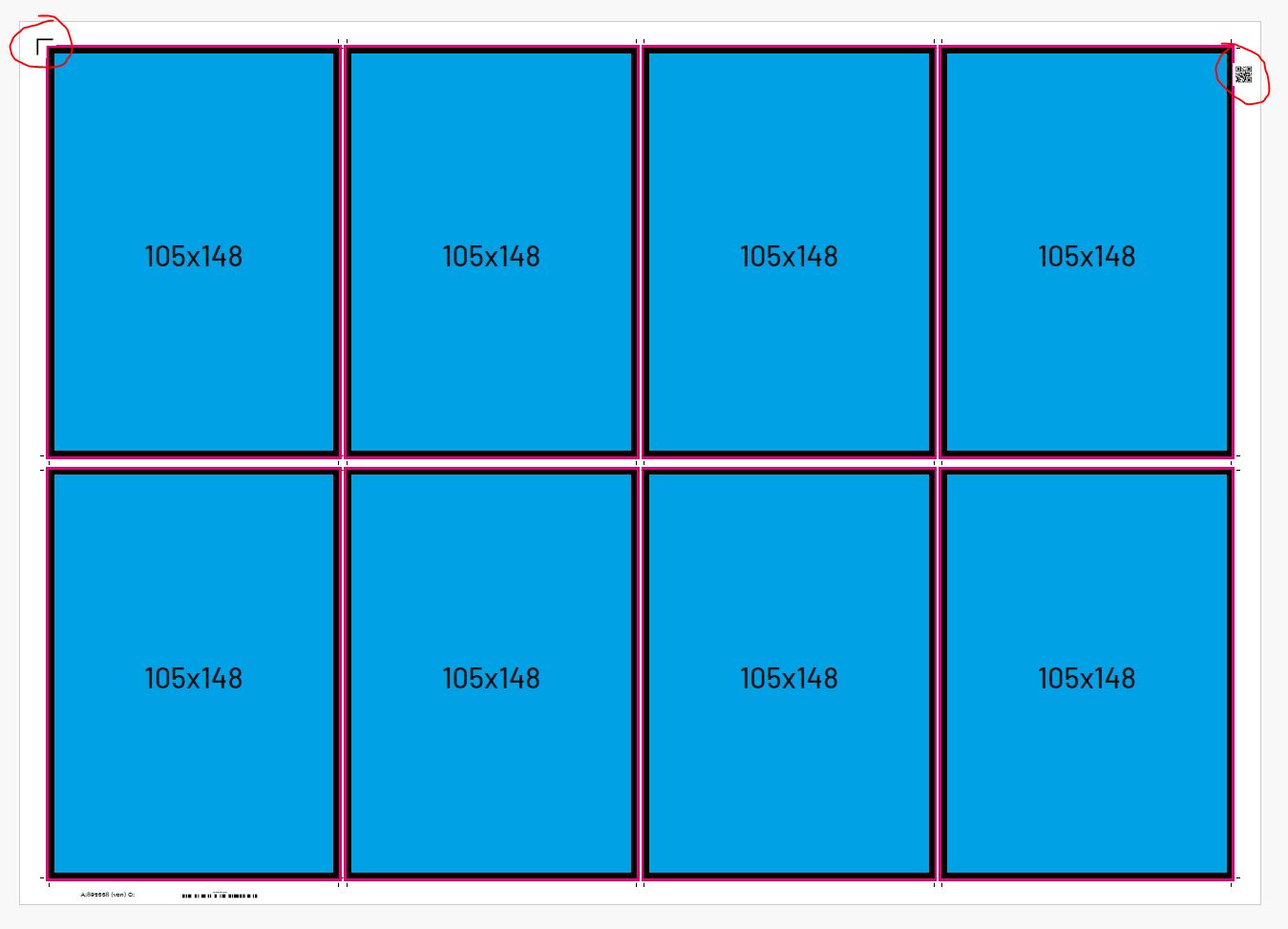
De impose bevat naast het registratie markering nu dus ook een QR-code.
Docu aansturing
Om de Docutter in gebruik te nemen open je zowel de admin (Opdrachten --> Actie --> Docu), als de Duplo JDF Server. Daarna ga je als volgt te werk:

Opdrachten naar de Docu sturen
Scan de bon in de admin bij het kopje 'Docu'. Het gescande artikel met bijpassend programma kun je na enkele seconden terugvinden in de queue van de Duplo JDF Server.
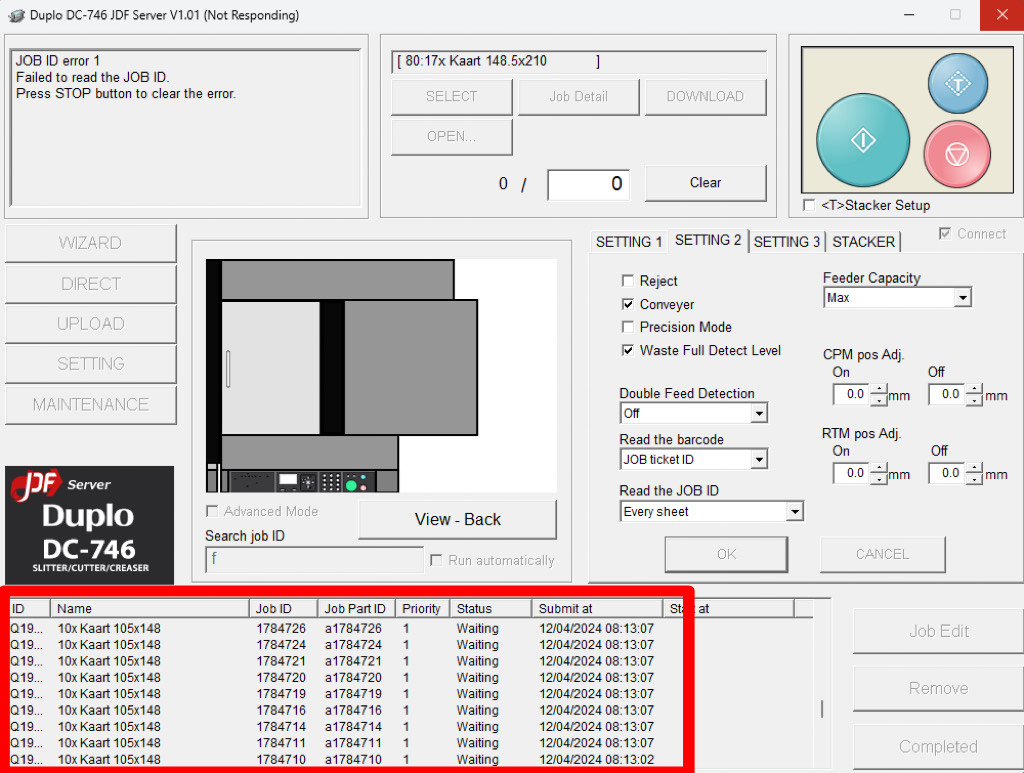
Zoals je hierboven ziet zijn er meerdere bestellingen naar de Docu gestuurd. Door het JDF programma is het mogelijk om verschillende opdrachten gestapeld in de machine invoer te leggen. De machine scant de QR-Code bij elk vel waardoor de JDF server weet welk snij/ril-programma hij moet toepassen. Is er een opdracht niet gescand? Dan zal de machine deze ook niet herkennen en niet uitvoeren.
Het invoeren van de opdrachtvellen
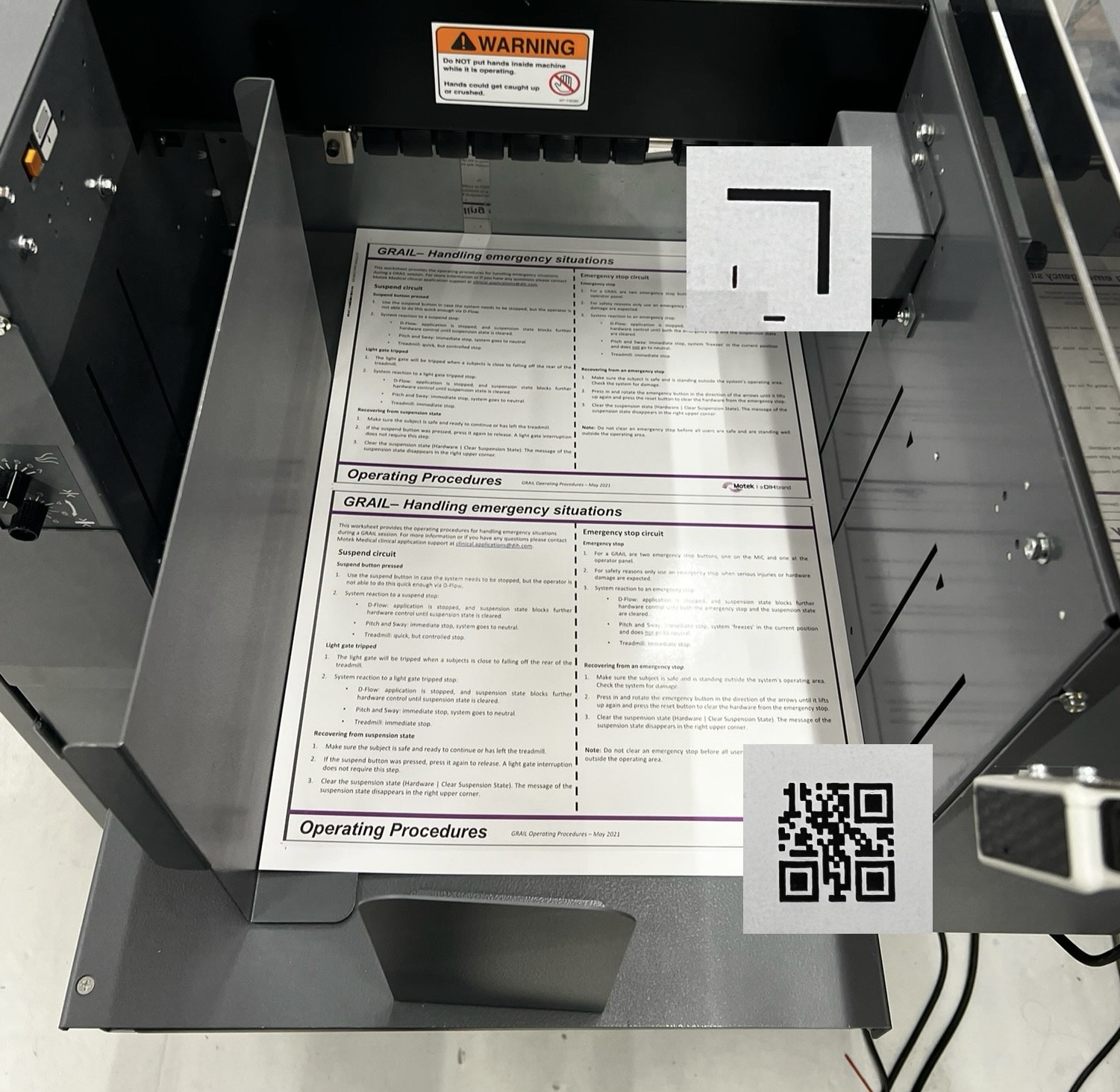
Er is één juiste manier om de opdrachtvellen in te voeren. Je zorgt ervoor dat de registratie markering (REG. mark) rechts in de hoek zit en de QR-code rechtsonder. Zowel de REG. mark als de QR-Code kan dan op de juiste manier herkend worden.
Voordat je de machine in gang zet door de START Key aan te klikken, zorg je ervoor dat de steunen goed aansluiten op het papier. Hierdoor kan het papier nergens heen en wordt het niet scheef ingevoerd.
Opdrachten maken
Zit al het papier goed in de invoer? Dan ben je nu klaar om het proces in gang te zetten. Om te testen of alles goed zit, kun je altijd de TEST key gebruiken om 1 vel door te voeren. Zodra het goed is, kun je op de START key klikken en worden alle opdrachten uitgevoerd.
Verzamel de opdrachten
Hou de uitvoer altijd in de gaten en verzamel de opdrachten op tijd. Gaat het te snel of heb je het gevoel dat het mis gaat? Klik dan tijdig op de STOP key.
Check de opdrachten op witranden en/of te veel overlap. Bij gerilde kaarten wil je niet dat de achterkant de voorkant overlapt. Dit check je door de kaart te vouwen en de voorkant naar jou gericht te hebben. Steekt de achterkant uit, dan moet dit handmatig bijgesneden worden. Dit geld ook voor witranden.
Als de opdrachten er perfect uit zien, dan kun je deze banderen.
LET OP!! Maak je speelkaarten, dan zijn dit altijd setjes. Je kunt de setjes herkennen door een aantal blanco kaarten tussen elke set. Bandeer speelkaarten altijd per set.
Meest voorkomende fouten
Het komt regelmatig voor dat de machine een vel 'afkeurt/reject'. Je kunt dan vaak het vel net boven de papierafvalbak eruit pakken. Lukt dit niet, ga dan NIET met je hand erin. Je kunt rechts het deurtje openen en het vel gemakkelijk verwijderen. Als deze afvoer te vol zit dan geeft de machine dit aan met de errorcode: J11-* REJECT AREA.
Het is cruciaal dat je dit regelmatig checkt, vooral bij speelkaarten. Als je een vel mist, is de set niet compleet.
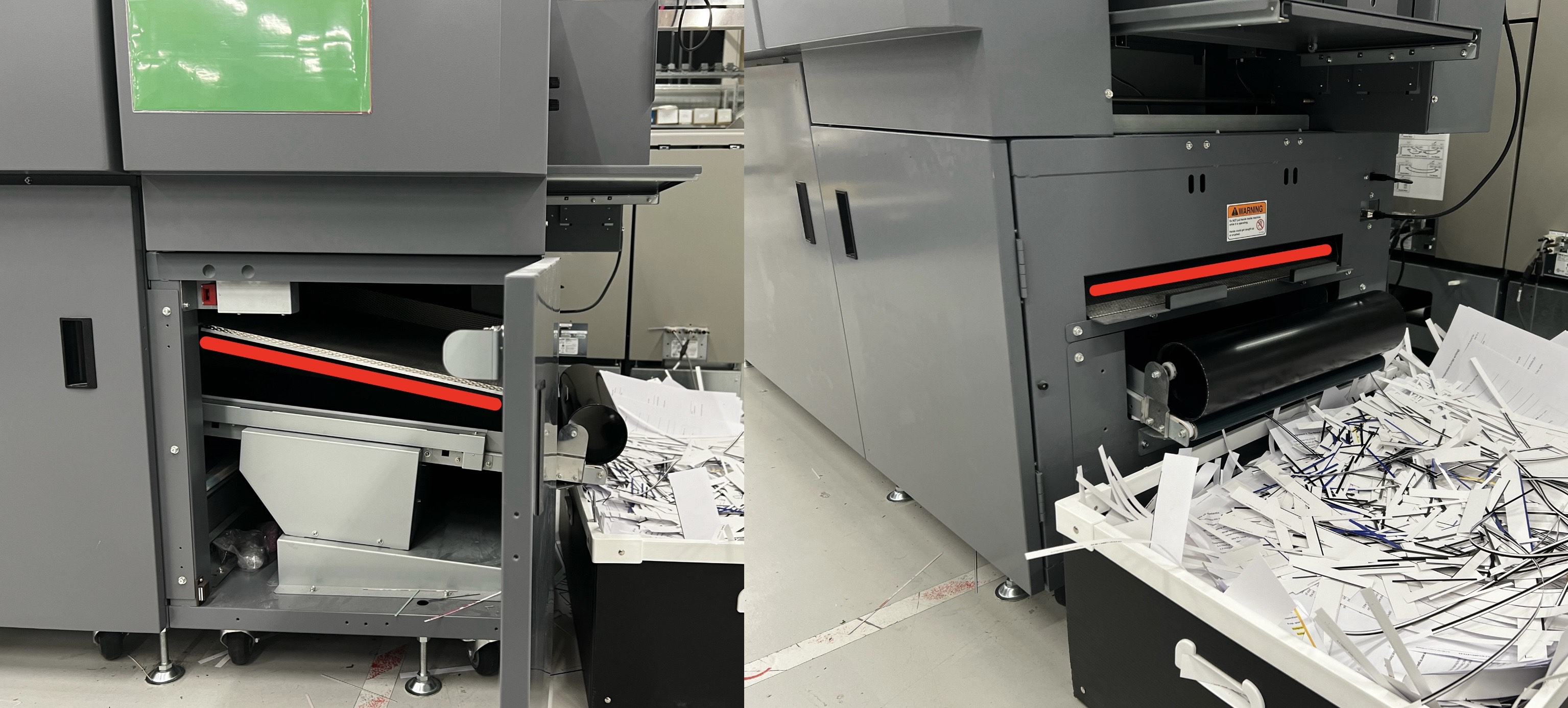
J6-* SLOT (1/2/3/4/5) Error. Zit er geen papier in de machine vast (Beide deuren opgemaakt, in de machine gekeken en de in/uitvoer gecheckt) heeft een floormanager de modules er al uitgehaald en schoongemaakt en geeft de machine nog steeds deze melding?
Dan is vaak het probleem dat de machine aan wordt gezet zonder data. Stuur dan nieuwe opdrachten naar de machine of klik een opdracht/programma aan in de queue.
J10-* WASTE BOX De papierafvalbak zit vol en moet geleegd worden.
REG mark error 1. Het kan voorkomen dat er een registratie markering (REG. mark) op het vel zit zonder dat deze wordt geregistreerd. Vaak heeft dit geen duidelijke reden en kan het snel worden opgelost met een aanpassing in de Duplo JDF Server.
Deze aanpassing kan je doorvoeren bij 'Read REG. Mark' en dan op 'off' klikken. Hij scant dan niet de markering. Vergeet deze niet terug te zetten bij de volgende opdracht.
.jpeg)
Reageert het programma niet zodra je een opdracht via de admin naar de Duplo hebt gestuurd? Dan is er een grote kans dat de Duplo JDF Server vol zit. Je kan de opdrachten waarvan de status 'completed' is uit de queue verwijderen . Staat er bij de status 'waiting', verwijder deze dan niet. Deze opdrachten moeten nog gemaakt worden.
.jpeg)
Banderen
Veel klanten vinden de elastiekjes vervelend, omdat het in het papier snijdt. Het alternatief voor de elastiekjes is een papieren bandeerrol om de stapel maken. De machine smelt een heel dun laagje plastic aan de binnenzijde van het papier door middel van hitte aan elkaar. De hoeveelheid plastic is zo minimaal dat het afval gewoon bij het oud papier kan.
Hoe werkt de machine?
Aan de achterkant kan je de machine aanzetten, deze moet dan opwarmen (ongeveer 5 minuten, tot 200 graden). Wanneer het lampje boven tapefeed stopt met knipperen is de machine op temperatuur.
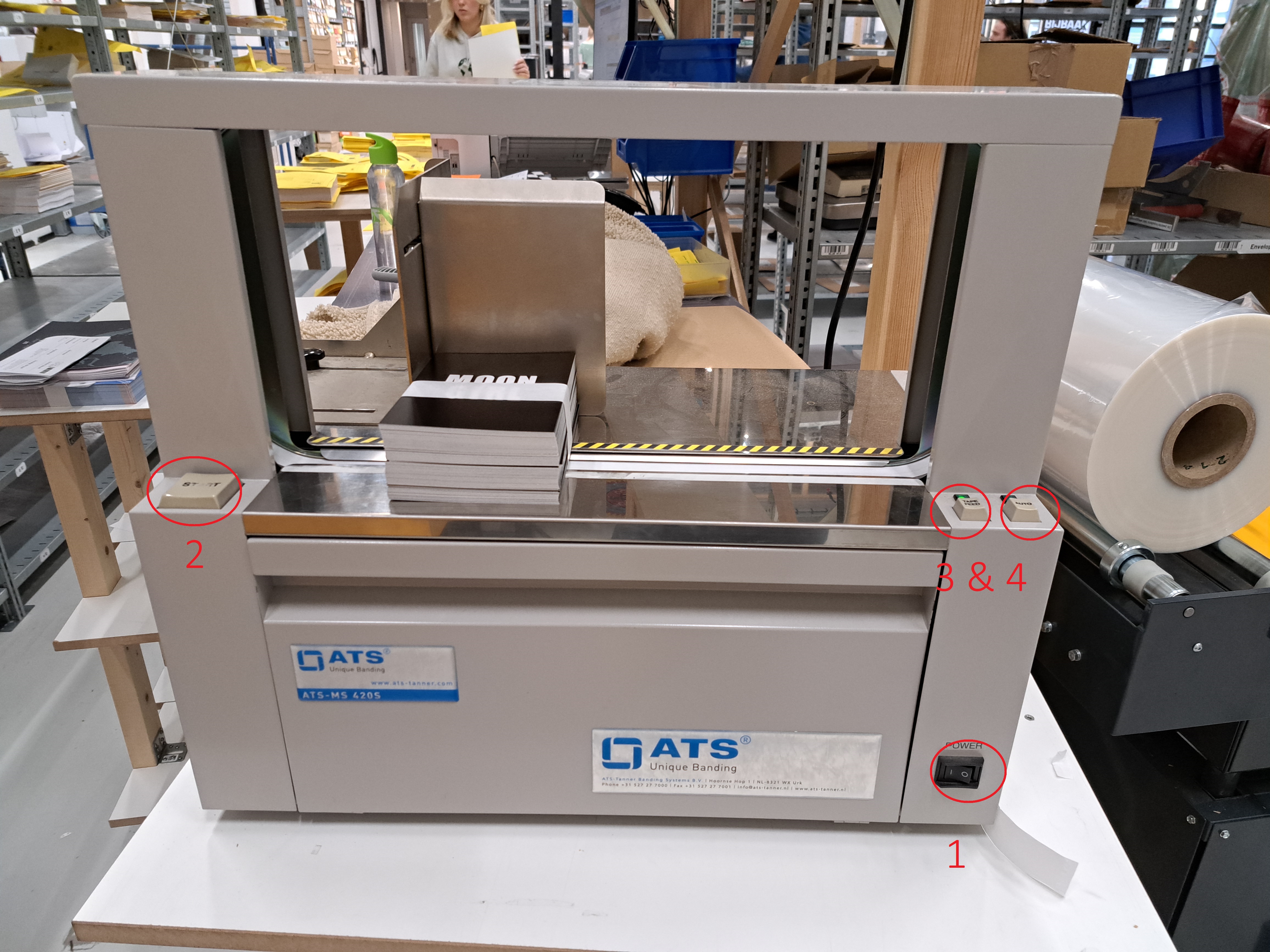 Uitleg knoppen:
1: Aan & uit knop
2:Start knop, te gebruiken als er iets over de sensor ligt
3:Tapefeed, te gebruiken bij het vervangen van de rol en eventuele vastlopers
4:Auto, hiermee kan je een automatische modus inschakelen voor het banderen. Let op dit gaat erg snel!
Het document dat je wil banderen, plaats je links in de machine: in de lus van papier en op de sensor.
Sensor:
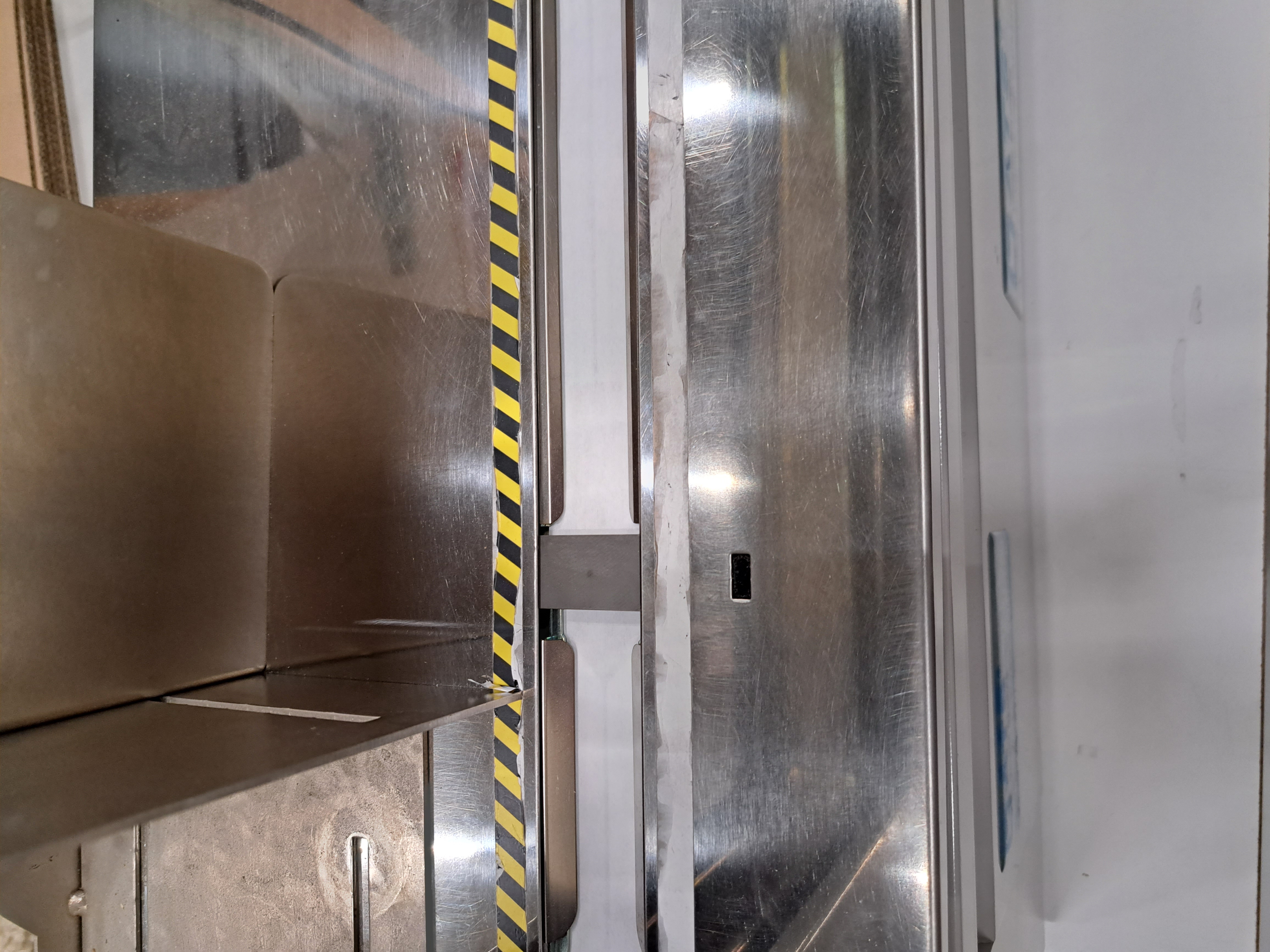 Je drukt de knop “START” in links op de machine. De machine gaat nu banderen.