
Bij het afronden worden de opdrachten gecontroleerd volgens de checklist op de bon. Dit is een laatste controle voordat het naar de klant gaat. Je kijkt hier naar:
1. Kwaliteit van het product
2. Wensen van de klant. Klopt dat met wat wij gemaakt hebben?
Voordat je begint zorg je ervoor dat je werkplek netjes en overzichtelijk is. Het kan grote gevolgen hebben als er iets kwijt raakt.
Controleren van het product
Het eerste wat je doet bij het afronden is het product controleren m.b.v. de opdrachtbon. Je streept ieder vakje af wanneer dit klopt. Zo ga je de gehele bon af totdat je alle vakjes hebt ingevuld. Klopt iets niet? Zet het dan terug in opdracht of laat het opnieuw inbinden/snijden/etc.
Vergeet niet de opmerkingen te lezen van de klant of de interne opmerkingen. Hier staat namelijk belangrijke informatie voor het product. Alles in orde? Dan vink je die opmerking af.
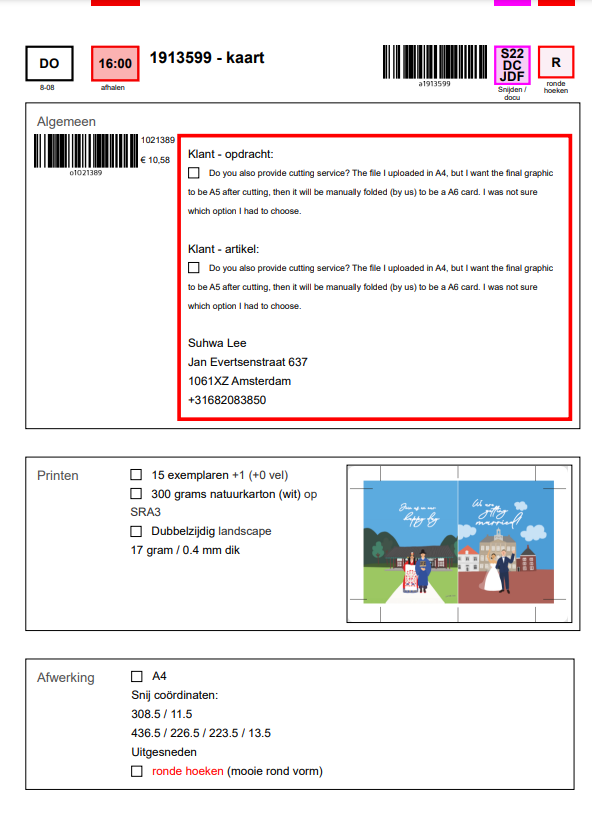 Kwaliteit van het product
Naast het controleren van het product op de punten die op de opdrachtbon staan, moet er ook worden gecontroleerd op de kwaliteit van het product. Volg het volgende stappenplan om de kwaliteit van het product te waarborgen:
Stap 1: Zie je niets geks aan het product?
Stap 2: Is het product bruikbaar?
Wees kritisch, maar kijk wel realistisch naar de opdracht!
Afronden van het product
Heb je het gehele product gecontroleerd m.b.v. de productiebon?
Klopt alles? Is de kwaliteit in orde?
Als je bij deze vragen ja hebt geantwoord, dan kan je het product afronden. Dit doe je als volgt:
Stap 1: Leg het product in het midden van het witte vlak.
Stap 2: Scan de barcode van het artikelnummer (rechtsboven).
Stap 3a: Is het een enkele opdracht? Dan komt er een pakbon uit de printer. Leg het product klaar voor de sealmachine en leg de verzendlabel daar bovenop.
Stap 3b: Is het een van meerdere artikelen in een opdracht? Dan zal het systeem aangeven in welk vak jij het product moet leggen. Leg daar ook de opdrachtbon bij zodat wanneer de opdracht compleet is nog kan nakijken of je alles hebt.
Algemene controle punten
– Aantal exemplaren
– Juiste papiersoort
– Juiste papiersoort binnenwerk + omslag
– In kleur of zwart/wit → let op evt kleurpagina‘s
– Dubbelzijdig of enkelzijdig
– Juist aantal pagina‘s
– Het snijwerk → valt geen tekst weg, formaat klopt
– Evt. coatinglaag → niet vergeten?
– Evt. ronde hoeken → ronde hoeken mooi rond?
– Kleur → geen strepen, dode pixels, komt overeen met bestand
Vakkensysteem
Als je een artikel hebt afgerond komt het artikel in een vak te liggen (dit wordt aangegeven op het scherm). Dit vakken systeem is te vinden in het metalen rek tussen de afrondtafels.
Voordat je het artikel gaat afronden:
Scheid de artikel op de deadlines: 16 uur los van de rest van de dag en andere dagen apart zetten.
Tijdens het afronden van het artikel:
Dingen die vaak vergeten worden:
Achterkanten van wire-o boeken (zit het goed om?)
Beschadigingen: kijk altijd even of er nergens afdrukken en/of lijm op boeken zitten.
Als je klaar bent met afronden van het artikel:
Als er een bon uit de printer komt, let op dat alle artikelen uit het vak worden gehaald.
Als opdrachten gestapeld worden, zorg dan dat de pakbon altijd duidelijk uitsteekt. Dit voorkomt dat opdrachten bij een andere worden ingepakt.
Tips&Tricks:
Rond artikelen die bij elkaar horen tegelijkertijd af, stop dan alles samen in het vak. (Dit is te herkennen aan hetzelfde opdracht nummer)
Als een opdracht witranden heeft, breng die dan niet gelijk naar de snijtafels toe. Wacht totdat er een aantal artikelen zijn en breng die in een keer.
Als de Track&Trace al in gebruik is dan moet er via de detail pagina een nieuwe komen. Dit gaat als volgt:
Scan de bon in de detail pagina.
Klik links op wijzig levering. (boven de knop bereken kosten)
Vink nu het vak boven het adres aan. (nu kan de tekst veranderd worden)
Voeg alleen een spatie toe.
Klik nu op aanpassen en een nieuwe Track&Trace wordt gegenereerd.
Nu moet alleen de opdracht bij het inpakken opnieuw gescand te worden voor een nieuwe Track&Trace.
Feedback geven
Jij bent de laatste in het productieproces voordat de klant de opdracht mag beoordelen. Dus wanneer je een product opnieuw in opdracht zet is er iets niet goed gegaan. Om fouten zoveel als mogelijk uit te bannen, ben je verplicht feedback te geven aan de personen die de fout hebben gemaakt.
De meest gemaakte fouten bij afronden
Afronden is een fout gevoelig station. In combinatie met sealen en inpakken kan er veel fout gaan, daarom enkele punten die zeker NIET fout mogen gaan bij afronden.
Witranden
Te weinig exemplaren
Bij het compleet maken van een opdracht niet alles uit een afrondvak pakken
Opmerkingen niet lezen
Nieuw afrondsysteem
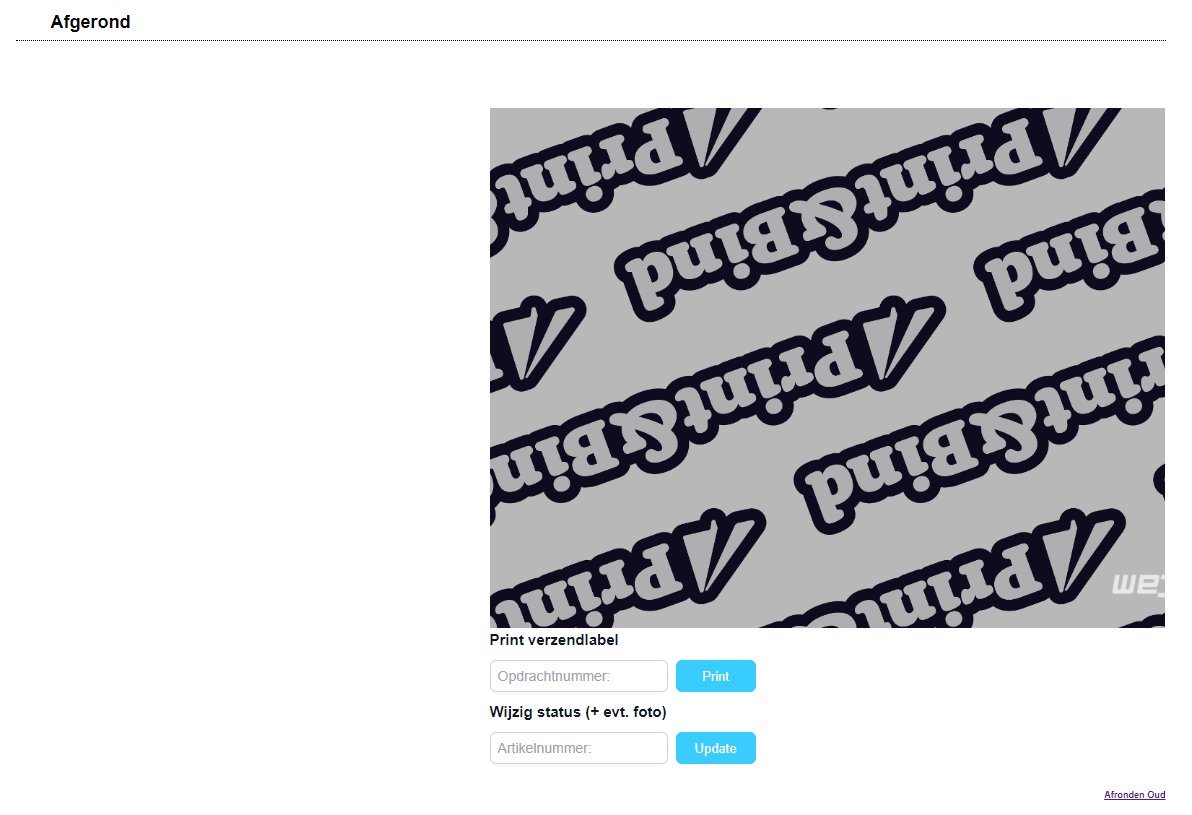
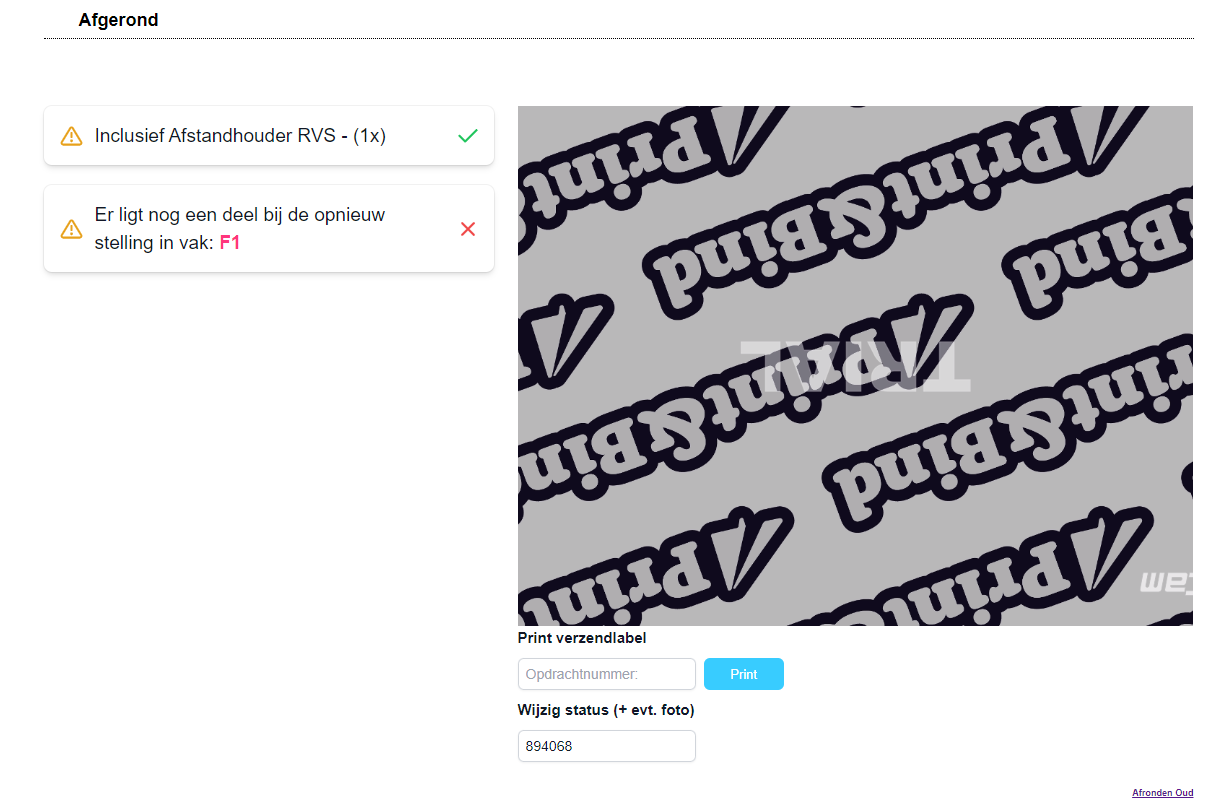
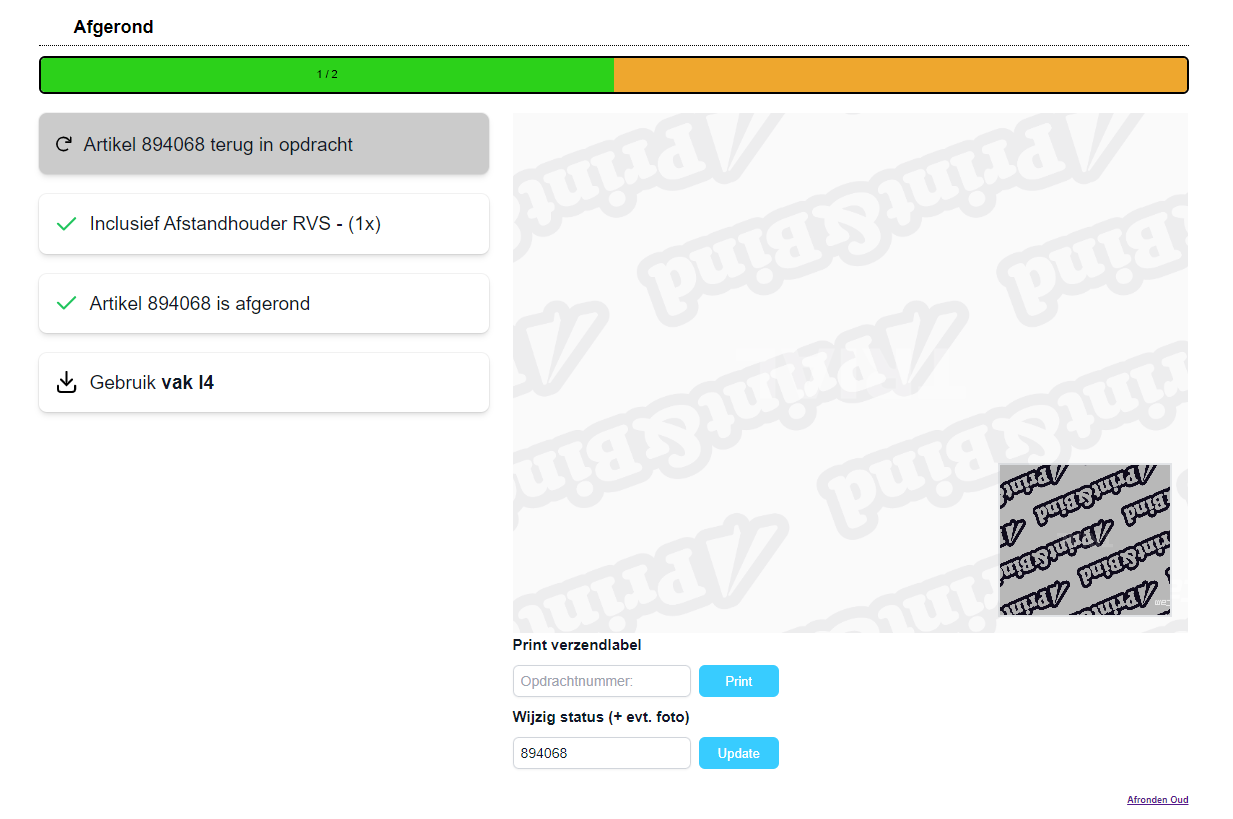
Het afrondsysteem is verbeterd: meldingen worden nu duidelijker weergegeven op het scherm. De cameraweergave is iets kleiner gemaakt, zodat er meer ruimte is voor de meldingen.
Daarnaast zijn er nieuwe controles toegevoegd om beter te controleren op benodigde accessoires. Ook geeft het systeem nu een melding wanneer er nog items in het opnieuw vak liggen.
Als er meldingen zijn die bevestigd moeten worden, klik dan op de rode kruisjes om ze af te vinken. Zodra deze zijn afgevinkt, worden ze gemarkeerd met een groen vinkje. Wanneer alle meldingen zijn afgehandeld, gaat het systeem verder met het afronden van het artikel.
 Artikel specificaties
Onze site bevat veel verschillende artikelen. Hierdoor kan het erg verwarrend voor de klant maar ook voor ons zijn, welk artikel je nou precies op welk moment moet gebruiken. Bij een aantal artikelen zijn er specifieke voorwaarden die belangrijk zijn om te weten. Hieronder op een rijtje de artikelen en specificaties waar je rekening met het een en ander moet houden:
Oplage vs pagina’s
Als eerst is het handig om te begrijpen wat het verschil is tussen oplage en pagina’s. Oplage is het aantal exemplaren van je document, dus hoe vaak jij jouw geleverde documenten geprint wilt hebben. Pagina’s zijn aantal pagina's van je document (wij rekenen per zijde, een dubbelzijdig vel zijn 2 pagina's). De eventuele voor- en achterkant moeten ook meegeteld worden. Een apart aangeleverde omslag telt voor 2 pagina's.
Speelkaarten
Bij dit artikel kan je geen afwijkend formaat opgeven, je kan alleen kiezen uit de 3 standaard formaten. Deze kaarten worden altijd dubbelzijdig geprint. De klant moet 2 soorten bestanden aanleveren: 1 bestand/pagina voor de achterkant; meerdere bestanden/pagina’s voor alle voorkanten. De achterkant wordt herhaald op elk kaartje, de voorkanten verschillen per kaartje. Bij oplage geef je hoeveel stuks kaartsets je zou willen aan, bij aantal kaarten geef je aan uit hoeveel kaarten 1 set kaartspel bestaat. Bijvoorbeeld; je hebt 10 voorkantjes, 1 achterkantje en wilt 3 complete kaartsets. Bij oplage geef je dan 3 aan; je wilt 3 x de volledige kaartsetjes. Bij aantal kaarten geef je 10 aan: je hebt namelijk 10 voorkantjes die je automatisch dubbelzijdig print. Verder is belangrijk dat er per pagina in je bestand maar 1 ontwerp is. Meerdere ontwerpen op 1 A4 bijvoorbeeld kunnen wij niet verwerken.
Kaart/flyer/visitekaart/geboortekaart
Bij dit artikel is het belangrijk om te onthouden dat je maar 1 ontwerp kan aanleveren per artikel. Dit houdt in dat je maar 1 pagina kan uploaden voor een enkelzijdig kaartje, of maximaal maar 2 pagina’s kan aanleveren voor een dubbelzijdig kaartje. Heeft een klant meerdere ontwerpen? Dan dient hij per ontwerp een apart artikel aan te maken. Hiervoor komt er per artikel dus wel weer servicekosten bij.
Losbladig
Stel een klant heeft 100 verschillende ontwerpen waar hij een kaartje van wilt maken. Dan duurt het wel erg lang om 100 aparte artikelen kaart aan te maken per ontwerp. De servicekosten worden dan wel heel hoog. Indien alle 100 kaarten dezelfde specificaties heeft (formaat, papiersoort, printwijze enz) kunnen ze dit eigenlijk allemaal tegelijkertijd bestellen als losbladig. Elk bestand wordt toch op dezelfde manier geprint namelijk. Als er wordt gekozen voor de optie dubbelzijdig is het wel belangrijk dat de volgorde van de bestanden kloppen. Pagina 1 wordt de voorkant van kaart 1, pagina 2 de achterkant van kaart 1, pagina 3 de voorkant van kaart 2, pagina 4 de achterkant van kaart 2 enzovoort. Als geheugensteuntje kan je aan de klant de tip geven dat alle oneven pagina’s in het bestand de voorkantjes zijn en alle even pagina’s de achterkantjes. Raad de klant ook aan een merged/samengevoegd bestand aan te leveren zodat de volgorde niet kan veranderen tijdens het uploaden op onze site. Losbladig kan je ook aanraden als een klant speelkaarten in een afwijkend formaat wilt hebben.
Magazine
Bij magazines is het belangrijk dat het aantal pagina’s deelbaar moet zijn door vier. Omdat het gevouwen wordt heb je altijd een meervoud van 4 pagina’s. Verder is het ook belangrijk dat als een klant A5 aan de korte zijde besteld het bestand zelf ook in A5 formaat geleverd moet worden en niet in A4. Normaal kunnen wij A4 makkelijk verschalen naar A5 maar bij magazine wordt de A4 dan automatisch gelezen als een spread waardoor de klant een foutmelding blijft krijgen. Verder kan A4 niet aan de korte zijde gemaakt worden bij magazine, dit is te lang voor onze booklet machine om te snijden.
Posters en stickers oplage
Bij deze twee artikelen kan je alleen het aantal oplage doorgeven en niet het aantal pagina’s. Als je meerdere bestanden/pagina’s aanlevert wordt dit automatisch gelezen als meerdere posters/stickers. Het is daarom belangrijk dat klanten bij oplage alleen het aantal stuks opgeven die zij per bestand zouden willen. Bijvoorbeeld: een klant heeft 4 verschillende bestanden en wilt van elk bestand maar 1 poster/sticker. Hij moet dan 4 bestanden aanleveren en een oplage van 1 invoeren, dit wordt dan 1 x 4 = 4 posters in totaal. Vaak maken de klanten de fout om bij oplage dan ook 4 aan te geven en 4 bestanden aan te leveren, zij krijgen dan 4 x 4 = 16 posters in totaal. Als je dus ziet dat het oplage evenveel is als het aantal bestanden dat ze hebben besteld altijd even dubbelchecken of dit ook wel klopt.
Stickers
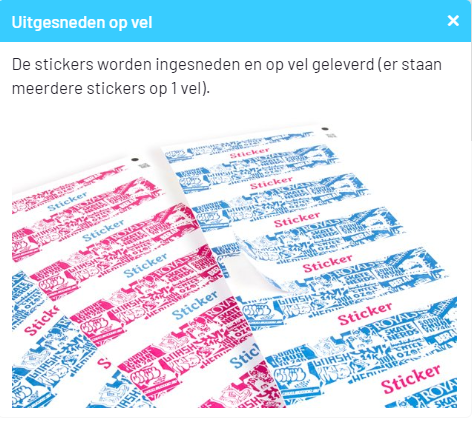
Bij het artikel stickers is het erg belangrijk dat je het randloos aanlevert in het juiste formaat. Je mag maar 1 design per pagina hebben. Wil je een ronde sticker met een diameter van 60 mm dien je een vierkant bestand van 60 x 60 mm aan te leveren zonder witruimte. Wij snijden hier dan zelf een cirkel in uit. Bij stickers heb je ook bij afwerking keuze uit uitgesneden op vel en uitgesneden per stuk. Bij uitgesneden op vel krijg je een vel met hierop jouw vormen stickers wel al uitgesneden:
 Bij uitgesneden per stuk wordt er dus op de vorm van jouw sticker uitgesneden en krijg je dus losse vormpjes met daarop jouw sticker:
Multomap rug + voorkant formaat
Bij het artikel multomap kan je kiezen voor map zonder inhoud of map + inhoud en bedrukte voor/zijkant. De rug of voorkant van de map wordt niet echt bedrukt, wij steken hier bedrukt papier in de hoezen. De klant dient zelf 3 bestanden aan te leveren: de voorkant, de zijkant en het binnenwerk. Voor de zij- en voorkant dient de klant het juiste formaat aan te leveren. Welk formaat dit moet zijn kunnen zij op onze site berekenen. Na het invullen van alle specificaties kunnen ze hun bestand uploaden.
Bij aanlevervoorwaarden -> afmeting kunnen zij dus zien wat de afmetingen zijn van de voorkant en zijkant voor de map.
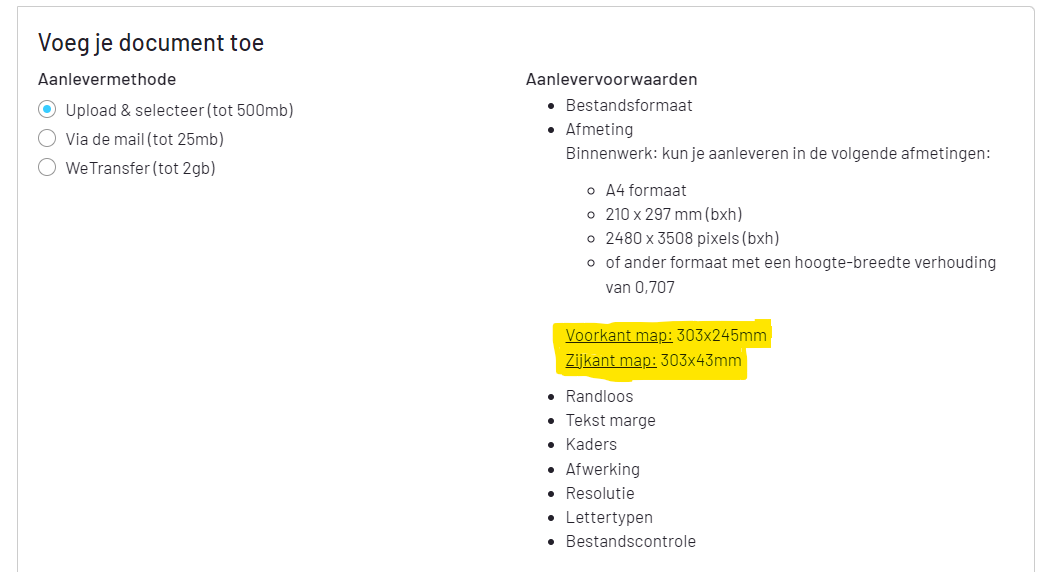 Ziet de klant geen formaten? Dan zijn niet alle specificaties ingevuld waardoor het formaat niet berekend kan worden.
Folder vs brochure
Bij beide artikelen kan je maar 1 bestand aanleveren. Folder is gevouwen zonder nietjes, brochure is gevouwen met nietjes. Folder moet een bestand hebben van 4 pagina’s, brochure moet een bestand hebben van minimaal 8 pagina's.
Montage materiaal
Hier staat op een rijtje alle montagemateriaal dat wij aanbieden die je los kan bestellen. Hier is het erg belangrijk dat je voor de ezels en posterstrip/posterhanger het juiste formaat kiest. Door op het 🛈 icoontje te drukken naast het formaat kan je zien voor welk formaat posters de montage materiaal bedoeld is. Vaak wordt dit vergeten mee te geven. Als je een klacht krijgt dat klittebandrondjes bijv vergeten zijn maak ik vaak een apart artikel montage materiaal aan die ik opnieuw ‘produceer’ ipv dat ik het artikel ‘poster’ dan opnieuw in opdracht zet. Dan weet je namelijk zeker dat er niet een poster weer geprint wordt + dat het montagemateriaal echt niet vergeten wordt. Zelfde geldt voor enveloppen die besteld worden met kaarten en vergeten zijn. Ipv het artikel kaart opnieuw in opdracht te zetten maak ik gewoon een nieuw artikel ‘envelop’ aan.
Naamkaarten
Naamkaarten zijn in feite gewoon visitekaarten waar je wel meerdere bestanden kunt uploaden. Deze worden namelijk standaard enkelzijdig geprint. Ipv oplage en/of pagina’s staat er ‘ontwerpen’. Hiermee wordt dus 1 pagina/bestand bedoeld met maar 1 ontwerp op de pagina. Als accessoire kan je een naambadge bestellen, let wel op dat deze los erbij worden geleverd. De naamkaartjes worden dus niet door ons in de plastic naambadges gezet.
Gevouwen kaart
Een gevouwen kaart kan je op 2 manieren aanleveren: je kan het als 4 losse pagina’s aanleveren of als een spread. Bij een spread is het voordeel dat de afbeelding mooi over kan lopen. Hiervoor moet de klant 2 spreads aanleveren: 1 pagina is de buitenkant van het kaartje en de tweede pagina is de binnenkant van het kaartje. Het formaat moet ook kloppen, anders kan ons systeem dit niet goed verwerken. Bijv; voor een kaartje van 135 x 135 moet de klant een spread in het formaat 270 x 135 aanleveren.
Als je het bestand als 4 losse pagina’s aanlevert is de volgorde belangrijk. Pagina 1= de voorkant, pagina 2 = de binnenkant links, pagina 3 = de binnenkant rechts, pagina 4 = de achterkant van de kaart. Ook als een klant een blanco binnenkant wilt moet de klant 2 blanco pagina’s aanleveren, het aantal pagina’s moet dus altijd 4 zijn om de kaart goed te kunnen printen.