Opstarten en afsluiten
Opstarten
De printers staan in principe altijd op standby wanneer je binnenkomt. Aan de zijkant van de display schermen van de Ricoh printers heb je een knop met het icoontje van een maan. Druk hierop en de printer zal vanzelf opstarten. Controleer ook even of de fiery is verbonden met de juiste printer. Zo niet? Verbind deze dan via de Fiery door op ‘Connect’ te klikken, maar let wel op: dit kan pas wanneer de printer is opgestart (linksboven in de display van de printer staat de status op Ready).
Print vervolgens zo snel mogelijk de 10:00 opdrachten. Wanneer je dit gedaan hebt, print dan de stickers (pvc, kraft en papier). Print vervolgens alvast alle omslagen van desbetreffende dag. Houd er wel rekening mee dat er 10:00 opdrachten terug kunnen komen in de lijst, dus houd bijvoorbeeld 1 printer gereserveerd (maximaal 6 opdrachten in printing).
Afsluiten
Wanneer je klaar bent met de dag (Ma t/m V einde van de avond, Za en Zo einde van de dag), zet je de printers op slaapstand. Dit doe je door de knop met het icoontje van een maan in te drukken aan de zijkant van de display van de printer. Zorg daarnaast dat je je werkplek netjes hebt opgeruimd (glazen, flessen, opdrachtbonnen, stapels papier etc). Het moet er altijd weer spik en span uitzien voor je collega die de volgende dienst gaat draaien. Hieronder staat een checklist vermeld voor het afsluiten:
Vul de Sluitdracht in
Zijn alle glazen, flessen, koppen en blikjes weggehaald?
Ligt er geen printmateriaal meer op de printers? (Opdrachtbonnen, papier, dozen)
Zijn de printers leeg? (Geen opdrachten meer in printing/held)
Wil je iets doorgeven aan de volgende collega? Doe dit dan in de sluitdracht of in de Print&Bind PO app.
Dubbelcheck: Start je collega niet in de door jouw achtergelaten chaos?
Papierlades
De RICOH printers zijn identiek aan elkaar en kennen geen verschillen. Een RICOH printer heeft 4 papierlades. Lade 1 (in het midden, onderin) is alleen geschikt voor A4 formaat. Lade 2 (in het midden, boven lade 1) is in principe alleen geschikt voor productiebonnen formaat SRA4, je zou er ook A4, SRA4 en SRA3 kunnen printen, maar dit verstoort het printproces, dus houden wij deze lade alleen beschikbaar voor productiebonnen. Lade 3 (rechtsboven) is alleen geschikt voor SRA3 en Omslag Lang (320x640), formaten kleiner dan SRA3 kunnen hier niet in. Lade 4 kunnen alle formaten in (A4, SRA4, Omslag A4 en SRA3) behalve formaten die groter zijn dan SRA3.
Trays
Links in het midden van de printer, naast de beeldschermen van de computer, vind je de Interposer Upper en Lower Tray. Deze lades worden alleen gebruikt voor schutbladen (oranje) en/of scheidingsvellen (blauw), allebei de papiersoorten in SRA3, SRA4 en A4.
Naast de Interposer Upper en Lower Tray vind je de Output Trays, hier komen alle geprinte opdrachten uit. De Output Trays zijn verdeeld in 2 trays; de Shift Tray en de Upper Tray. De Shift Tray gebruiken wij als standaard Output Tray. De Upper Tray gebruiken wij voor specifieke opdrachten of werkwijze, bijvoorbeeld het printen van alle omslagen van alle garenloos opdrachten voor de desbetreffende dag, deze kan je dan makkelijk terug vinden zodat je gelijk naar de sorteerkast kan brengen.
Hoe en wanneer moet je deze trays legen?
Wanneer de printer dat aangeeft. De printer geeft in de display van de Fiery en in de display van de printer zelf aan als deze geleegd moet worden. Je loopt dan daar de output tray toe en klikt op het knopje aan de zijkant van de printer (vlak boven de tray). Dan begint dit knopje te knipperen en schuift de tray naar beneden. Wacht tot deze helemaal beneden is. Nu kan je de printer leeg halen. Haal de opdrachten er uit en draai deze om met de productie bon bovenop de opdracht, leeg deze daarna op een karretje. Als er een opdracht nog aan het printen was, laat je alleen deze in de tray liggen met de bon onderop. Klik vervolgens weer op het knopje aan de zijkant zodat de printer weer verder kan printen.
Toners
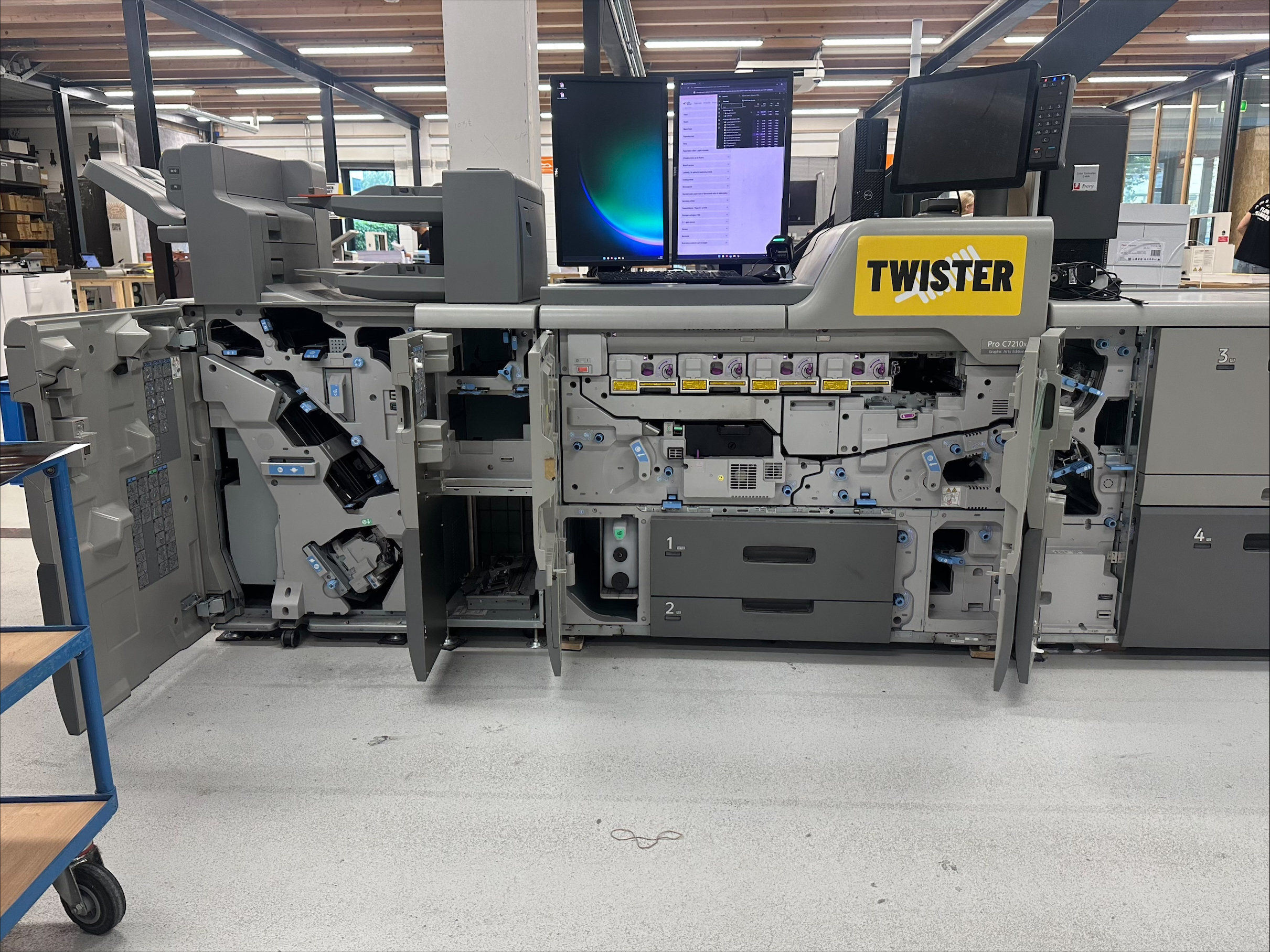
Onder de display van de printer vind je de toners, als je het deurtje opent (waar de sticker Solero of Twister op is geplakt, zie je hier alle tonerbottles. Van links naar rechts: Y (Yellow), M (Magenta), C (Cyan), K (Black). Onder de CMYK toners vind je de Clear toner (coating).
Hoe en wanneer moet je deze toners vervangen?
Wanneer de printer dan aangeeft. De printer geeft in de display van de Fiery en in de display van de printer zelf aan als een van de tonerbottles vervangen moet worden. De display in de Fiery geeft alleen een melding wanneer er een tonerbottle vervangen moet worden maar niet welke. De display van de printer geeft wel aan welke tonerbottle vervangen moet worden.
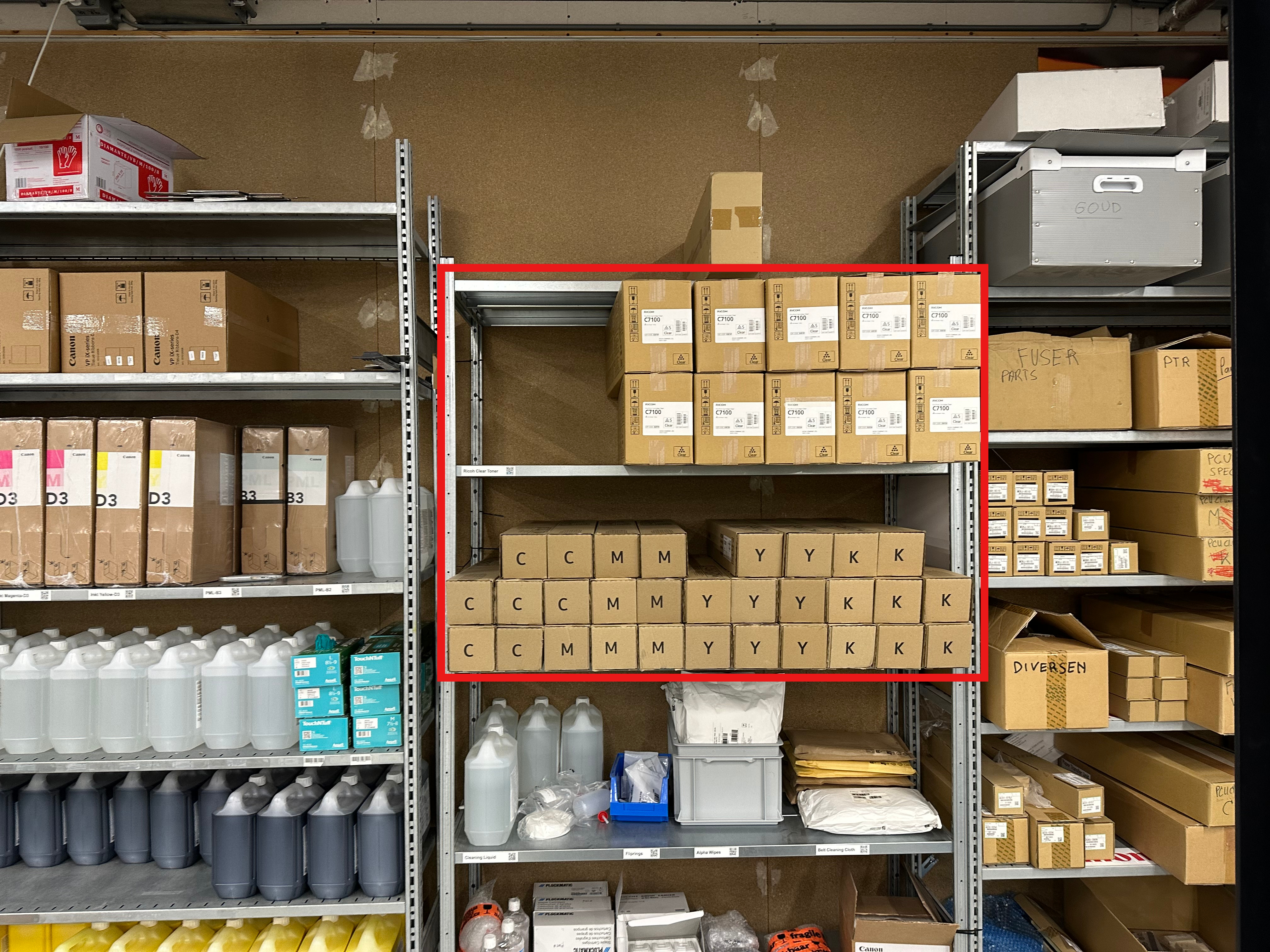
Loop naar de voorraad kast achter de trap bij de wc's. Haal hier de benodigde tonerbottle uit de kast (op de kop staat de letter aangegeven, C M Y K). Haal de tonerbottle uit de verpakking en schud deze een aantal keer goed. Druk de groene knop in, in de printer, en schuif de lege tonerbottle uit de printer. Draai de dop van de nieuwe tonerbottle op de lege tonerbottle, en schuif de nieuwe tonerbottle voorzichtig in de printer totdat je een klik hoort. Leg de lege tonerbottle in de daarvoor bestemde doos bij de werkbank.
Waste Toner
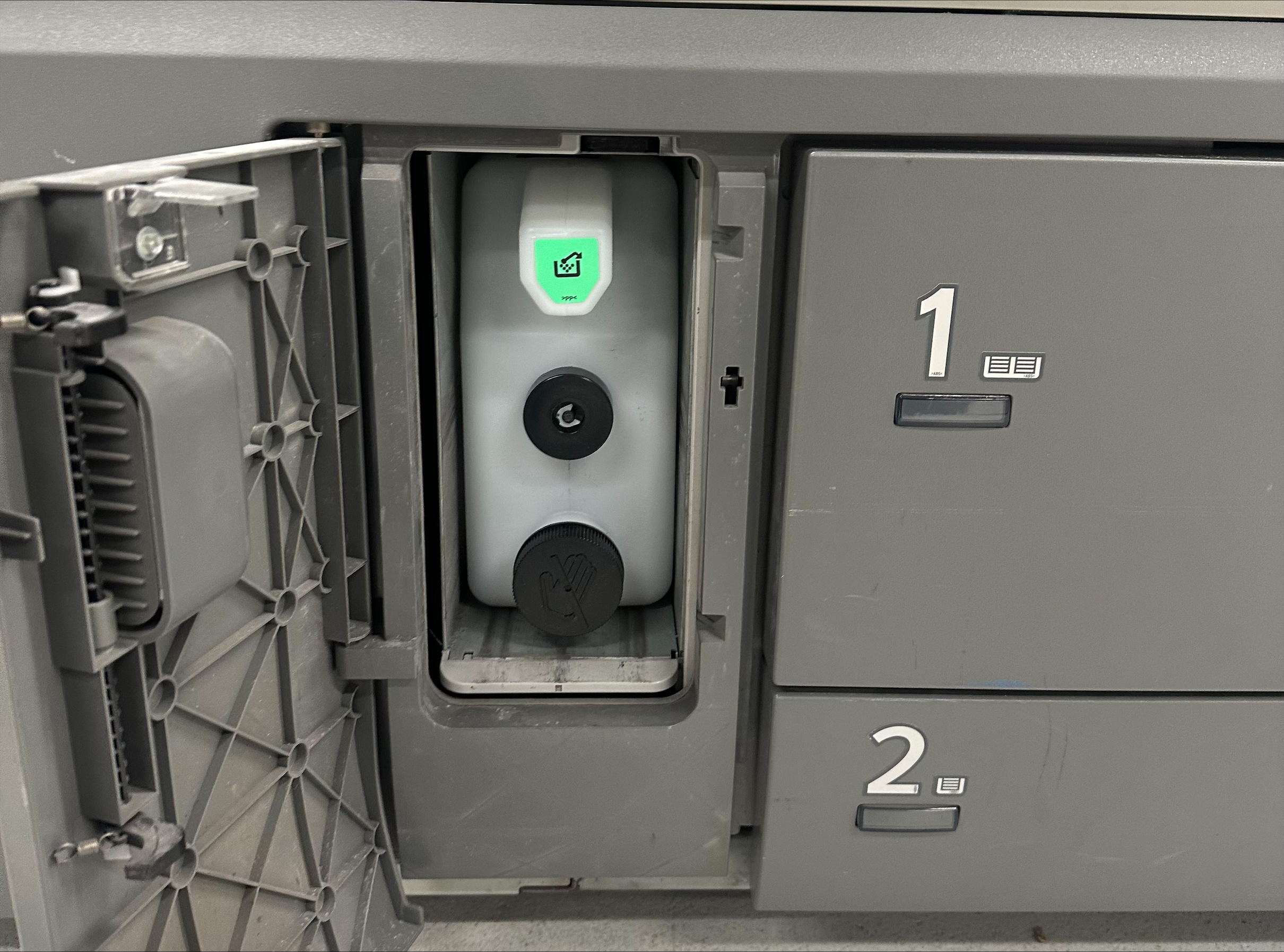
Wat is waste toner? Waste toner is overtollige toner (poeder) wat verloren gaat tijdens het printen. Tijdens het printen sijpelt overtollig poeder door de printer, dit is schadelijk voor de printer, daarom wordt de waste toner opgevangen in de daarvoor bestemde ‘Waste toner bottle’. De Waste toner bottle bevindt zich in de middelste module van de printer, links naast lade 1 en 2. Als je dit kleine deurtje opent vind je hier de waste toner bottle.
Wanneer en hoe moet je de waste toner bottle vervangen?
De printer geeft een melding in zowel de Fiery als op de display van de printer zelf. Als dit gebeurt loop je naar het magazijn, daar vind je, verpakt in een doos in groene plastic zakken, de lege waste toner bottles. Neem er hier 1 van mee naar de printer. Zodra je bij de printer bent met de lege waste toner bottle, doe je het deurtje naast lade 1 en 2 open. Trek aan de handel met de groene sticker (boven de 2 zwarte doppen). Op een gegeven moment zie je een handvat bovenop de waste toner bottle verschijnen wanneer je deze uit de printer trekt, pak dit handvat vast, haal de waste toner bottle er voorzichtig uit en zet deze dan ook voorzichtig neer op de grond (de waste toner bottle kan waste toner lekken). Zet de (nieuwe) lege waste toner bottle naast de volle, haal aan de rechterkant de oranje sticker van de rubberen dop af, stop de dop in het gat aan de achterkant van de volle waste toner bottle. Zet de (nieuwe) lege waste toner bottle nu op dezelfde manier in de printer net zoals je de (oude) volle waste toner bottle eruit hebt gehaald. Sluit het deurtje en de printer zal vanzelf weer verder gaan printen. De (oude) volle waste toner bottle stop je in de groene plastic zak die om de (nieuwe) lege waste toner bottle zat. Daarna breng je de (oude) volle waste toner bottle naar het magazijn en leg je deze in de daarvoor bestemde doos.
Papierdoorvoer
Naast lade 3 en 4 kan je een deurtje openen, als je deze opent zie je een aantal lichtblauwe knoppen en kleppen. Deze knoppen/kleppen zijn punten waar het papier vast kan lopen (dit geeft de printer ook aan in de display van de printer). De knoppen/kleppen hebben allemaal een eigen ‘nummer’. In dit gebied van de printer vind je de knoppen/kleppen U1 t/m U9. Je kan aan de knoppen draaien of je kan de kleppen loshalen zodat je vastgelopen papier kan verwijderen.
In het midden van de printer, boven lade 1 en 2, kan je twee deuren openen. Als je deze deuren opent, vind je hier de Fuser Unit. Ook hier zie je veel lichtblauwe knoppen en kleppen (dit zijn A1 t/m A3, B1 t/m B6, C1, D1 t/m D7, E en Z1 t/m Z4), aan deze knoppen kan je draaien en de kleppen kan je loshalen om vastgelopen papier te verwijderen. Dit gedeelte van de printer is in 2 blokken gesplitst, deze 2 blokken kan je uit de printer schuiven door de lichtblauwe handels te draaien en naar je toe te trekken. Doe dit alleen wanneer je al het papier heb verwijderd! Vervolgens zou je hier eventueel achtergebleven papier kunnen verwijderen.
Naast het gedeelte van de Fuser Unit kan je weer een deurtje openen. Ook hier vind je lichtblauwe knoppen en kleppen (Kc1 t/m Kc5) om vastgelopen papier te verwijderen. Je kan dit gedeelte ook naar je toe trekken, hier geldt ook; handel draaien en vervolgens voorzichtig naar je toe trekken. Doe dit pas wanneer je het papier op de lichtblauwe punten hebt verwijderd!
In de unit daarnaast heb je weer een deurtje die je kan openen, hier vind je ook weer lichtblauwe knoppen en kleppen (Q1 t/m Q6) om vastgelopen papier te verwijderen.
Aan het einde van de printer heb je het laatste gedeelte met lichtblauwe knoppen en kleppen (Rb1 t/m Rb19) om vastgelopen papier te verwijderen, ook dit deel heeft weer een deurtje die je kan openen. Handvat Rb12 kan je naar je toe trekken om papier te verwijderen, doe dit pas als je overal in dit gedeelte het papier al hebt weggehaald. Handvat Rb18 kan je ook naar je toe trekken, hier zit de staple unit in, door dit handvat naar je toe te trekken kan je de nietjes vervangen wanneer deze op zijn, ook dit geeft de printer aan in de display van de printer en de Fiery.
Fiery
Fiery Command WorkStation is een software programma (RIP: Raster Image Processor) dat samenwerkt met de RICOH printers en onze eigen admin. Wanneer wij iets willen printen vanuit onze admin gaat dit via de Fiery. Deze vertaalt de bestanden naar een printbaar bestand voor de printer. Dit programma staat op allebei de computers van de RICOH printers. Wanneer wij aan het printen zijn hebben wij de Fiery openstaan in het linker beeldscherm en de admin in het rechter beeldscherm, op deze manier kan je makkelijk het overzicht houden.
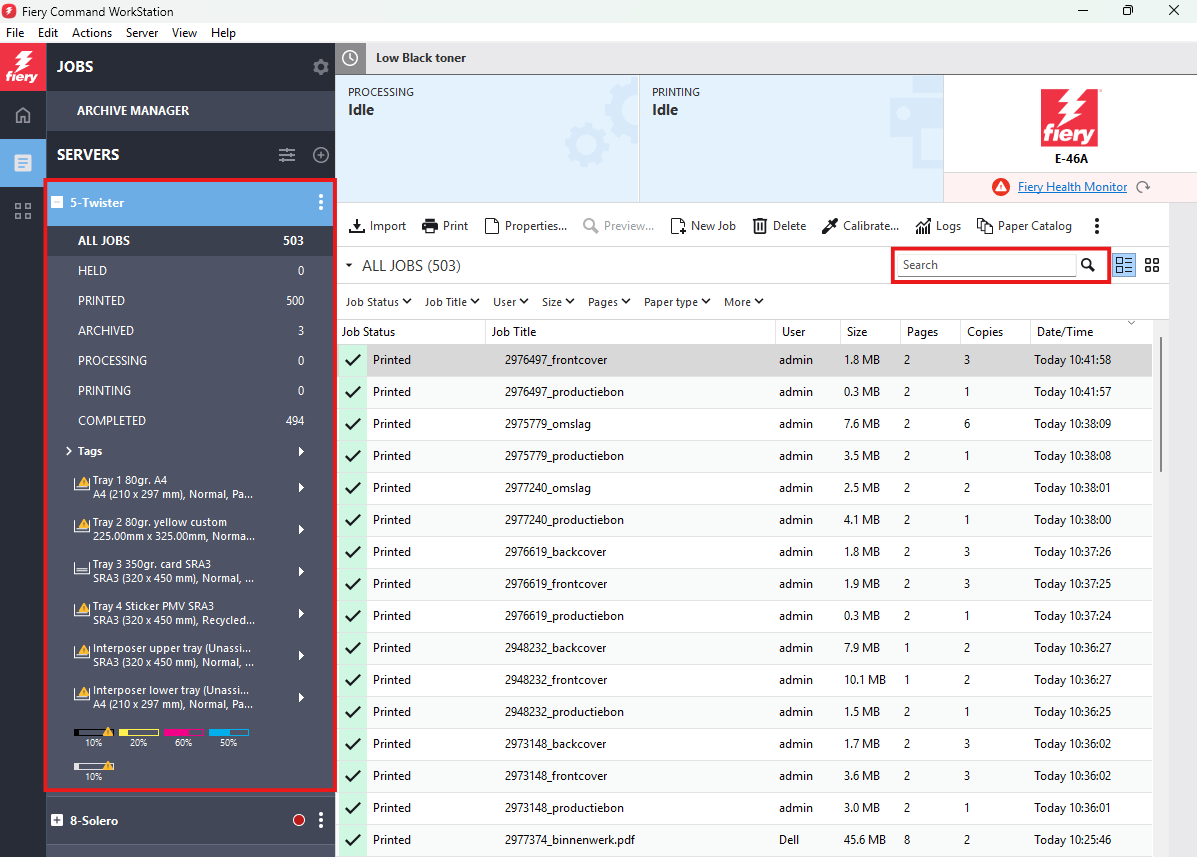
In het programma op het linker beeldscherm zie je een menu met de namen van de beschikbare printers. De juiste naam moet geselecteerd zijn bij de juiste printer. Dus Solero selecteren wanneer je op de Solero print, vice versa voor de Twister. Onder de naam van de printer zie je een aantal opties:
All Jobs: Hierin staan de laatste 500 geprintte opdrachten.
Held: Hier worden de bestanden ingesleept om ze vervolgens zo in te stellen dat de printer deze bestanden kan printen.
Printed: Hier komen alle bestanden in terecht die zijn geprint (groen vak met een vinkje). Maar ook bestanden die gecanceld zijn (grijs vak met een kruis) of in een error zijn gevlogen (rood vak met een uitroepteken), bij deze twee gevallen zijn de bestanden niet geprint. Wanneer je een opdracht die je geprint hebt terug moet vinden om een bepaalde reden kan je dat hier makkelijk opzoeken door het artikelnummer boven in de zoekbalk in te voeren, houd er wel rekening mee dat deze lijst aan geprinte (of niet) bestanden een maximum van 500 heeft, een bestand wat bijvoorbeeld 501 opdrachten geleden is geprint kan je hier niet meer terug vinden. Stel je moet een opdracht printen waarvan bijvoorbeeld 2 van de 10 oplages verkeerd zijn gegaan, en je hebt deze opdracht recent geprint, kan je deze terugvinden door het artikelnummer in te voeren in de zoekbalk, als je de opdracht selecteert door aan te klikken kan je in het menu aan de rechterkant de aantallen die geprint zijn aanpassen, van bijvoorbeeld 10 naar 2, als je dit hebt ingevuld klik je op het vinkje daarnaast. Vervolgens klik je met de rechtermuisknop op de opdracht, en klik je ‘print’ aan.
Archived: Staan gearchiveerde bestanden in die wij vaker gebruiken, zoals testpagina’s.
Processing: Hier komen de bestanden in terecht die verwerkt worden in de RIP. Als de bestanden zijn verwerkt komen ze terecht in de printwachtrij (opdrachten die de printer aan het printen is).
Printing: Hier komen de bestanden te staan die de printer print en gaat printen. Bovenaan in de lijst het bestand wat de printer momenteel aan het printen is, daaronder het eerstvolgende bestand etc. Dit is op volgorde van de tijd dat een opdracht is aangezet.
Onder deze opties zie je de lades 1 t/m 4 en de Interposer Upper en Lower Tray. Naast het nummer / de naam van de tray kan je zien welk papier er in de lade zit (dit moeten de operators wel zelf instellen, de printer herkent het papier dus niet automatisch, dit wordt later uitgelegd). Onder de lades kan je het percentage van de hoeveelheid toner in C M Y K vinden.
Papierlades vullen / papier wisselen
Wanneer je een bepaald papiersoort wilt printen moet je het juiste papier in de printer leggen, vervolgens moet je dit ook aangeven/instellen in de display van de printer. Zodra je weet welk papiersoort je gaat printen, open dan de lade waaruit je deze wilt gaan printen. Doe dit door het handvat in te drukken en naar je toe te trekken. Nu bestaat er de kans dat er papier in ligt, controleer even welk papier er op dat moment nog in de lade ligt door A: te voelen en door B: te checken in de display van de printer of in de Fiery. Druk de twee groene knoppen aan de zijkant van elke houder (onder en boven als je voor de lade staat) in en duw deze vervolgens uit elkaar. Druk daarna de groene knop in van de houder aan de zijkant van de lade en schuif deze weg van het papier. Haal het papier er uit en leg dit gelijk terug bij de grijpvoorraad van dat papiersoort, zo voorkomen wij onoverzichtelijkheid en eventuele fouten. Pak vervolgens de benodigde papiersoort uit de grijpvoorraad en neem dit mee naar de printer. Haal de stapel papier een beetje los door er in een soepele beweging doorheen te bladeren, zodat de printer geen dubbele sheets (vellen) kan pakken. Leg dit papier netjes en met twee handen in de printer. Druk de groene knoppen van de houders onder en boven weer in en duw deze richting het papier totdat het papier klem zit tussen beide houders (let op: niet te los en niet te strak). Druk daarna de groene knop van de houder aan de zijkant van de lade in en schuif deze richting het papier totdat het papier klem zit (let op: niet te los en niet te strak). Schuif de lade vervolgens weer in de printer.
Efficiënt printen op de Ricoh's
Op de juiste manier printen is van groot belang om de productie zo efficiënt mogelijk te houden. Een printer heeft tijd nodig te wisselen van papiersoort. Bij de Ricoh printers kost het erg veel tijd om te wisselen van papiersoort. Wat je wilt voorkomen. In onderstaande alinea's gaan wij wat dieper in op het efficiënt printen op de Ricoh's.
Ricoh
Omdat het bij de Ricoh printers enorm veel tijd kost om te wisselen van papiersoort/papierformaat, is het verstandig om zoveel mogelijk dezelfde papiersoorten met dezelfde formaten achter elkaar te printen. Bijvoorbeeld:
60 opdrachten SRA3 Card
10 opdrachten SRA3 Natuurkarton
20 opdrachten SRA4 250gr
15 opdrachten SRA4 Card
5 opdrachten SRA4 Nevertear 270
Wanneer je veel opdrachten van hetzelfde papiersoort en formaat gaat printen, zorg dan dat de lade(s) goed gevuld zijn, zo voorkom je dat de printer tijdens het printen stil valt.
Het is daarnaast ook belangrijk om afwerking met elkaar te combineren. Stel we nemen de 60 opdrachten SRA3 Card als voorbeeld, daarin heb je ook nog onderscheid in het soort opdrachten, namelijk de afwerking (omslagen, visitekaarten, losbladig). Het is dan ook verstandig om bijvoorbeeld eerst 20 opdrachten met omslagen te printen, dan 20 visitekaart opdrachten en dan 20 losbladig opdrachten. Wanneer de 60 SRA3 Card opdrachten geprint zijn kan je dit gelijk makkelijk verdelen (garenloos, multigraff en snijden).
Pauze
De lunchpauze van 13:00 tot 13:30 of 13:30 tot 14:00 duren een half uur. Stilstand met 2 printers is 1 uur productieverlies per 30 minuten, dit kan dus erg snel oplopen. Zorg ervoor dat je goed communiceerd met je mede PO wat er precies in de printer ligt en of aanstaat. Rond 1 uur worden de laatste 4 uurtjes besteld en het is belangrijk dat die zo snel mogelijk uit de printer worden gehaald en dat die naar de productie worden gebracht. Zorg er ook voor dat de printers blijven draaien tijdens de pauzes. Dit kan je creëren door:
Af te wisselen met je collega
De lades te vullen
De interposer trays te vullen
De uitvoer leeg te halen
Goede communicatie wat waar is
Ricoh E-service
Storing aanmelden
Op het moment dat er een storing is bij een van de printers en het kan niet door ons worden verholpen, dan moet er service worden aangevraagd bij Ricoh. Je gaat naar de volgende link en je logt jezelf in met de volgende inloggegevens:
Telefoonnummer: 073 645 1333
Ricoh E-service
E-mailadres: info@printenbind.nl
Wachtwoord: 44aPrint!
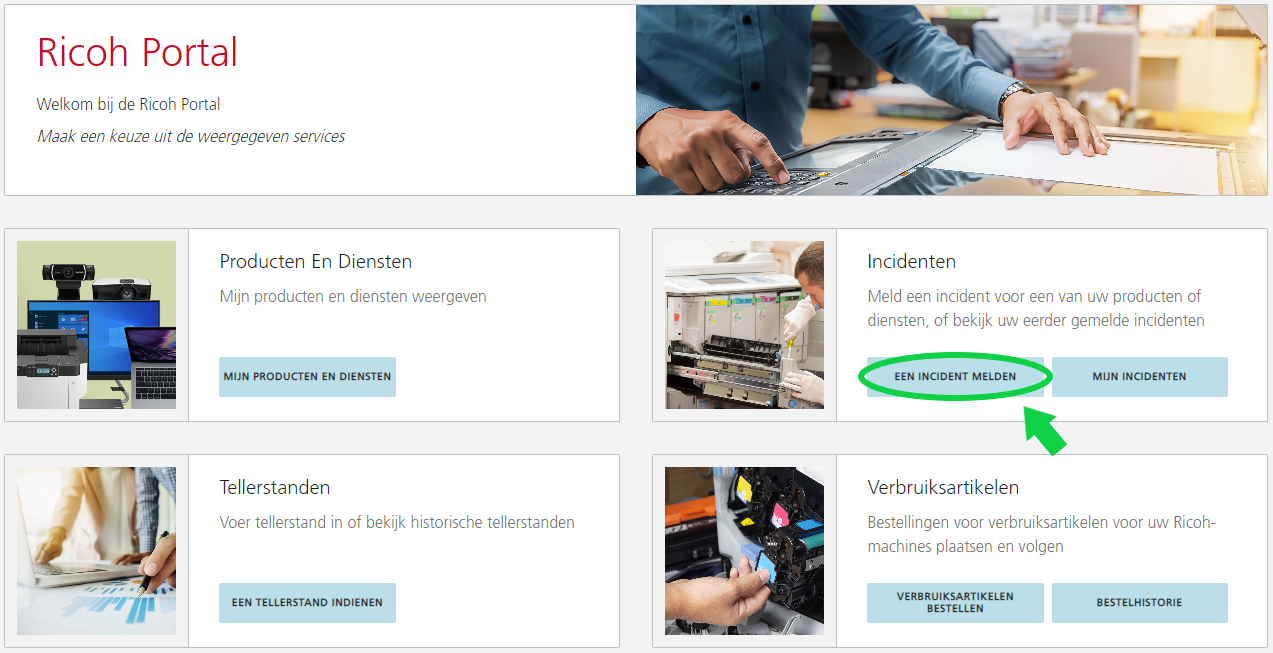
Klik op 'Aanmelden'.
Ga vervolgens naar het menu 'Incidenten'.
Klik op 'Een incident melden'.
Let op: Recent moeten wij eerst door de authenticator heen om te kunnen inloggen, Milan heeft hiervan de gegevens.
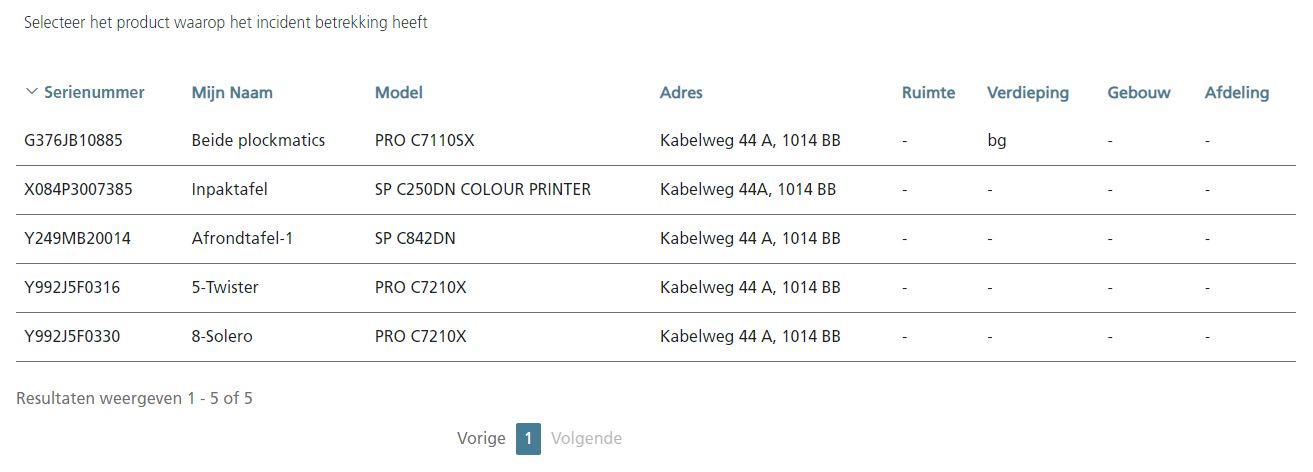
Selecteer de machine/printer waarvan je een storing wilt aanmelden.
Geef bij 'Wat voor soort probleem heeft u?' aan wat het probleem is. Wanneer je dit doet volgen er een aantal vragen, bijvoorbeeld waar de storing plaats vindt en welk papier/formaat er geprint is tijdens de storing. Als je alle vragen hebt ingevuld, kan je nog wat extra informatie geven in de daarvoor bestemde kolom, gebruik dit om je storing beter uit te leggen en/of de storingscode te melden (zet voor de zekerheid je naam erbij voor eventuele vragen over de storing).
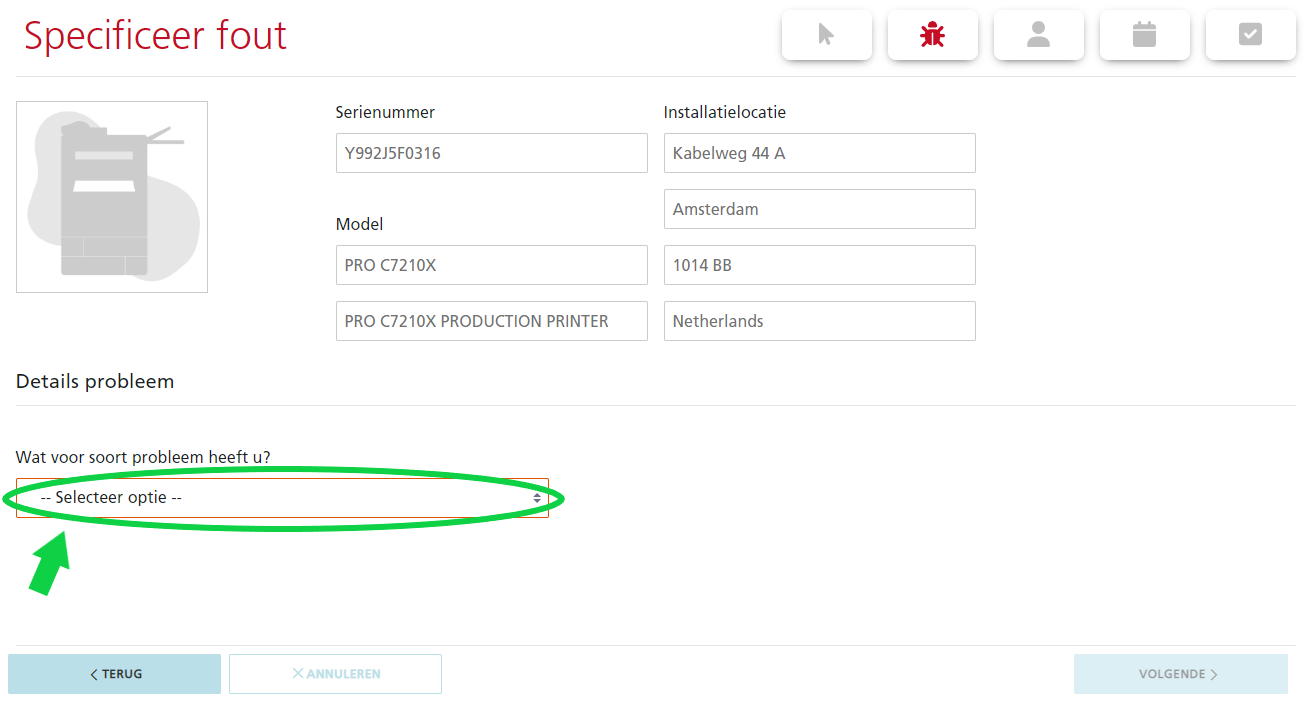
Wanneer je alle vragen hebt ingevuld (en eventuele extra informatie hebt opgeschreven) klik je op 'Volgende' rechtsonder in. Dan kom je op de volgende pagina genaamd 'Contactpersoon (locatie)', hier hoef je niets in te vullen en klik je weer op 'Volgende' rechtsonder in. Nu kom je op de pagina 'Bezoektijd'. Hier staan Zaterdag en Zondag standaard geselecteerd op 'Gehele dag gesloten'. Deselecteer (uitvinken) deze 2 opties en klik vervolgens op 'Volgende'.
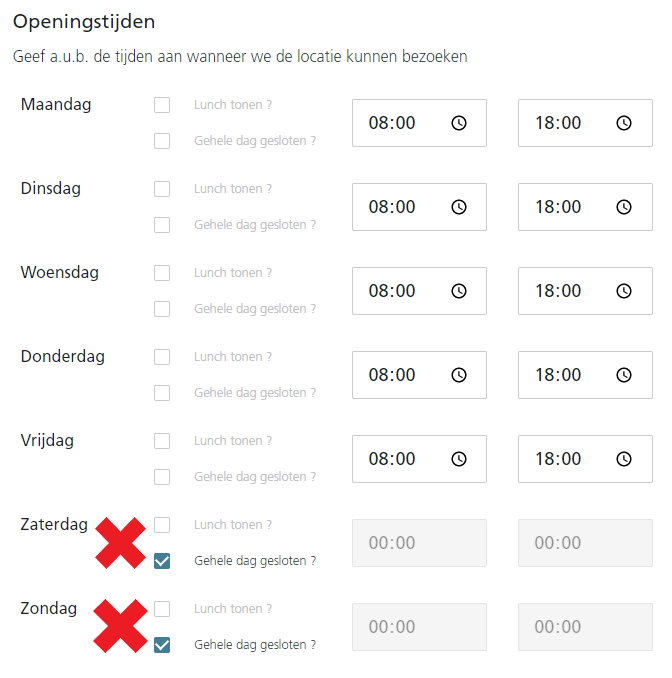
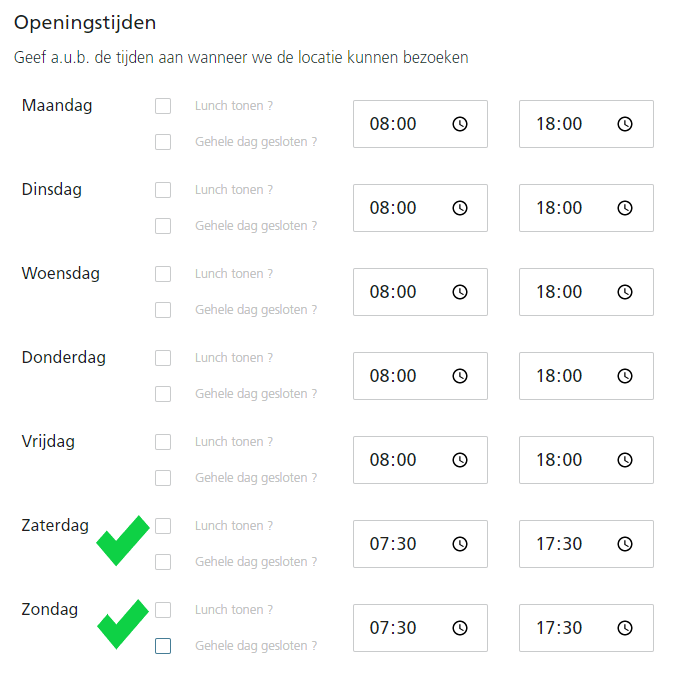
Nu kom je op de pagina 'Incident samenvatting'. Hier hoef je niets meer in te vullen en kan je rechtsonder op 'Indienen' klikken. Nu is de storing aangevraagd en zal je moeten wachten tot er een monteur komt.
Nadat de storing is aangemeld hoef je alleen nog maar de servicekaart om te draaien en kan je verder met printen op een andere printer.
Losbladig / 1e opdracht handmatig printen
Het handmatig printen van opdrachten doe je door een stappenplan aan te houden. Door dit stappenplan aan te houden zal dit een automatische workflow voor je worden en verklein je de kans op fouten. Het stappenplan gaat als volgt:
Selecteer de opdracht die je wilt gaan printen uit de printlijst. Als er al iets geprint is in de opdracht of er een opmerking bij staat kan je op de desbetreffende opdracht klikken en dan klapt deze uit.
Klik vervolgens op het icoontje van de map (aan de rechterkant). Nu opent de bestandsmap. Controleer of het bestand juist is.
Klopt het bestand? Print dan alvast de opdrachtbon. Dit doe je door op het zwarte fabriekje te klikken. De opdrachtbon print de printer automatisch, hier hoef je nu niets meer voor te doen.
Sleep het bestand vanuit de bestandsmap naar de Held.
Zodra het bestand in de Held staat druk je op de rechtermuisknop en klik je vervolgens op ‘properties’. Dit kan je ook doen door 2 keer op de opdracht te klikken.
Dit is het properties menu, in dit menu kunnen wij alle specificaties van een bepaalde opdracht invullen die de klant heeft besteld. Deze specificaties staan aangegeven in de printlijst.
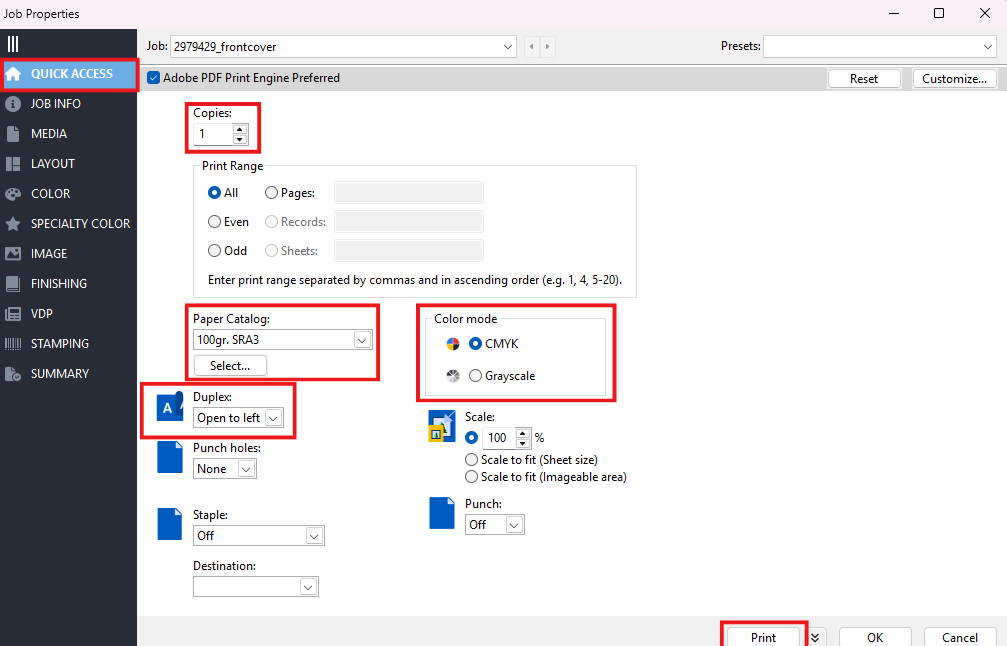
Zorg dat je het submenu ‘Quick Access’ geselecteerd hebt.
Copies: Vul hier het aantal exemplaren van het artikel in.
Color mode: Selecteer hier of het artikel in kleur (CMYK) of zwart/wit (Grayscale) geprint moet worden.
Paper Catalog: Selecteer hier het gewenste papiersoort + formaat.
Duplex: Vul hier in of het artikel dubbel- of enkelzijdig geprint moet worden. Off = Enkelzijdig. Open to left = Dubbelzijdig. Open to top gebruiken wij bij kalenders en bijvoorbeeld wire-o boeken die landscape georiënteerd zijn maar wel aan de lange zijde ingebonden moeten worden. Verder gebruiken wij 'Open to top' alleen wanneer de rotatie van de pagina’s niet kloppen, dit komt haast nooit meer voor, gebruik dus altijd ‘Open to left’ om dubbelzijdig te printen.
Dubbelcheck nog even of je alles hebt ingevuld (copies, color mode, paper catalog, duplex).
Klik nu op ‘Print’ onderin het menu. De opdracht schiet nu gelijk achter de opdrachtbon aan die wij voorafgaand al hebben geprint.
Sluit de bestandsmap.
Ga naar de printlijst en klik op ‘In productie’ bij het geselecteerde/zojuist geprint artikel. Nu verdwijnt het artikel uit de printlijst en kan je verder met printen.
Daarnaast staan er nog een aantal andere opties in het submenu ‘Quick Access’.
Scale: Hier kan je de grootte van de opdracht aanpassen. Laat deze altijd op 100% staan mits er iets mis is met het bestand. Ons systeem is er op ingesteld om alles op 100% te printen.
Punch holes: Hier kan je 2 of 4 gaats ponsen selecteren. Wanneer je een van deze 2 opties selecteert, ponst de printer de opdracht tijdens het printen.
Staple: Hier kan je aangeven of de opdracht geniet moet worden. Wij gebruiken alleen ‘top left auto’ (nieten in de hoek linksboven) of ‘2 at left’ (2 nietjes nieten aan de linkerkant).
OK: Wanneer je op ‘OK’ klikt, blijft de opdracht in de Held staan en zal deze niet gelijk geprint worden.
Coating printen
Klanten kunnen ervoor kiezen om een coating laag over hun drukwerk te laten printen. Dit is een glanzende tevens beschermende laag. Wanneer de klant voor de optie kiest, plaatst ons systeem automatisch een roze vlak over het bestand, dit noemen wij de spot color. Echter moeten wij dit wel zelf instellen in properties. Dit gaat als volgt:
Na de gegevens van de opdracht ingevuld te hebben in 'Quick Access', gaan we naar de optie om een coating laag te laten printen. Deze vind je bij het submenu 'Specialty color'. Selecteer dit submenu.
Vink vervolgens 'Apply Clear toner to 'Clear' spot color(s) and selected objects:' aan.
Vink hierna de optie 'Spot colors' aan.
Nu is de opdracht gereed om geprint te worden.
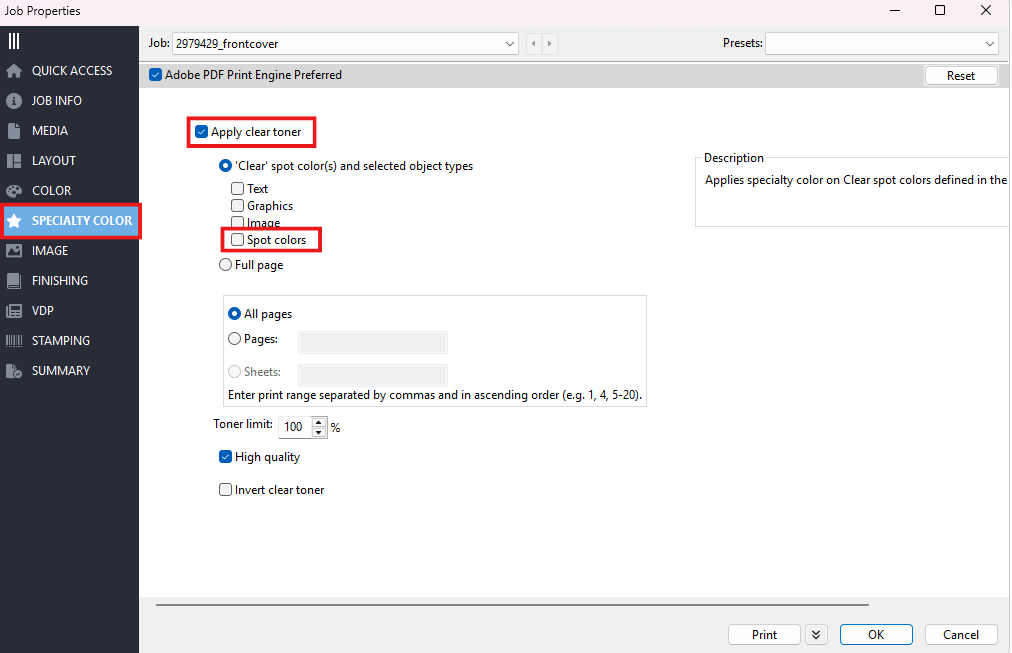
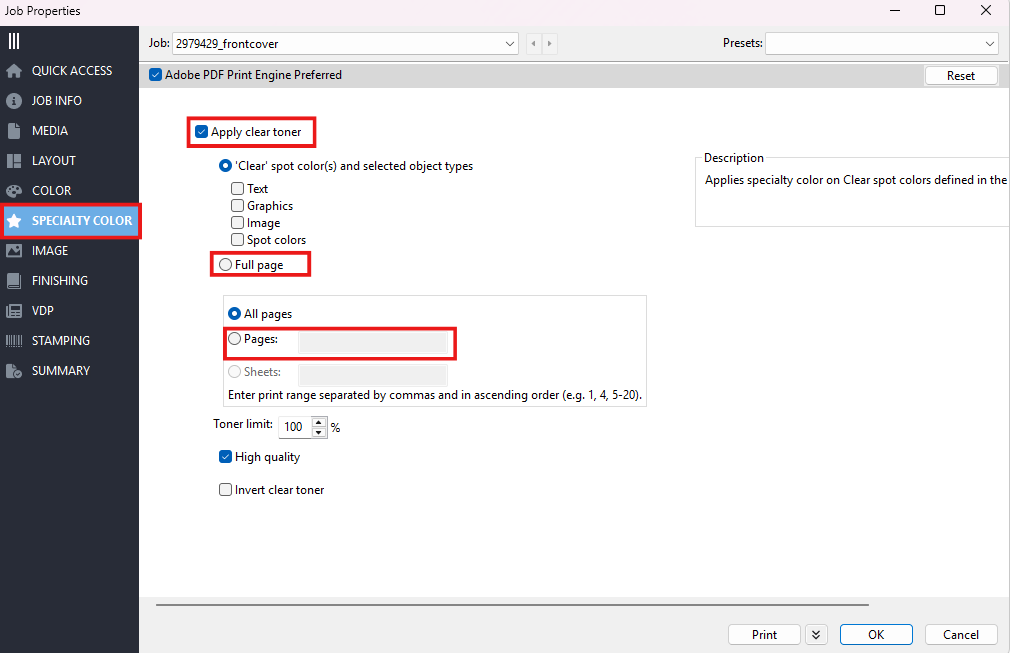
Daarnaast is het ook mogelijk om een coating laag te printen zonder de optie 'Spot colors'. Dit doen wij alleen wanneer het roze vlak (de spot color) ontbreekt in een bestand of wanneer wij schutbladen met coating moeten printen voor de wire-o. Soms komt het voor dat er een dubbele spot color in het bestand zit of het komt voor dat de spot color niet de hele afbeelding bedekt, dit zal je dan eerst moeten verwijderen voordat je deze optie kan gebruiken, dit wordt uitgelegd in het hoofdstuk ''Coating verwijderen''. Coating printen zonder de optie 'Spot colors' doen je op de volgende manier:
Vink 'Apply clear toner to full page' aan.
Vink vervolgens 'Pages' aan in het omlijnde vak.
Vul hier in welke pagina's met coating geprint moeten worden. Bij witte schutbladen is dat altijd '1'.
Nu is de opdracht gereed om geprint te worden.
Kleurpagina's
De klant kan ervoor kiezen om specifieke pagina's in kleur te laten printen. Dit kan flink wat voordeel bieden in de prijs aangezien zwart/wit een stuk goedkoper is. De kleurpagina's worden aangegeven in de printlijst. In de rij 'kleur' van de printlijst staan bij de meeste opdrachten 'kleur' of 'z/w', wanneer de klant specifieke pagina's in kleur heeft besteld staat dit aangegeven met de pagina's die in kleur geprint moeten worden, bijvoorbeeld: '1, 24, 25, 30'. Wij kunnen kleurpagina's op de volgende manier instellen:
Vul al de specificaties van de opdracht in, in properties. Het enige wat nu afwijkt van de normale procedure is dat je 'Color mode' altijd op 'Greyscale' moet zetten bij het printen van kleurpagina's, dit doen we zodat de overige pagina's niet in kleur geprint worden.
Na de specificaties van de opdracht ingevuld te hebben in 'Quick Access', gaan we naar de optie om kleurpagina's toe te voegen. Deze vind je bij het submenu 'Media'. Selecteer dit submenu.
Scroll naar beneden en klik vervolgens op 'New page range...'.
Kopieer de kleurpagina's van de opdracht vanuit de printlijst: Voor opdrachten met een binnenwerk, zoals Garenloos, Wire-o en Vouwen&Nieten, kopieer je de kleurpagina's door middel van de rechtermuisknop te gebruiken. De kleurpagina's in de printlijst worden altijd weergegeven inclusief de cover, wanneer je de rechtermuisknop gebruikt selecteer je de juiste kleurpagina's voor het binnenwerk (exclusief de cover), let hier dus goed op! Je gebruikt de linkermuisknop wanneer het een geheel bestand is, bijvoorbeeld losbladig of wire-o opdrachten waarbij de cover hetzelfde papiersoort is als het binnenwerk.
Copy + paste de kleurpagina's bij 'Define Media for page(s):'.
Media: Selecteer hier het papiersoort + formaat wat geprint moet worden.
Color mode: CMYK.
Duplex: 'Off' voor enkelzijdig, 'Open to left' voor dubbelzijdig of 'Open to top' voor dubbelzijdig op de kop.
Als je vervolgens op Print drukt word de opdracht gelijk naar de Printing lijst gestuurd, met OK komt hij weer in de Hold terecht.
Nu is de opdracht gereed om geprint te worden.

Voorkant ander papiersoort of bijvoorbeeld enkel of dubbelzijdig
Naast de standaard opties enkel- en dubbelzijdig, kan de klant er ook voor kiezen om zijn of haar titelpagina enkelzijdig en de rest van het document dubbelzijdig te laten printen. De klant kan er ook voor kiezen om de voor- en/of achterkant op een andere papiersoort te laten printen, bijvoorbeeld: voorkant 250gr en binnenwerk 100gr. Ook dit kunnen wij via properties instellen:
Vul al de specificaties van de opdracht in, in properties. Zorg alleen dat je bij 'Paper catalog' de papiersoort van het binnenwerk geselecteerd hebt.
Na de specificaties van de opdracht ingevuld te hebben in 'Quick Access', gaan we naar de optie om de cover(s) aan te passen. Deze vind je bij het submenu 'Media'. Selecteer dit submenu.
Scroll naar benden en klik vervolgens op 'Define cover...'.
Vink 'front cover' of 'back cover' aan, ligt eraan welke er aangepast moet worden, je kan kiezen voor 'Apply the same settings for both and back cover' wanneer de voor- en achterkant dezelfde specificaties hebben.
Media: Selecteer de papiersoort + formaat wat geprint dient te worden.
Color mode: Selecteer 'CMYK' of 'Greyscale'.
Duplex: 'Off' voor enkelzijdig, 'Open to left' voor dubbelzijdig of 'Open to top' voor dubbelzijdig op de kop.
Print on: Wanneer duplex off is moet 'Print on:' op outside. Wanneer duplex 'Open to left' of 'Open to top' is moet 'Print on:' op 'both sides'.
Klik vervolgens op 'OK'.
Nu is de opdracht gereed om geprint te worden.
Garenloos printen
Een garenloos opdracht bestaat uit 2 delen: de omslag/cover en het binnenwerk. Wij printen garenloos opdrachten tegenwoordig gescheiden, de omslag/cover (met coating) wordt geprint op de Ricoh printers, het binnenwerk op de Canon printers. Nu kan het een keer voorkomen dat de Canon printers defect of in onderhoud zijn. Als dat van toepassing is printen wij garenloos boeken op de volgende manier:
Selecteer de opdracht die je wilt gaan printen uit de printlijst.
Klik vervolgens op het icoontje van de map (aan de rechterkant). Nu opent de bestandsmap. Controleer of de omslag/cover juist is, je kunt deze vinden door door de bestanden heen te gaan. Er zitten vaak 4 bestanden in de map. Het originele bestand, de impose, de cover en het binnenwerk.
Kloppen de bestanden? Print dan alvast de opdrachtbon.
Sleep als eerst het bestand van de omslag/cover vanuit de bestandsmap naar de Held. Wij printen altijd eerst de omslag/cover zodat dit overzichtelijk blijft.
Zodra het bestand in de Held staat druk je op de rechtermuisknop en klik je vervolgens op ‘properties’. Dit kan je ook doen door 2 keer op de opdracht te klikken.
Vul nu alle specificaties van de omslag/cover in (papiersoort, papierformaat, kleur of z/w, aantallen, coating) (Garenloos covers printen wij altijd dubbelzijdig, er zit op de binnenkant in de rug een pijl voor de doorvoer van de garenloosmachine en het artikelnummer staat hier)
Klik nu op ‘Print’ onderin het menu.
Ga nu weer naar de bestandsmap, pak het bestand van het binnenwerk en sleep deze naar de Held.
Vul nu alle specificaties van het binnenwerk in (papiersoort, papierformaat, kleur, z/w of specifieke kleurpagina's, enkel- of dubbelzijdig, aantallen, scheidingsvellen, schutbladen)
Klik nu op ‘Print’ onderin het menu.
Ga naar de printlijst en klik op ‘In productie’ bij het geselecteerde/zojuist geprint artikel.
Vouwen&Nieten / Magazines printen
Een vouwen&nieten/magazine opdracht bestaat uit 2 delen: de omslag/cover en het binnenwerk. Wij printen vouwen&nieten/magazine opdrachten tegenwoordig gescheiden, de omslag/cover (met coating) wordt geprint op de Ricoh printers, het binnenwerk op de Canon printers. Nu kan het een keer voorkomen dat de Canon printers defect of in onderhoud zijn. Als dat van toepassing is printen wij vouwen&nieten/magazine opdrachten op de volgende manier:
Selecteer de opdracht die je wilt gaan printen uit de printlijst.
Klik vervolgens op het icoontje van de map (aan de rechterkant). Nu opent de bestandsmap. Controleer of de omslag/cover juist is, je kunt deze vinden door door de bestanden heen te gaan. Er zitten vaak 4 bestanden in de map. Het originele bestand, de impose, de cover en het binnenwerk.
Kloppen de bestanden? Print dan alvast de opdrachtbon.
Sleep als eerst het bestand van de omslag/cover vanuit de bestandsmap naar de Held. Wij printen altijd eerst de omslag/cover zodat dit overzichtelijk blijft. (wanneer de omslag/cover qua papiersoort gelijk is aan het binnenwerk printen wij deze samen in 1 keer, door het impose bestand te pakken ipv alleen de omslag/cover of het binnenwerk, let wel op dat wanneer de omslag/cover met coating is besteld, je dit dan aanpast in submenu 'Specialty color'.
Zodra het bestand in de Held staat druk je op de rechtermuisknop en klik je vervolgens op ‘properties’. Dit kan je ook doen door 2 keer op de opdracht te klikken.
Vul nu alle specificaties van de omslag/cover in (papiersoort, papierformaat, kleur of z/w, enkel- of dubbelzijdig, aantallen, coating)
Klik nu op ‘Print’ onderin het menu.
Ga nu weer naar de bestandsmap, pak het bestand van het binnenwerk en sleep deze naar de Held.
Vul nu alle specificaties van het binnenwerk in (papiersoort, papierformaat, kleur, z/w, enkel- of dubbelzijdig, aantallen)
Klik nu op ‘Print’ onderin het menu.
Ga naar de printlijst en klik op ‘In productie’ bij het geselecteerde/zojuist geprint artikel.
Storingen verhelpen C7100
Storingen hebben altijd een code. Voor papierstoringen zijn dat jam codes (JC codes) en voor de andere storingen zijn dat de service codes (SC codes).
JC codes
Alle JC codes kan je terug vinden in een bestand op het bureaublad.
Hieronder volgt een lijst met de meest voorkomende storingen en hoe deze moeten worden opgelost.
J608: Papier loopt vast in de finisher unit (de laatste unit). Vaak komt dit door lijm van de sticker die bij Rb1 zit. Gebruik gummi-fit op een papiertje om de lijmresten te verwijderen.
J098:
Papier ligt te scheef in de lade. Zorg ervoor dat de geleiders recht staan en niet te strak/te los tegen het papier. Probeer het nog een keer om te kijken of het nu wel goed en pas zo nodig nog wat aan door de geleiders recht te buigen.J099:
Double feed detect: Goed kijken of het papier recht in de la ligt en wapper het papier uit.
SC codes
Alle SC codes kan je terug vinden in een bestand op het bureaublad.
Hieronder volgt een lijst met de meest voorkomende storingen en hoe deze moeten worden opgelost.
SC413
Oorzaak: Problemen bij de drum die wij niet kunnen oplossen
Oplossing: Opnieuw opstarten maar wel aanmelden want de error blijft terugkomen na een tijdje.SC486
Oorzaak: Waste toner bottle zit vol waardoor de motor te veel weerstand ondervindt.
Oplossing: Vervang de waste toner bottle.SC522
Oorzaak: Printer denkt dat de band bij de fuser niet goed doorloopt. (Dit klopt vaak niet)
Oplossing: Printer aanmeldenSC535
Oorzaak: Er is teveel statische elektriciteit opgebouwd. Zet de printer uit en meld deze aan bij de monteur.
Oplossing: Laat de printer uitstaan, de ventilatoren moeten worden vervangen om het probleem te verhelpen.SC670
Oorzaak: De connectie tussen de verschillende units en de RIP is weggevallen.
Oplossing: Herstart de printer (zo nodig meerdere keren) Daarna kan je de printer weer gebruiken.
Meld de printer aan bij de monteur.SC680
Oorzaak: De registratie unit (De rechterunit die je uit de printer trekt) zit niet goed in de machine.
Oplossing: Zet de printer uit. Haal de registratie unit een paar keer heen en weer, hou de unit buiten de machine en zet hem weer aan. Als fiery weer is opgestart, duw je de registratie weer naar binnen. Werkt dit niet probeer het opnieuw.SC844-10
Oorzaak: Er is een kalibratiefout opgetreden.
Oplossing: Zet de kalibratie-instellingen terug naar default measurements (device center – tools – color management – reset to default measurements). Start de printer opnieuw en kalibreer de kleurprofiel opnieuw.SC919
Oorzaak: connectie error binnen de printer door een power outage.
Oplossing: Printer opnieuw opstarten.SC997
Oorzaak: Connectie error tussen de printer en de hoofdcomputer.
Oplossing: Printer en hoofdcomputer opnieuw opstarten.
2 / 4 gaats ponsen
Op de Twister en de Solero kan er 2 en 4 gaats geponst worden. Controleer voor dat je een opdracht gaat printen met ponsgaten, of deze wel goed staan in verhouding tot het gewenste formaat. 2 en 4 gaats ponsen kan alleen op A4 of SRA4. Staan de instellingen niet goed? Dan kan je deze op de volgende manier aanpassen:
Ga naar het menu 'Adjustment Settings for Operators' op de display van de printer.
Klik op '06 Finishing: Finisher'.
Scroll naar beneden en klik op '0636 Punch Position: With Feed'.
Aan de rechterkant van het scherm zie je een aantal waardes staan. De waardes die je moet aanpassen zijn: '2 holes JP/EU' en '4 holes EU'. De rest van de waardes die er staan gelieve niet aan te passen.
Voor A4 dienen de waardes op -3.0mm te staan.
Voor SRA4 dienen de waardes op +4.0mm te staan.
Je kan de waardes aanpassen door het blauwe bolletje naar links of naar rechts te slepen of door de waardes aan de rechterkant handmatig in te voeren.
Wanneer je de waardes hebt aangepast klik dan op 'Apply' bovenin het scherm. Zodra deze verandert van kleur, zijn de waardes aangepast en kan je verder met printen.
LET OP: Er is een ander submenu genaamd '0608 Punch Position: With Feed', deze lijkt op het juiste menu, maar is het dus niet! Dit submenu dus nooit gebruiken!
Stickers
Klanten kunnen stickers bestellen bij Print&Bind. Op de website bieden wij een aantal vaste maten maar afwijkend formaat is ook mogelijk (vierkant of rond). Daarnaast kan de klant kiezen voor 3 verschillende papiersoorten:
– PMV (kunststof)
– Sticker papier (wit)
- Sticker kraft (beige)
Daarnaast kan de klant kiezen voor uitgesneden per stuk, per vel en met coatinglaag, voor de uitleg van deze opties kun je het beste op de website kijken (printenbind.nl).
Om stickers te printen gebruiken wij het impose bestand. Op dit bestand staan op elke hoek zwarte rondjes en een QR-code, deze zijn bedoeld voor de robotsnijder. Controleer voor iedere opdracht of deze ook een QR code heeft. Het komt namelijk wel eens voor dat er geen QR code is en dan wordt het alsnog geprint (zonde).
Image Shift Stickers
Mocht de afbeelding een klein beetje afwijken van de vorm op het stickervel, dan kun je onder ‘Finishing’ ‘Image shift’ aanvinken. Hiermee kun je de afbeelding fine tunen door het naar boven, beneden, rechts of links te verplaatsen. Vink ook … aan, zodat de image er goed door heen komt, anders kan het zo zijn dat de image shift toch niet helemaal lekker staat en dan kost het langer de tijd om de stickers te maken. Blijkt na het printen van een testprint dat de stickers niet helemaal mooi op de lijn uitkomen? Dan kan dit dus worden aangepast met Image shift. Gebruik altijd stappen tussen de 0,25 en 0,5. Hierdoor komt de afbeelding er beter op te staan dan wanneer je stappen van 1,0 gaat gebruiken.
Als je de volgende overzicht aanhoudt, dan moet het aanpassen snel en goed lukken:
x= +.. dan gaat de afbeelding naar rechts (vb. x=1)
x= -.. dan gaat de afbeelding naar links (vb. x=-1)
y= +.. dan gaat de afbeelding naar boven (vb. y=+1)
y= -.. dan gaat de afbeelding naar beneden (vb. y=-1)
Let op: Klopt het schema toch niet helemaal? Geeft dit dan zo snel mogelijk door aan een van de aanwezige floormanagers, want dan kan die het controleren en eventueel aanpassen.
Herstarten
Soms geeft de printer bij een storingscode aan dat je de printer opnieuw moet opstarten. Hieronder volgt de manier van het herstarten van de printers (RICOH)
Herstarten van de printer (RICOH)
1. Trek de fuser unit en registration unit uit de printers.
2. Druk op de aan en uit knop bovenop de printer, laat de printer zelf uitgaan.
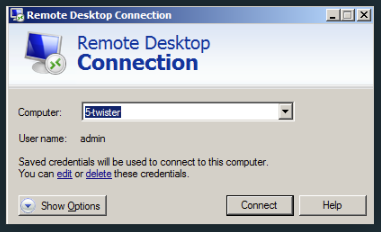
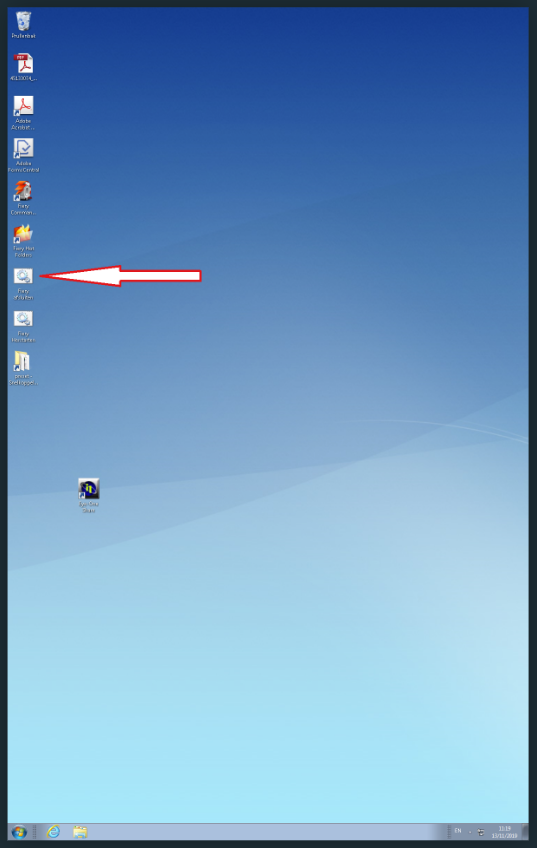
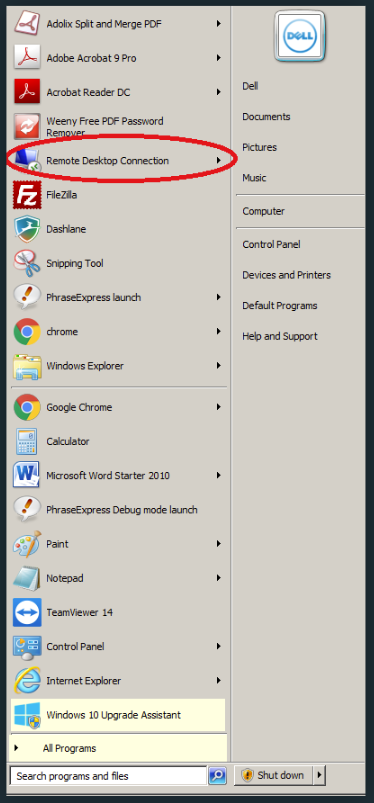
3. Sluit de RIP (fiery computer) af door met de rip te connecten (zie de foto’s hieronder)
Zorg ervoor dat je op Fiery afsluiten drukt en niet op Fiery herstarten. De printer moet namelijk de Fiery opstarten.
4. Als zowel de printer als de rip uitstaan, dan zet je de printer weer aan. De printer zal dan ook automatisch de rip opstarten.
7. Wacht totdat de printer de melding geeft dat hij de fuser unit mist, stop dan deze terug in de printer.
8. De printer doet het als het goed is weer!