
Trays
De canon heeft acht lades in tegenstelling tot de vier van Ricoh. Van deze acht lades zijn er vier kleiner lades en vier grotere lades. 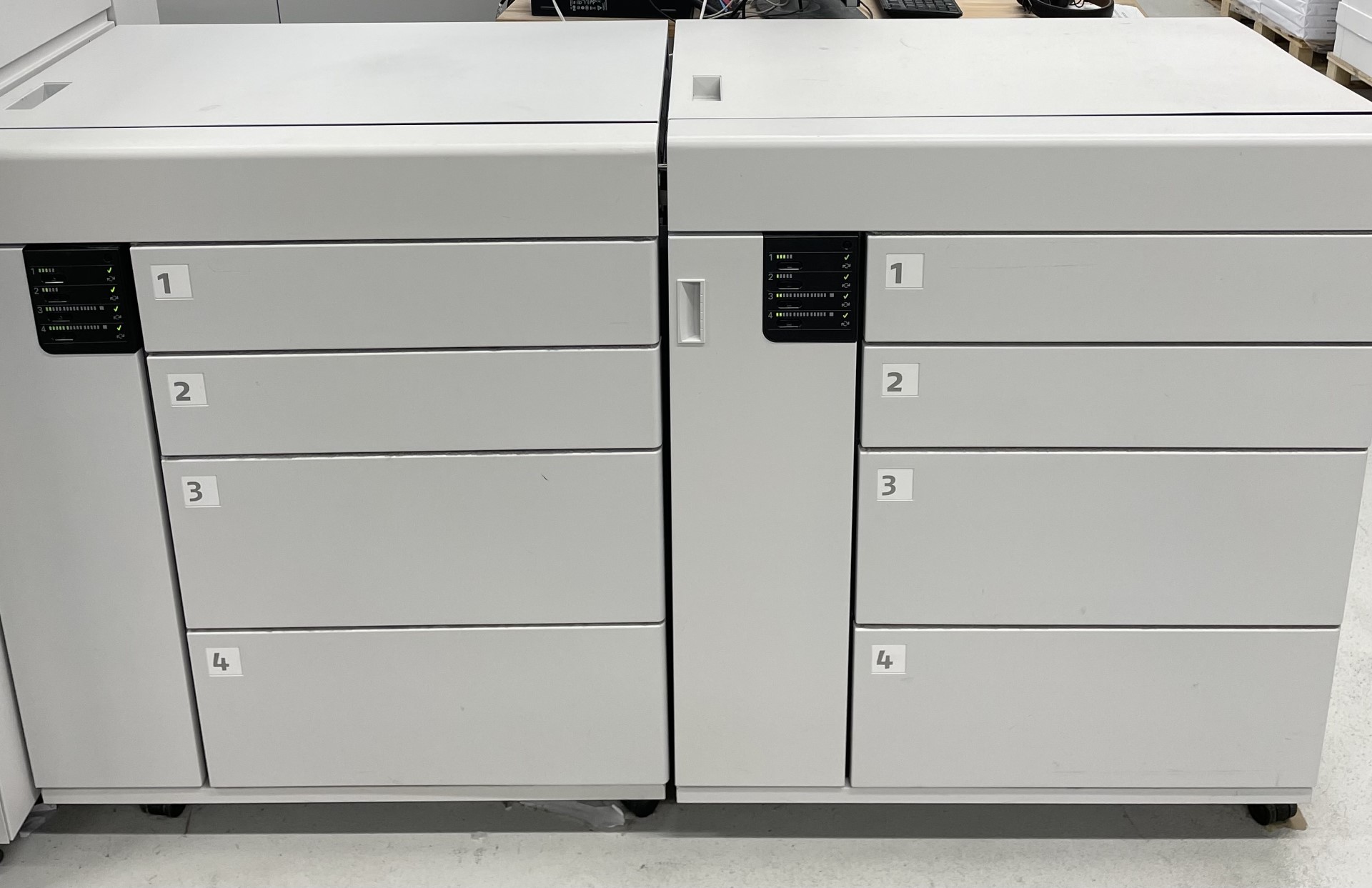
De lade linksboven is altijd gereserveerd voor de controle sheets die altijd tussen de opdrachten door worden gedraaid.
De lade rechtsboven wordt altijd gebruikt voor de productiebonnen.
Eén van de andere kleine lades (met nummer twee erop) kan gebruikt worden voor scheidingsvellen.
Nu zijn er nog vijf lades over vier grote en één kleine, deze lades zal je vaker wisselen om de verschillende papiersoorten door te wisselen.
Uitvoer
Wij hebben twee uitvoerlades met de Canon: de toptray en de stacker tray.
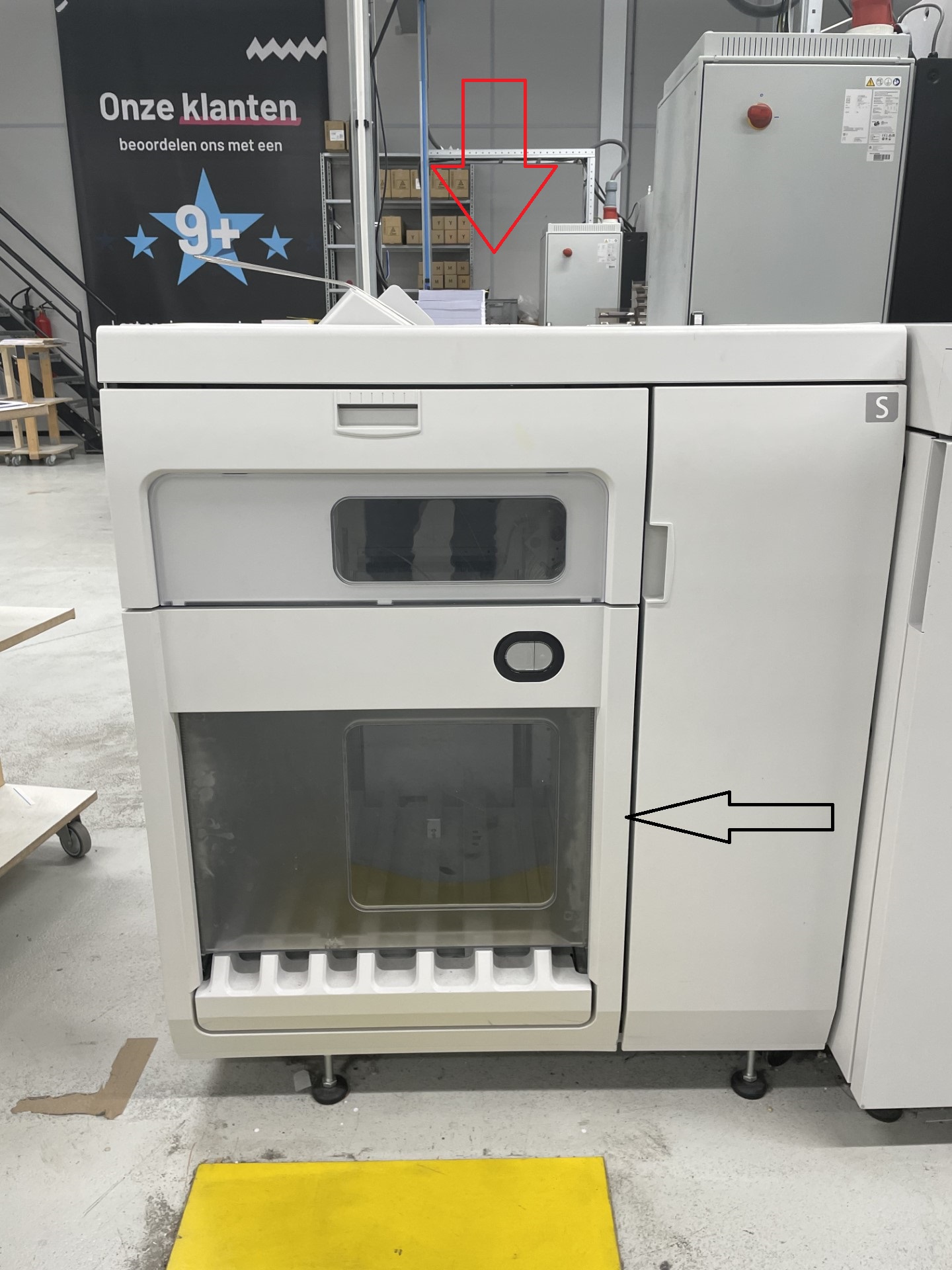 De rode pijl is de toptray en de zwarte pijl de stacker tray
Toptray:
De Toptray, ook wel bovenlade genoemd, wordt voornamelijk gebruikt om de controle vellen op te vangen. Deze vellen worden automatische geprint en zorgen ervoor dat de kleuren en uitlijning van de printer blijft kloppen. De toptray moet regelmatig geleegd worden en de vellen hierin kunnen weggegooid worden.
De toptray heeft nog een tweede functie. Deze kan gebruikt worden om spoed opdracht naartoe te sturen. Deze opdrachten zijn dan meteen beschikbaar voor de FM. Check hierom altijd of er geen spoedopdrachten tussen de controle vellen zitten voordat je deze weggooit.
Stacker tray:
De stacker tray vangt alle output uit de printer op. De Canon stapelt de output op rek gemaakt van metalen balken(de zwarte balken op de foto hieronder) binnen de machine. Als dit rek vol is zakt het metalen rek tussen een tafel, waardoor de output op een tafel ligt. Deze tafel wordt naar buiten geduwd waardoor de output nu beschikbaar is voor de operator om te pakken. Het zwarte rek gaat weer omhoog waardoor de printer weer door kan printen. Het is zaak voor de operator om de tafel weer te legen voordat het rek weer vol is aangezien de printer anders wel stopt (de tafel gaat vanzelf weer naar binnen als hij leeg is).
Alle output wordt face down geprint en moet dus omgedraaid worden.
Belangrijk: Check bij het leeg halen van de printer of de onderste opdracht binnen de printer een productiebon is. Als dit niet zo is, is de bovenste opdracht niet volledig geprint. Leg het geprinte deel dan op een karretje met een blaadje waarop "Printing..." staat. Deze blaadjes liggen op de printer.
Op de foto ligt de productiebon onderop, dit betekent dat de bovenste opdracht van de uitvoer volledig is geprint.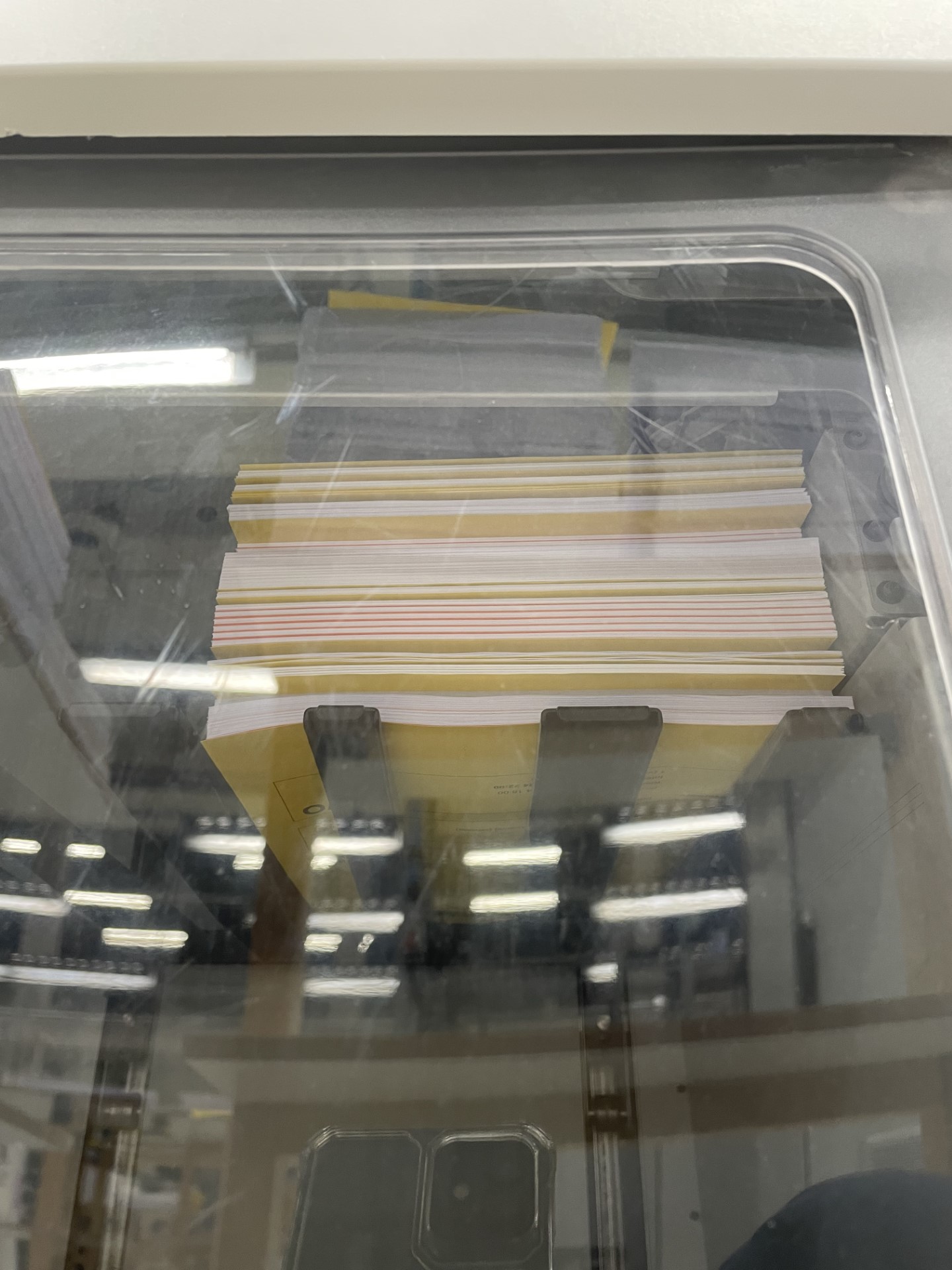
Sentry
De printkoppen van de Canon printer zijn erg duur, om deze te beschermen heeft canon de sentry tray aan de printer toegevoegd. Als papier bol staat of niet de goede grootte is, vergroot dit de kans dat papier vast blijft zitten in de printkoppen. Hierom zit er een camera in de Canon die elk papiertje meet op grootte en hoe bol het staat. Als het papier wordt afgekeurd spuugt de printer dit in de sentry tray.
Door hoge luchtvochtigheid in de productiezaal gaat papier dat langer uit het pak is bol staan. Dit is vooral het feit bij lichtere papiersoorten zoals 80 en 100 gram. Vanaf 160 gram kan het papier meer hebben en zal het minder snel bol staan. Hou hier altijd rekening mee voordat je het papier in de machine doet. Mocht het papier te bol zijn leg dit terug aangezien dit nog gebruikt kan worden op de Ricohs. Als het SRA4 papier is moet je "vers" papier uit het pak halen en dit snijden.
Voorbeeld goed papier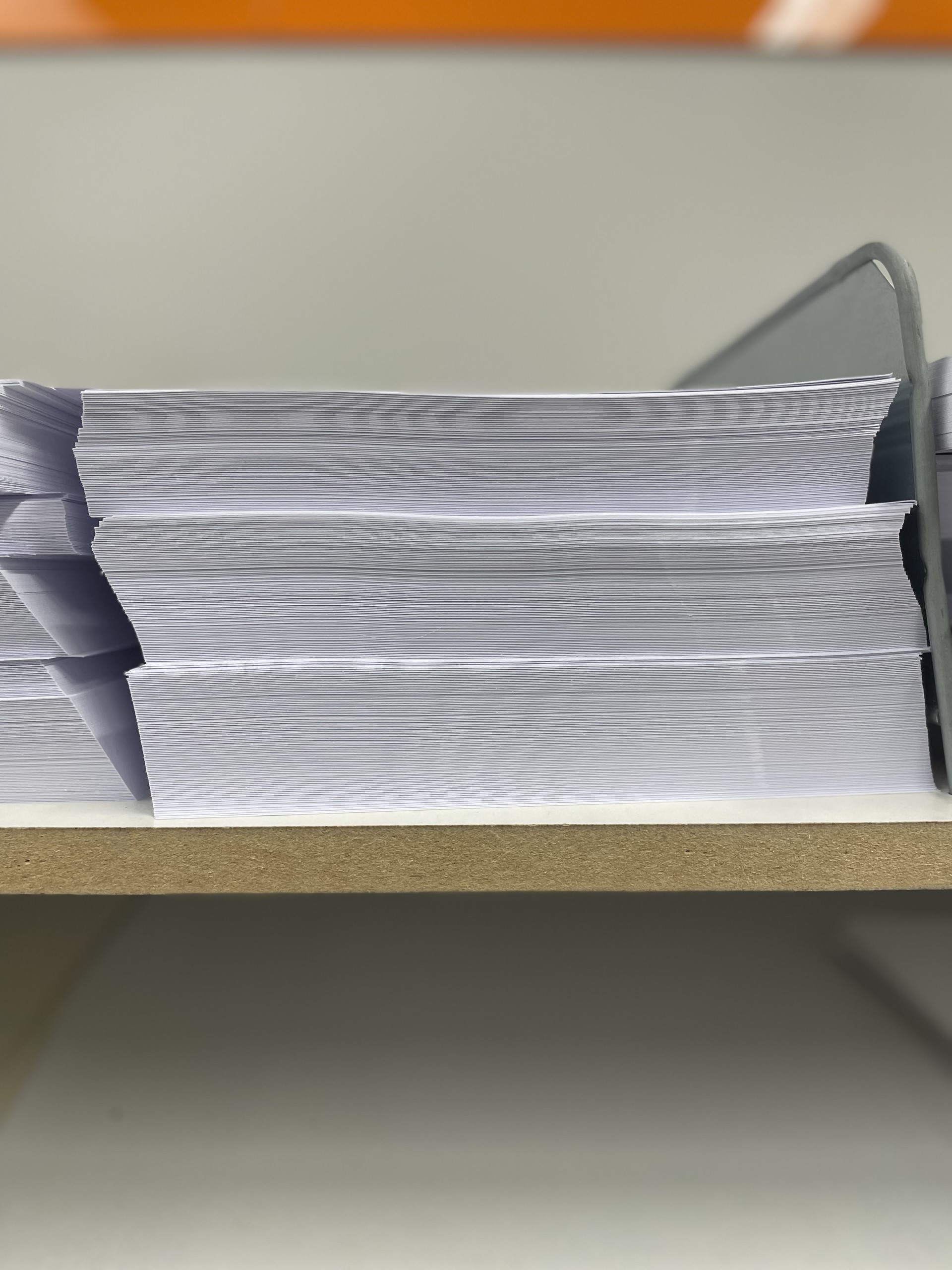 Voorbeeld slecht papier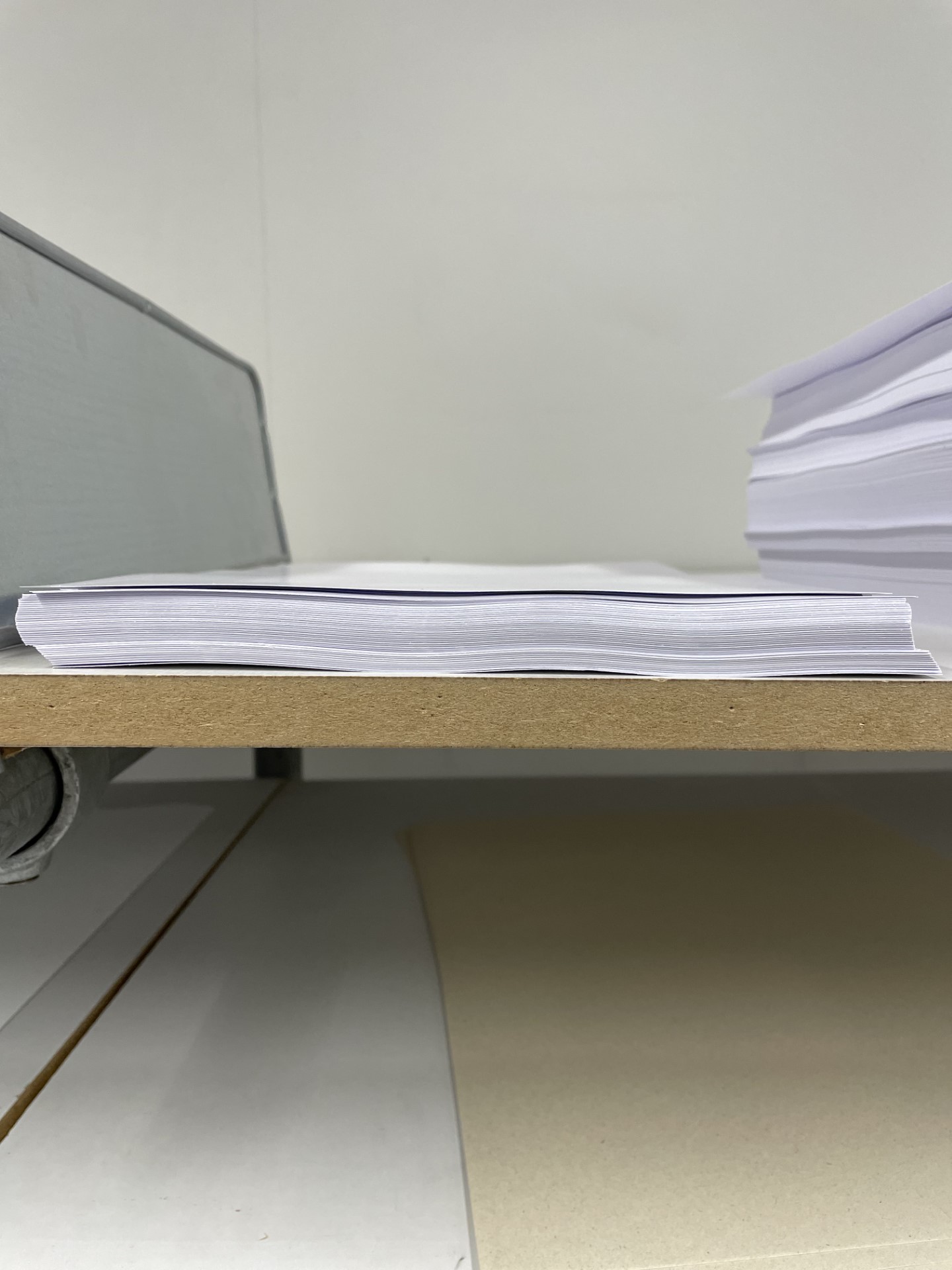
Mocht er toch veel papier in de sentry belanden kan je checken waarom het papier is afgekeurd. Dit doe je door naar 1. trays te gaan en dan staat er rechtsboven 2. sentry.
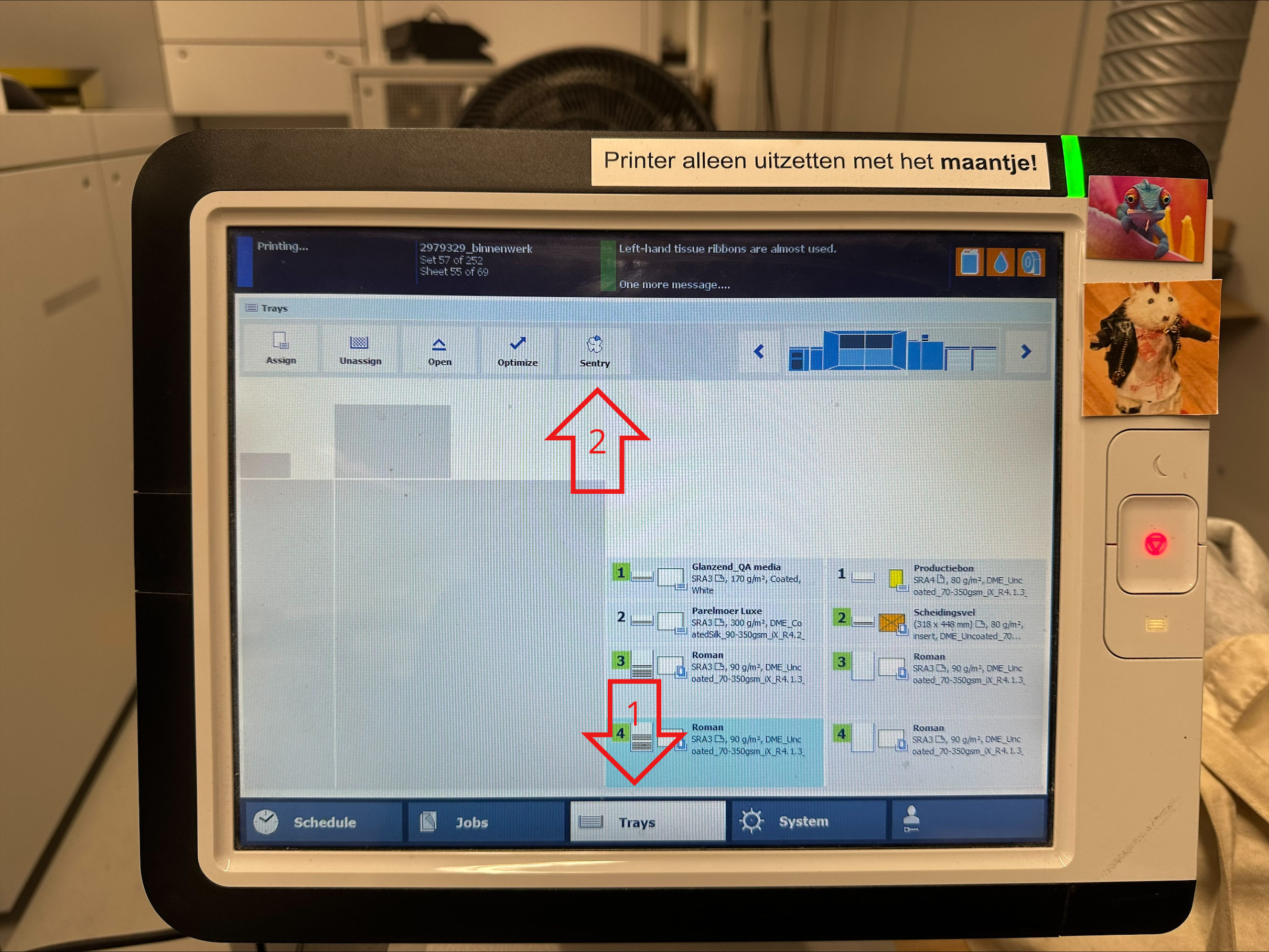
Hier staat:
de tijd dat het papier was afgekeurd
of het de enkelzijdige of de dubbelzijdige kant was
de reden waarom het papier is afgekeurd
welke papiersoort was afgekeurd.
Nummer 4 is waardevol als je meerdere papiersoorten tegelijk print. Door dit te bekijken kan je makkelijk zien welke papiersoort de boosdoener is.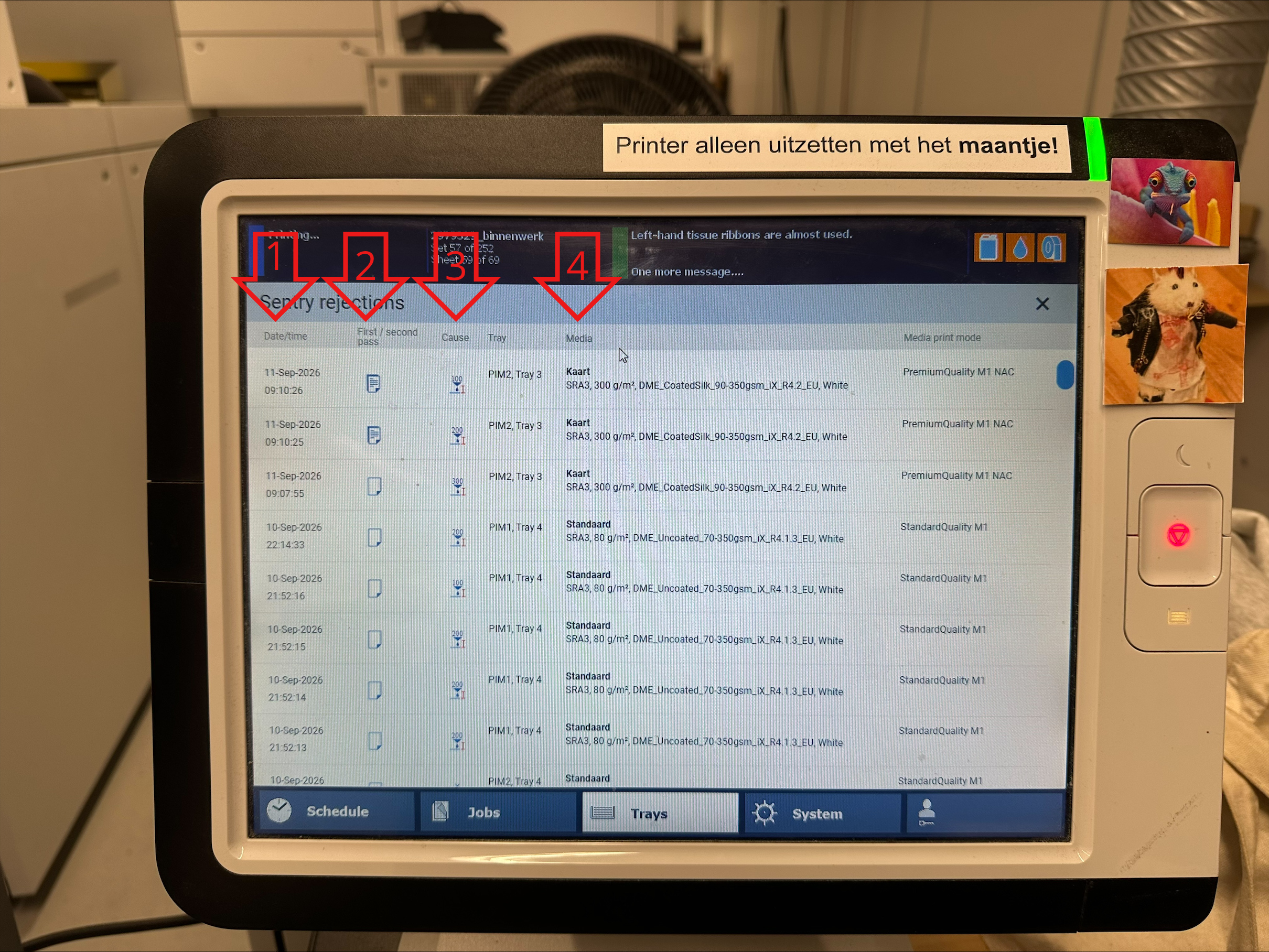 Wat de icoontjes betekenen:
 Dubbelfeed, dit kan je oplossen door het papier los te wapperen in de la of het papier in een andere la te doen.
 Papier staat bol, dit kan je oplossen door te checken of het papier voor gebogen hoekjes heeft en door "vers" papier uit het pak te gebruiken
 Formaat klopt niet, dit kan je oplossen door het papier opnieuw te snijden. De grootte kan je altijd checken door het te vergelijken met een andere papiersoort en zo is het snel duidelijk of het te groot of te klein is.
Canon scherm
Het canon scherm bestaat uit vier delen: schema, jobs, trays en systeem.
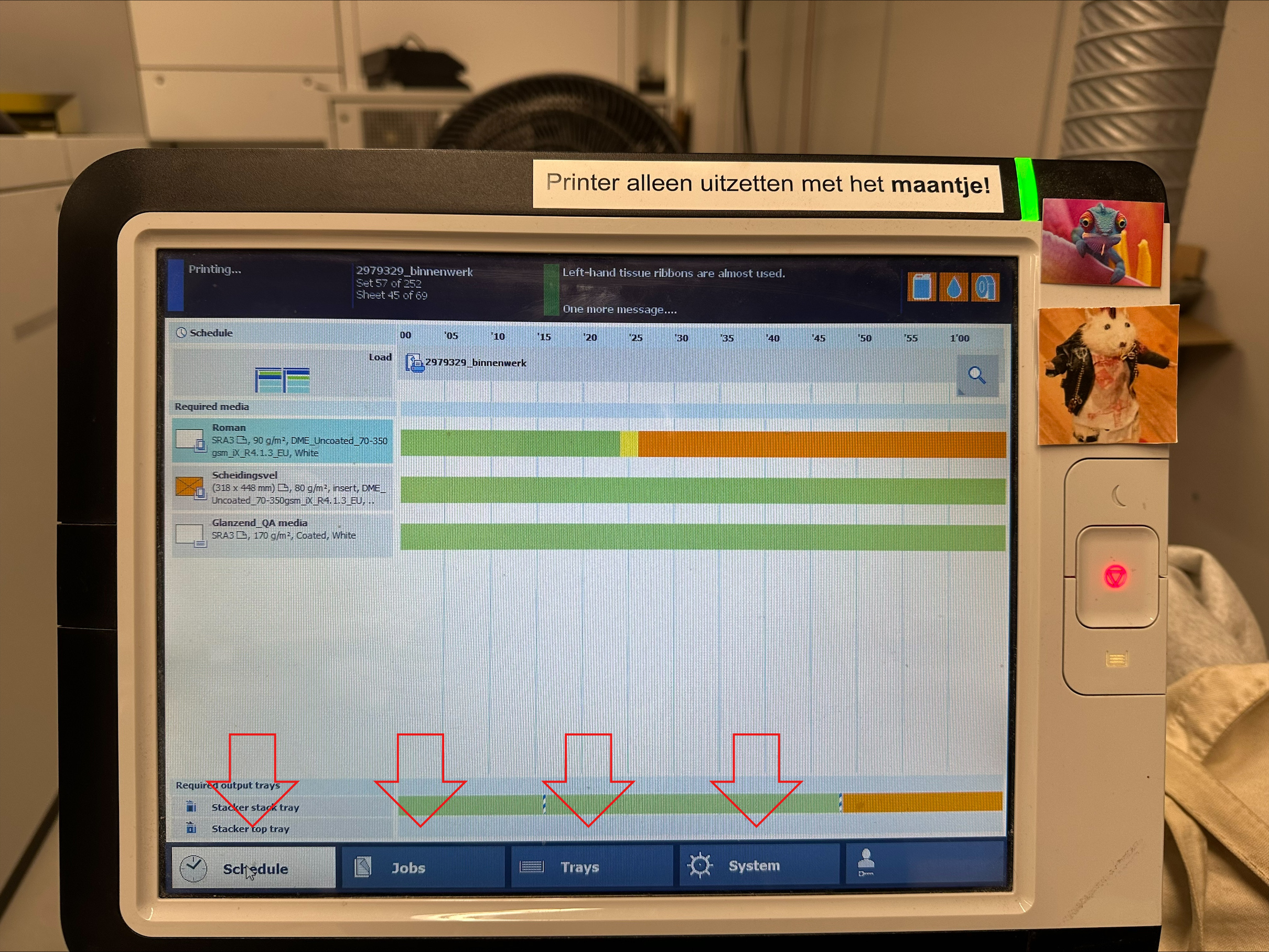
Schema:
Dit is het scherm waar je het meeste naar zal kijken terwijl je print op de canon. Dit scherm geeft aan welk papier je nodig hebt en hoeveel je nodig hebt.
Aan de linkerkant van het scherm worden de nodige papiersoorten aangegeven.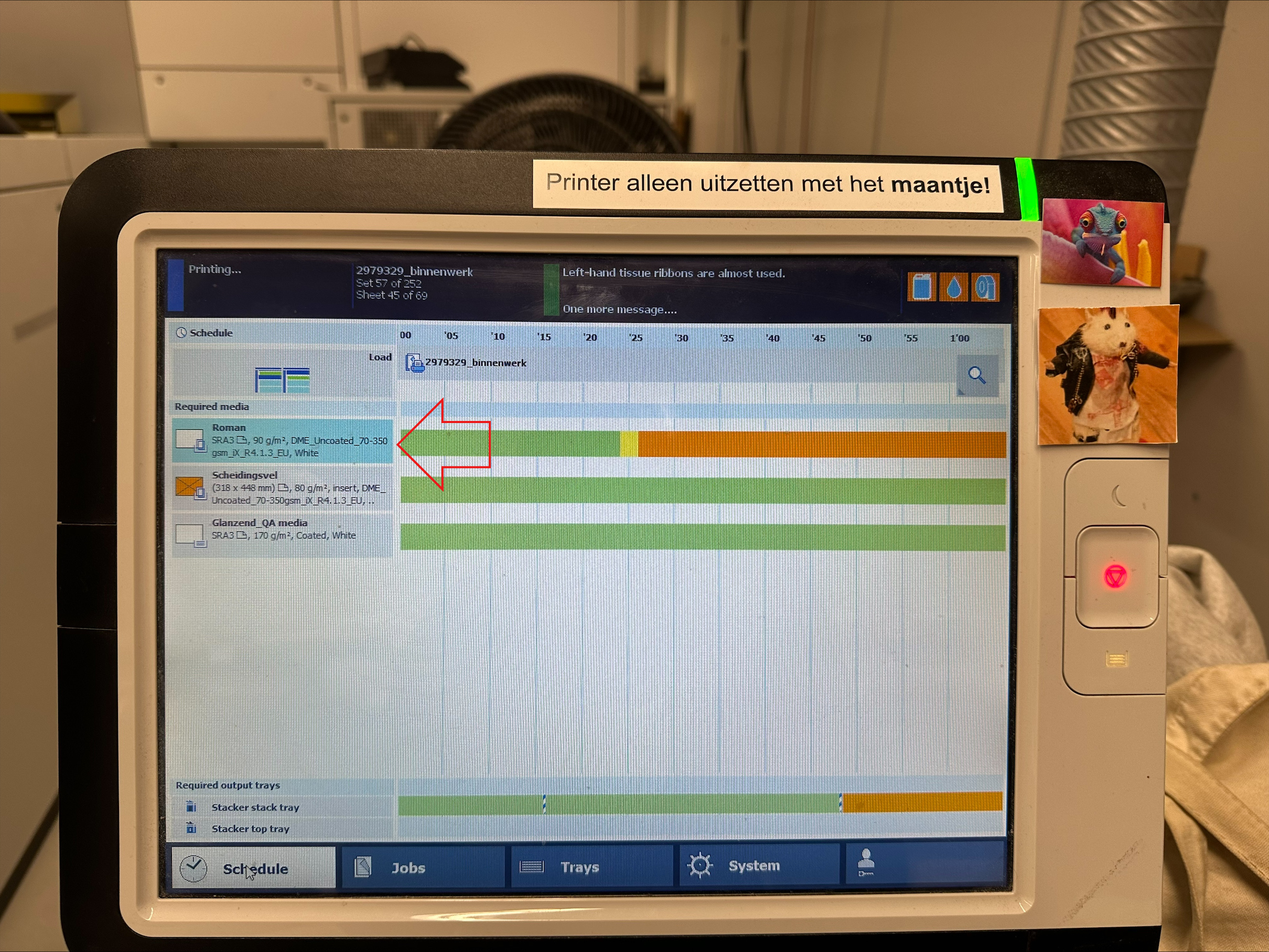
Hiervan is de bovenste papiersoort als eerste nodig en de onderste als laatste. Naast de papiersoort staat een balk die groen, oranje of rood kan zijn. Groen betekent dat er genoeg papier inzit. Oranje betekent dat het papier nog niet in de machine zit. Rood betekent dat het papier er niet inzit en nu nodig is.
Er zijn twee papiersoorten die altijd op het schema staan: Glanzende_QA media en productiebon. Zoals eerder gelezen bij trays zitten deze altijd in de printer en kan je deze dus negeren. De printer zal altijd aangeven dat er te weinig Glanzende_QA media in de printer zit, dit klopt echter niet.
*Als een papiersoort oranje is kan je deze aan een la toewijzen door dubbel te klikken op de papiersoort die je wil toevoegen. Als je dit doet komen alle huidig trays in beeld. Selecteer een la met papier dat je niet nodig hebt en druk op ok. Hierdoor gaat de la open en verandert de papiersoort meteen naar degene die je nodig hebt. Je kan nu de la leeg halen en het nieuwe papier erin doen. Doe hierna de la dicht en het papier is succesvol verwisseld.
Het schema laat bovenin zien hoe lang alles duurt. Dit is aan te passen door rechtsboven op het vergrootglas te drukken en hiermee kan je kiezen hoever je in de tijd kan kijken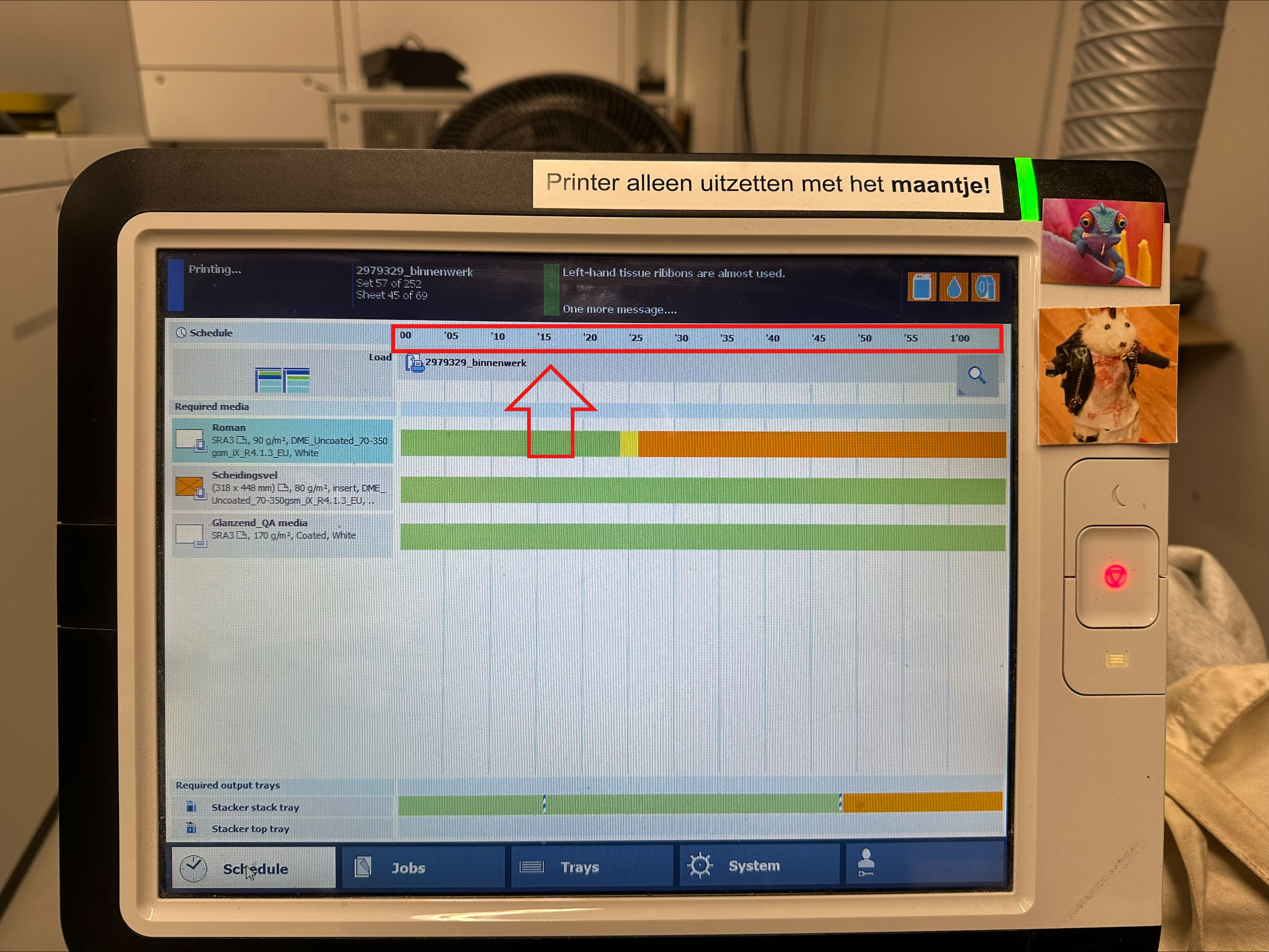
Het laatste dat het schema laat zien is wanneer de uitvoer leeg gehaald moet worden. Dit wordt onder het schema laten zien. Als er na een streep de balk oranje wordt betekent dit dat dat het tweede deel van de uitvoer is. Zorg dat beide delen van de uitvoer nooit allebei vol zitten, want dan stopt de printer.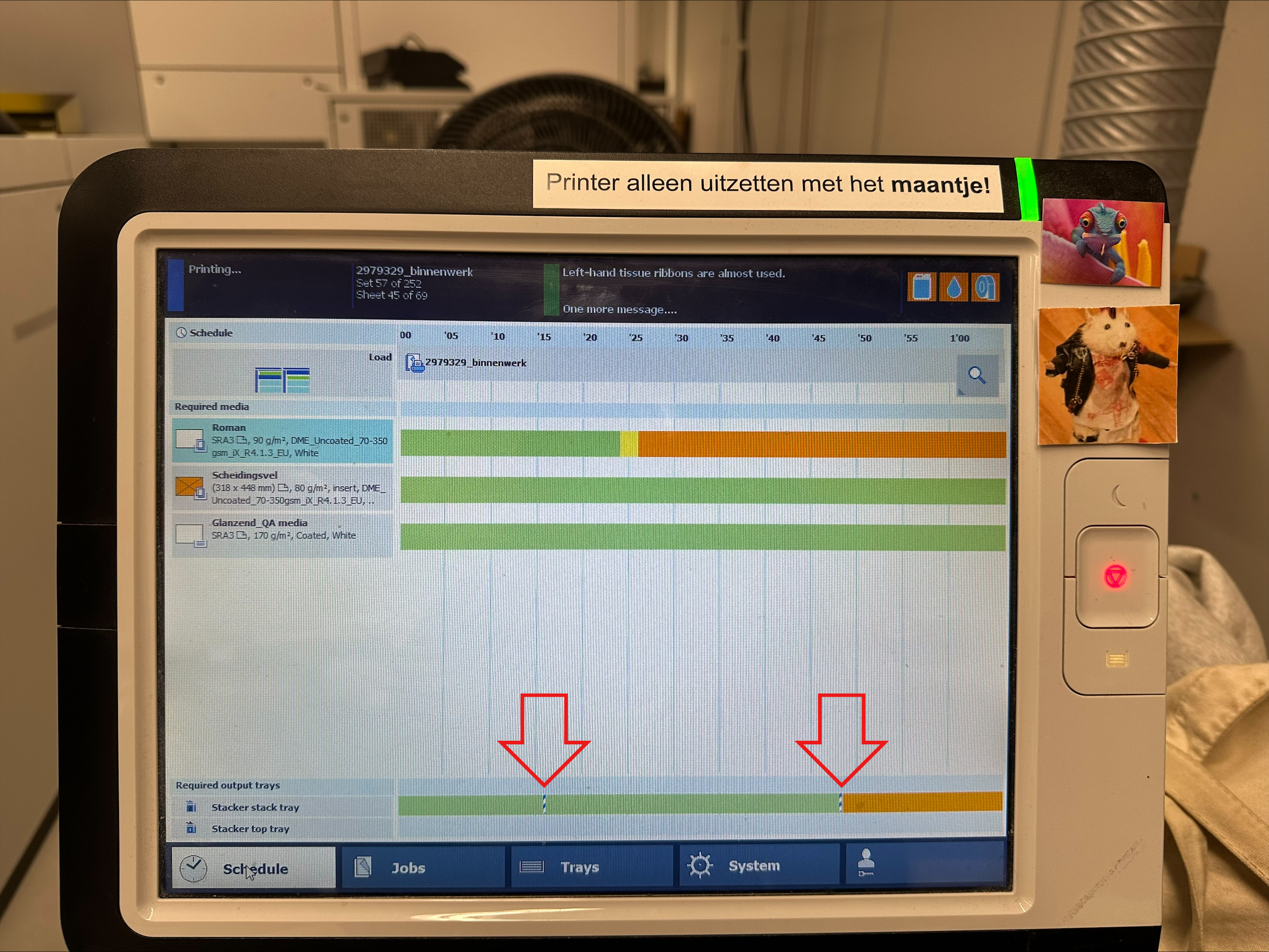
Jobs:
Het jobs schema zal weinig gebruikt op het scherm van de canon aangezien we dit ook vanaf de computer kunnen aanpassen.
Met het jobs scherm kan je jobs aanpassen, verwijderen of in de held zetten. Meer uitleg hierover bij het remote manager kopje dat later komt.
Trays:
Trays zal je weinig gebruiken aangezien je het wijzigen van trays via het schema makkelijker kan doen. Op de trays pagina kan je: een andere papiersoort aangeven, de lade(s) openen en checken waarom de sentry tray papier niet accepteert.
Een andere papiersoort aangeven kan dus via het schema en via trays. Het is makkelijker om dit te doen via het schema maar er zijn een paar situaties waar het nodig kan zijn om dit via trays te doen. Als het papier dat je in de machine wil doen niet in het schema staat of als er geen papier in een tray zit omdat de tray bijvoorbeeld stuk is kan je de tray op unassigned zetten hierdoor is het duidelijk dat er geen papier in de la zit.
Systeem:
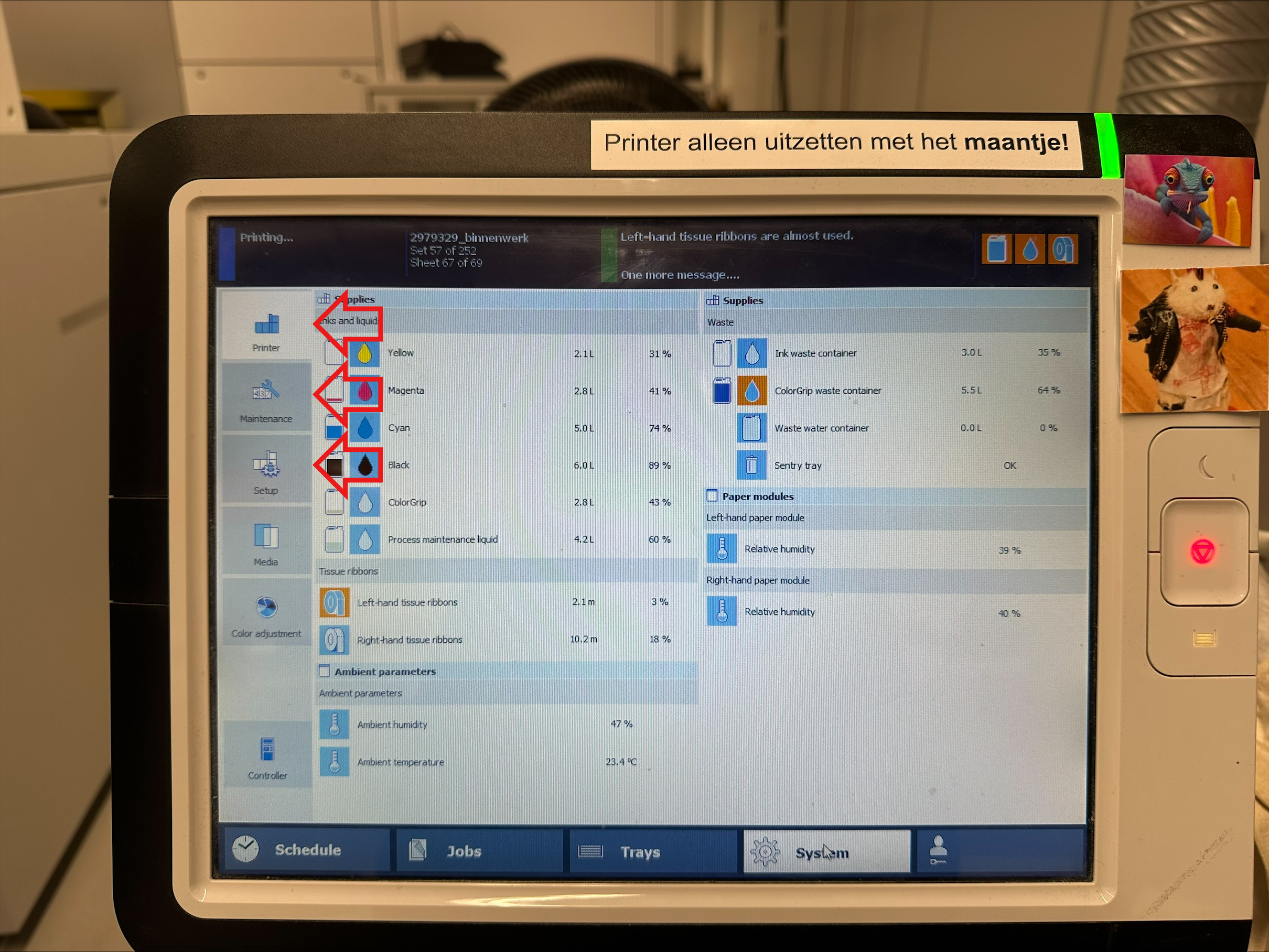
De systeem pagina is opgedeeld in vijf gedeeltes die te zien zijn aan de linkerkant: printer, maintenance, setup, media en color adjustment. Hiervan gebruik je alleen de eerste drie.
Printer:
In dit gedeelte kan je informatie vinden over hoe vol de inktjerrycans en de ink waste containers zijn. Ook kan je zien hoe veel cassettes al zijn gebruikt. Als een van deze bijna aan vervanging toe is zal deze ook geel rechtsboven in beeld komen.
Maintenance:
Via maintenance kan je bij de maintenance tasks komen. Meer uitleg over deze staat verder bij de specifieke wikipaginas hiervoor.
Setup:
Bij setup kan je de printer volledig uitzetten of opnieuw opstarten.
Remote manager
De remote manager kan geopend worden op de computer met de volgende link:
Ben: http://192.168.1.36
Jerry: http://192.168.1.34
en vervolgens rechtsboven in beeld op remote manager te klikken.
Als je moet inloggen gebruik de key operator inlog met het wachtwoord: 13524
Met de remote manager kan je opdrachten: aanpassen, verwijderen, naar de held verplaatsen en naar de andere printer toe sturen.
Opdrachten aanpassen:
Door dubbel te klikken op een opdracht kan je alle specs zien en aanpassen. Je kunt o.a. de papiersoort, bindrichting en de uitvoerlade aanpassen.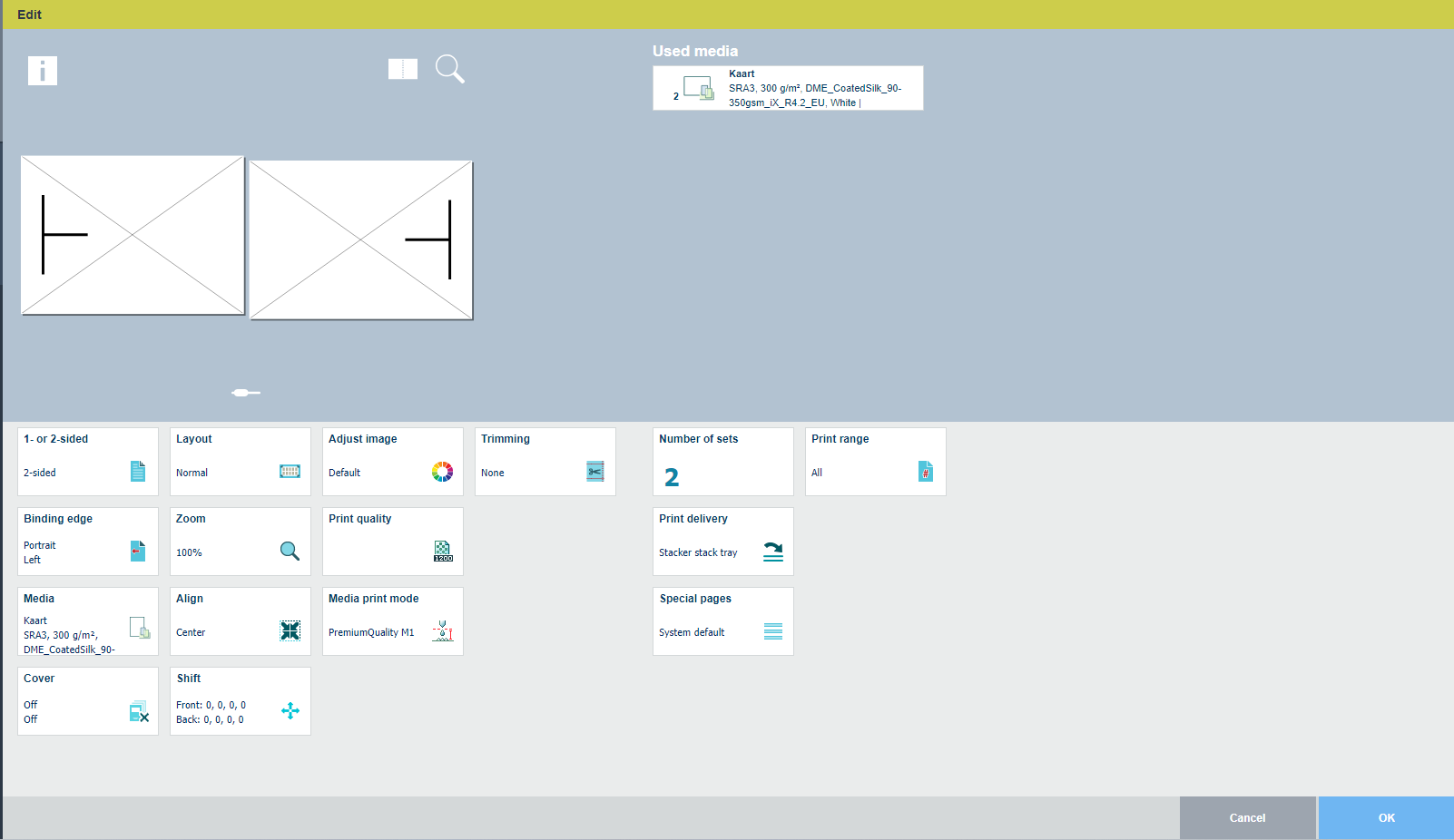
Je kunt door opdracht te selecteren en één van de volgende knoppen in te drukken meerdere acties uitvoeren
 Van links naar rechts:
Het potlood is een andere manier om bij de specs van de opdracht te komen
Met het kruis kan je de geselecteerde opdrachten verwijderen
Met het pijltje onder de streep kan je opdrachten als eerst volgende in rij zetten
Met de rood gestreepte balk kan je aangeven dat na de geselecteerde opdracht de printer op pauze gaat
Met het pijltje naar beneden kan je opdracht naar de held verplaatsen
Met twee vlakken en het pijltje kan je opdrachten naar de andere canon kopiëren
Het rechte potlood gebruiken wij niet
Tandwiel + potlood is voor geautomatiseerde workflows, deze gebruiken wij om meerdere opdrachten naar de toptray te verplaatsen
Het pijltje over de strepen kan je gebruiken om opdrachten meteen te printen. Met deze knop stopt de printer de huidige opdracht om de geselcteerde opdrachten te printen. Deze is voor spoedgevallen!
Met het losse pijltje kan je alles selecteren wat er in de printing lijst staat
Inkt bijvullen
Op het displayscherm komt er rechtsboven een melding om de inkt bij te vullen
Als deze melding in het oranje wordt weergegeven mag de inkt bijgevuld worden, de printer blijft bij deze melding door printen omdat deze een ingebouwde buffer heeft. De jerrycan is leeg en de inkt kan dus bijgevuld worden (doe dit dan ook zodat de printer kan door kan blijven draaien)
Als deze melding in het rood wordt weergegeven moet de inkt bijgevuld worden, de printer stopt hierdoor met printen wat tijd en geld kost! Voorkom dus dat dit gebeurt
Pak een nieuwe jerrycan (bij de meldingen op het displayscherm staat welke inkt de printer nodig heeft)
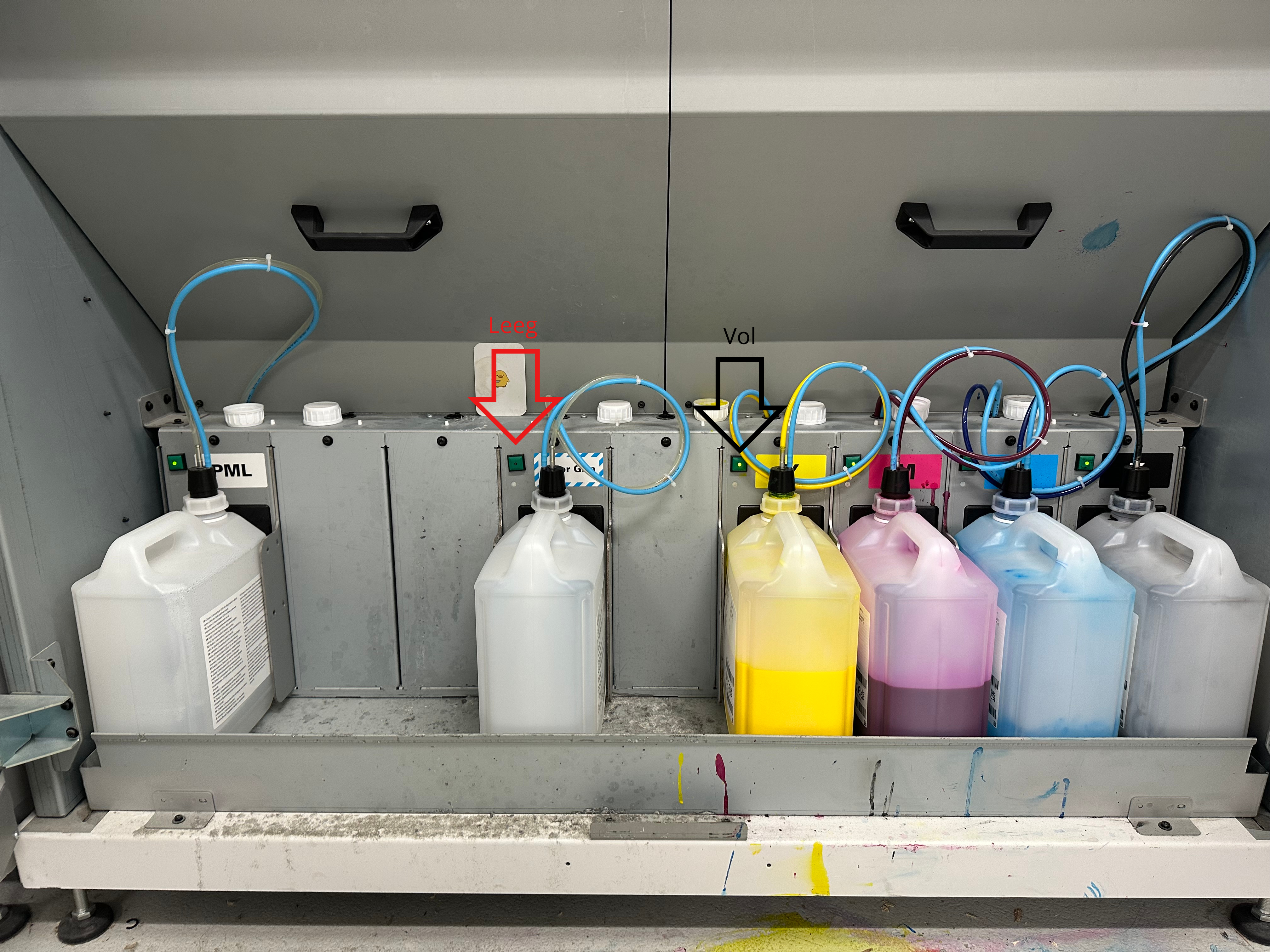
Loop naar de achterkant van de printer en open de 2 kleine deuren aan de linkerkant (er is ook te zien welke inkt nodig is aan de groene knop, hier hoort een lichtje in te branden als deze vol is, is hij leeg is het lampje uit)
Zet de nieuwe jerrycan op de grond, vlakbij de oude jerrycan.
Haal de oude jerrycan uit de printer en zet deze naast de nieuwe jerrycan, zorg dat de doppen van beide jerrycans zo dicht mogelijk bij elkaar staan
Draai de dop van de nieuwe jerrycan los en leg deze naast je neer
Draai nu de dop van de oude jerrycan los en draai deze op de nieuwe jerrycan
Zet de nieuwe jerrycan in de printer (LET OP: dit kan je maar 1 keer doen met een nieuwe jerrycan, als je iets fout hebt gedaan en je haalt de jerrycan weer uit de printer, herkent de printer de jerrycan niet meer als je deze weer terug plaatst)
Als de nieuwe jerrycan geplaatst is in de printer, druk dan op de groene knop aan de linkerkant, het licht gaat nu knipperen
Sluit de deuren van de printer
Pak de dop van de grond en draai deze op de oude jerrycan
Verwijder de chip aan de voorkant van de oude jerrycan
Plak de chip op de dop
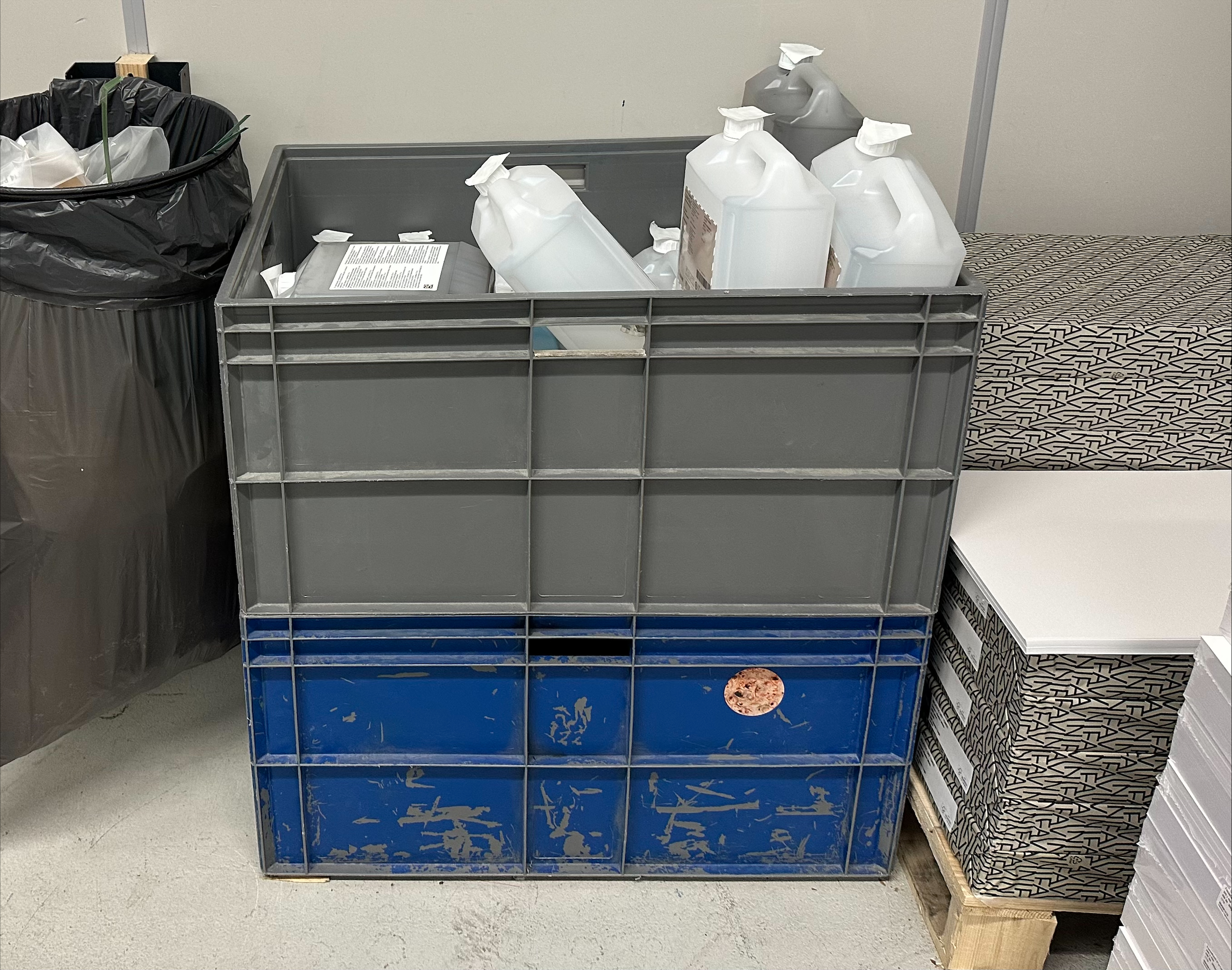
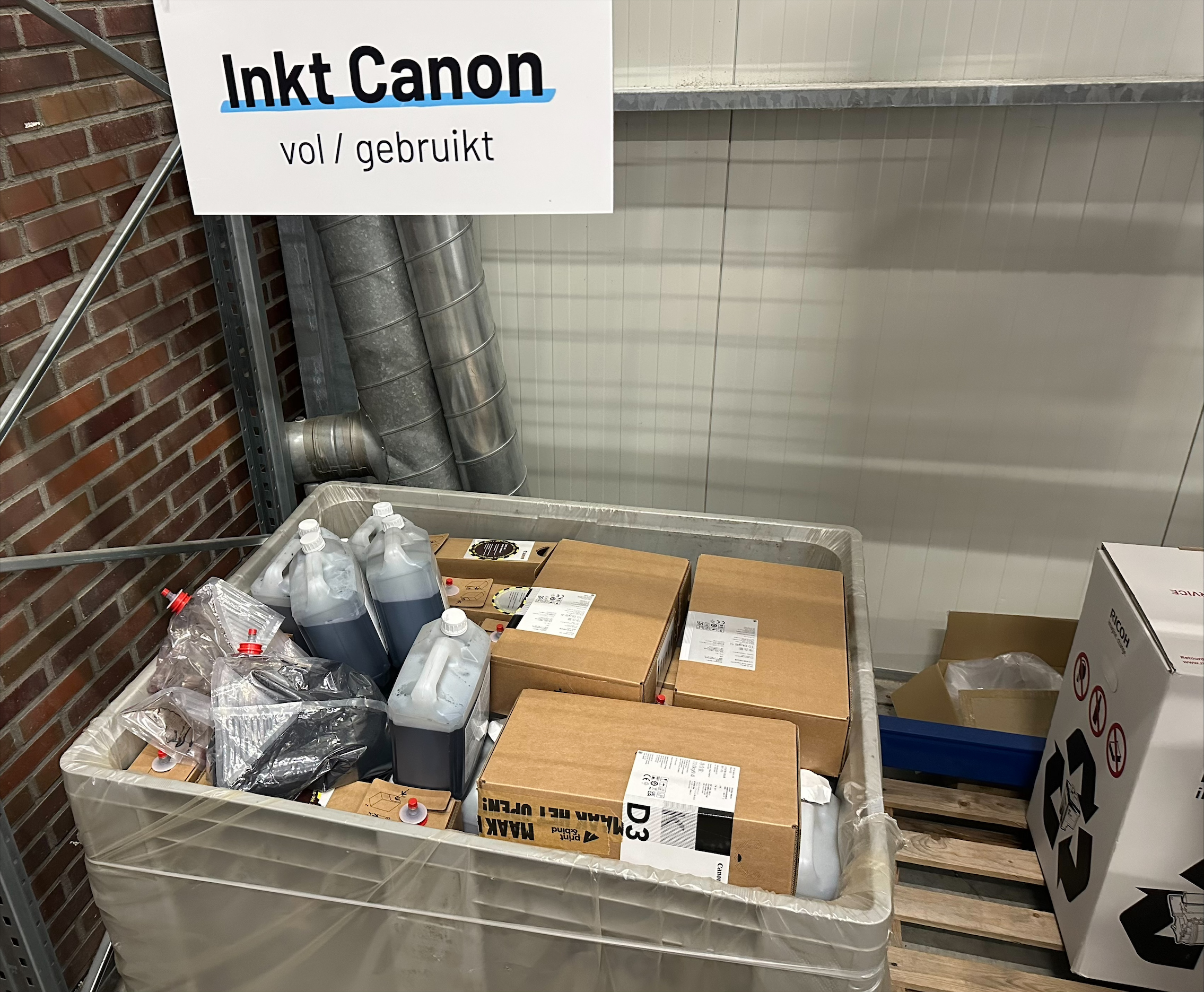
Zet de oude jerrycan in de daarvoor bestemde bak in die in de hoek bij de Ben staat (als deze vol zit, gooi de oude jerrycan dan weg in de grijze container buiten)
Waste: ColorGrip waste container vervangen
Op het displayscherm komt er rechtsboven een melding om de waste container te vervangen
Als deze melding in het oranje wordt weergegeven mag de waste container vervangen worden, de printer blijft bij deze melding door printen omdat deze een ingebouwde buffer heeft. De waste container is bijna vol en kan vervangen worden (doe dit dan ook zodat de printer kan door kan blijven draaien)
Als deze melding in het rood wordt weergegeven moet de waste container vervangen worden, de printer stopt hierdoor met printen wat tijd en geld kost! Voorkom dus dat dit gebeurt
Trek handschoenen aan*
Pak een nieuwe jerrycan (bij de meldingen op het displayscherm staat welke inkt de printer nodig heeft)
Loop naar de achterkant van de printer en open de 2 kleine deuren aan de linkerkant
Zet de nieuwe jerrycan op de grond, vlakbij de oude jerrycan.
Ruim de volle jerrycan op in de grote doos voor in het magazijn
Waste: CMYK waste container vervangen
Op het displayscherm komt er rechtsboven een melding om de waste container te vervangen
Als deze melding in het oranje wordt weergegeven mag de waste container vervangen worden, de printer blijft bij deze melding door printen omdat deze een ingebouwde buffer heeft. De waste container is bijna vol en kan vervangen worden (doe dit dan ook zodat de printer kan door kan blijven draaien)
Als deze melding in het rood wordt weergegeven moet de waste container vervangen worden, de printer stopt hierdoor met printen wat tijd en geld kost! Voorkom dus dat dit gebeurt
Trek handschoenen aan*
Pak een nieuwe jerrycan (bij de meldingen op het displayscherm staat welke inkt de printer nodig heeft)
Loop naar de achterkant van de printer en open de 2 kleine deuren aan de linkerkant
Zet de nieuwe jerrycan op de grond, vlakbij de oude jerrycan.
Ruim de volle jerrycan op in de grote doos voor in het magazijn
Efficiënt printen
De canon printer is veel sneller dan de Ricoh hierom is plannen erg belangrijk om de printer goed door te laten lopen.
Begin altijd met de printer op pauze te zetten. Hiermee geef je jezelf de tijd om eerst een schema te maken en daarna het papier te vullen.
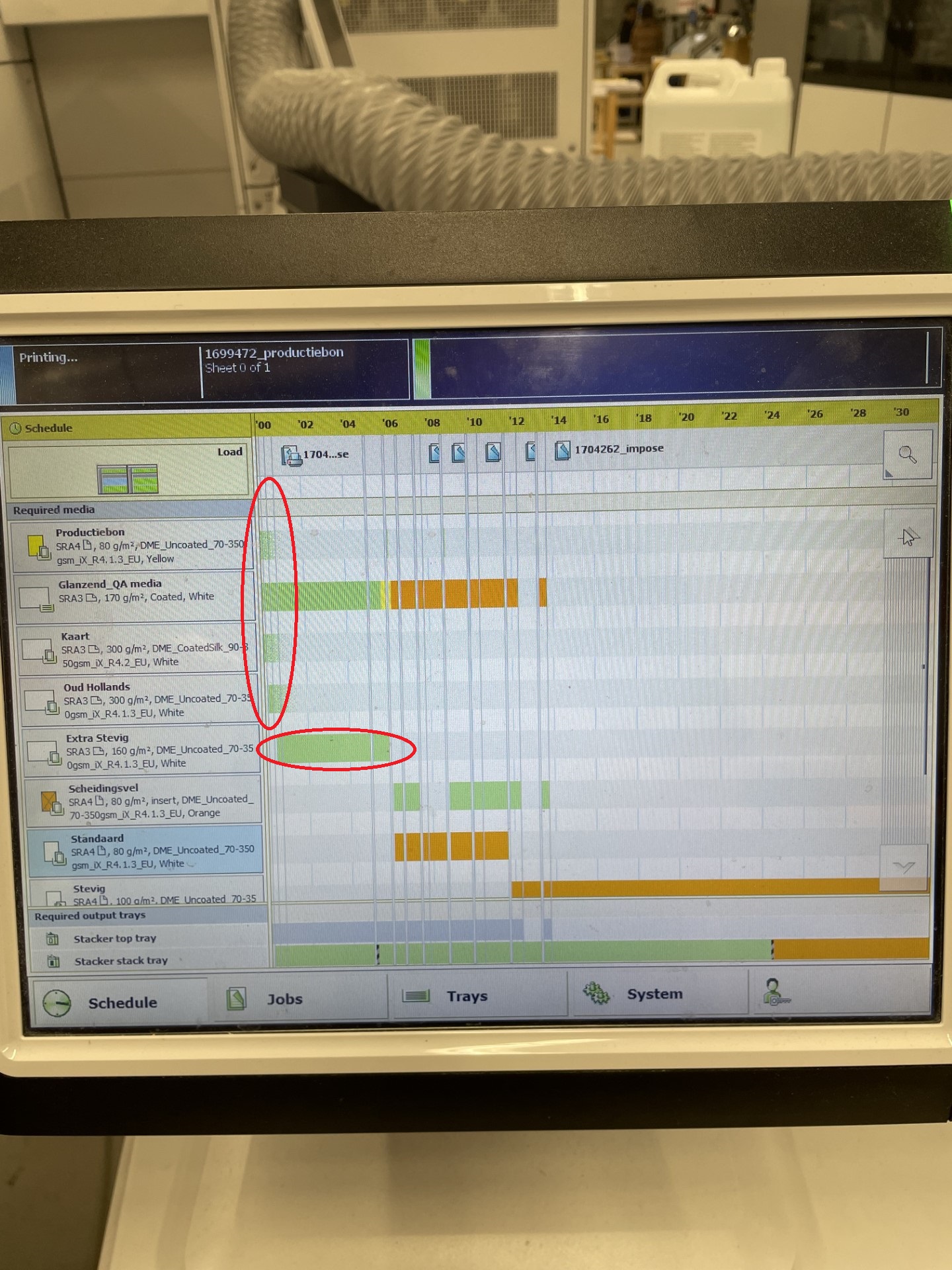
Het beste schema is eerst 3/4 papiersoorten aan te zetten met weinig opdrachten en dit op te volgen met een papiersoort die veel of grote opdrachten heeft. Hierna kan je dan weer korte papiersoorten aanzetten. Op deze manier voorkom je dat de lijst aan het einde van de dag alleen korte papiersoorten zijn. Veel korte papiersoorten zijn niet te belopen met de printsnelheid van de canon dus het printen van korte papiersoorten tussen langere door is essentieel om het printen soepel te houden voor jou en degene.
Tip: Je hebt vier grote lades en één kleine. Vul de kleine la z.s.m. aan zodat je niet alle lades heb gevuld en nog 1500 vellen in een kleine lade moet doen terwijl er in een grote la maar een kleine stapel papier ligt.
Bij deze foto zie je het in praktijk dat er een paar kleine opdrachten staan en daarna een langere opdracht. Dit soort batches maken canon printen beloopbaar.
LET OP: Print geen SRA3 op SRA4/A4. Als je dit doet kan het SRA3 papier niet goed plat liggen en valt de hele stapel om.
Pauze:
Probeer tijdens de pauzes zo veel mogelijk grote opdrachten aan te zetten en deze voor te vullen. Op deze manier kan de printer ook door printen zonder dat jij erbij bent. Let op ook erop dat de uitvoer leeg is het de inkt is bijgevuld.
Cassettes: Schoonmaken en tissue ribbons vervangen
Voor het schoonmaken van de cassettes heb je de volgende tools nodig: PML of CL, handschoenen, polyester wipes, 4 nieuwe tissue ribbons D4 (CMYK) en 1 nieuwe tissue ribbon B2 (ColorGrip).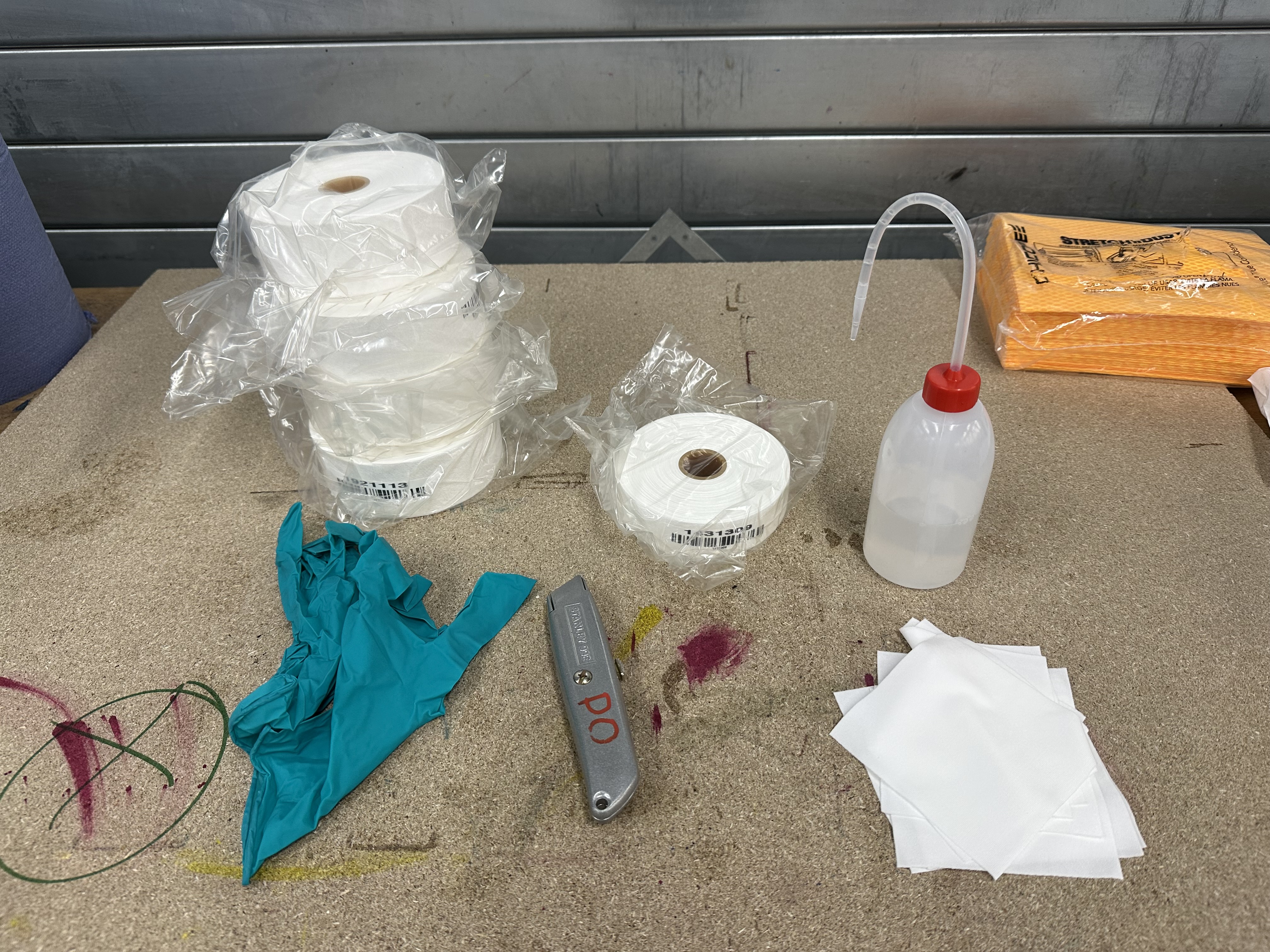
Om te beginnen trek je de handschoenen aan en haal je de eerste cassette die schoongemaakt moet worden uit de doos. Zet deze cassette recht op de werkbank. Bekijk waar er inktsporen te vinden zijn en haal deze weg met een polyester wipe + PML. 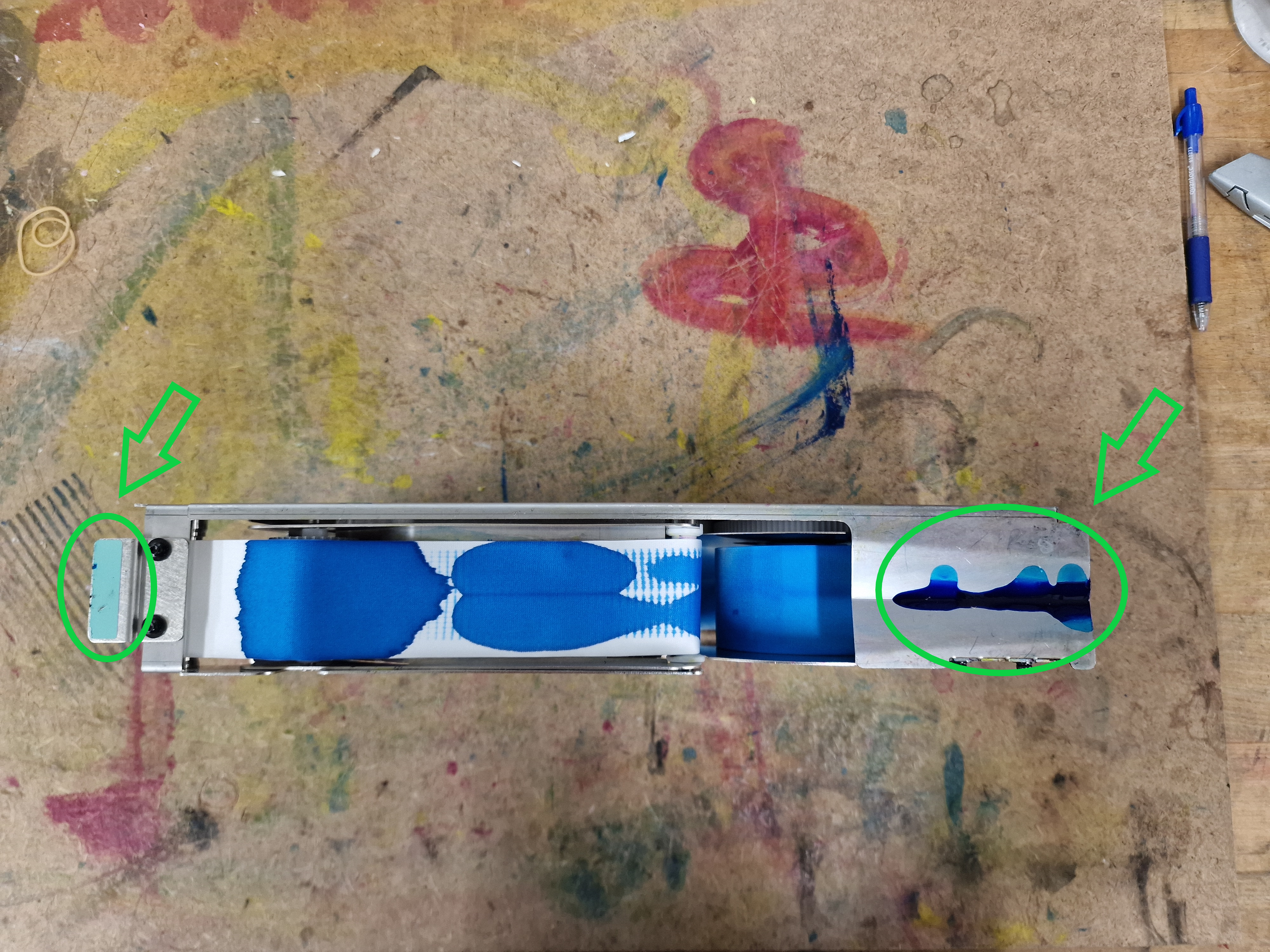
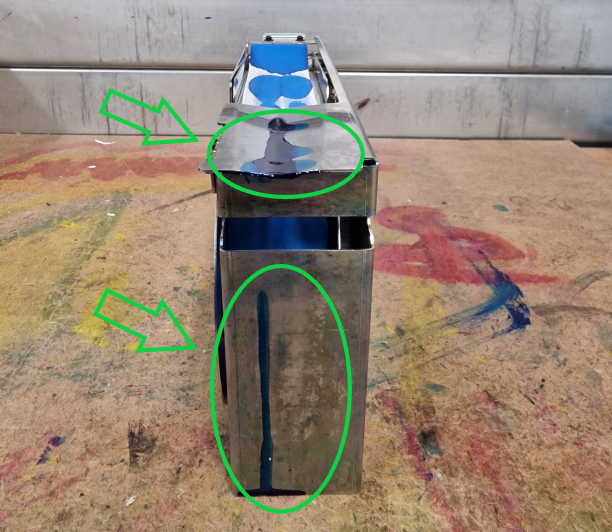
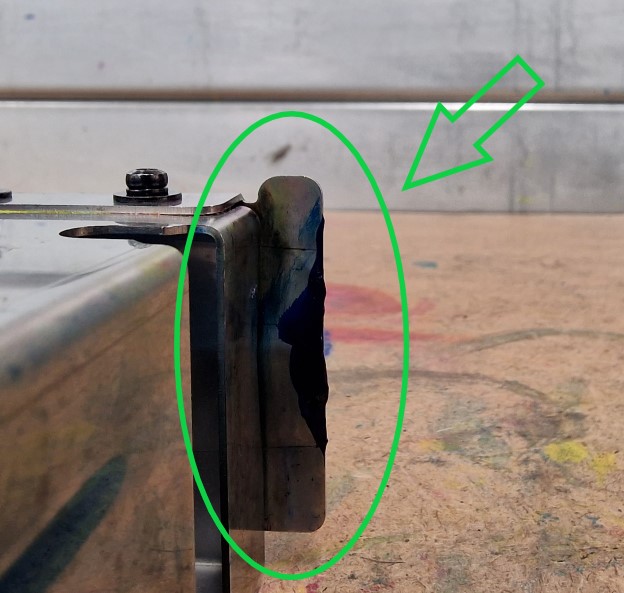
Leg de cassette nu op zijn kant, met de afbeelding (zie plaat aan de zijkant) naar boven. Druk op het groene gedeelte en duw de pijl naar binnen en schuif de plaat omhoog, langs de schroef zodat deze loskomt. Doe dit aan beide kanten. 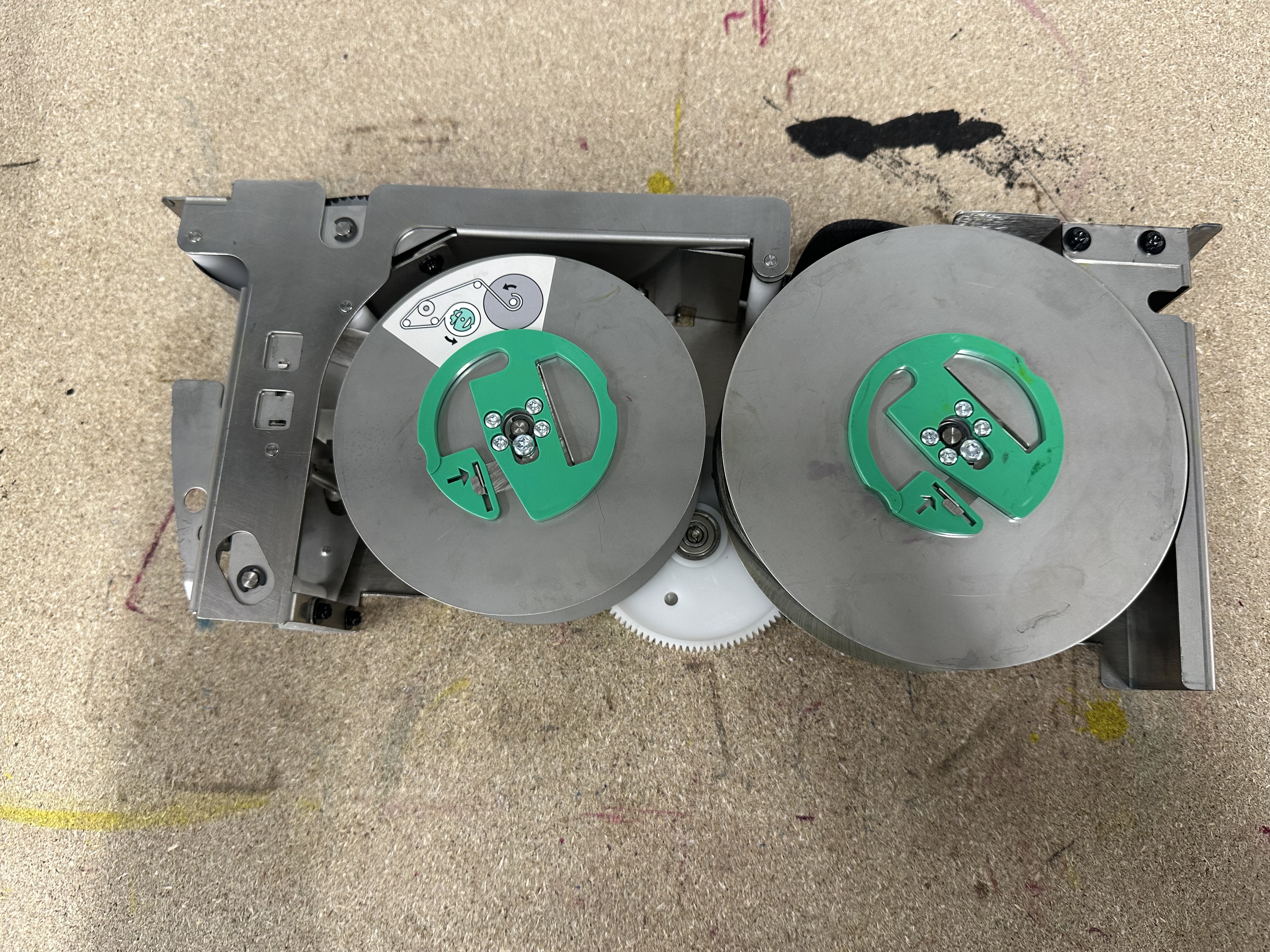
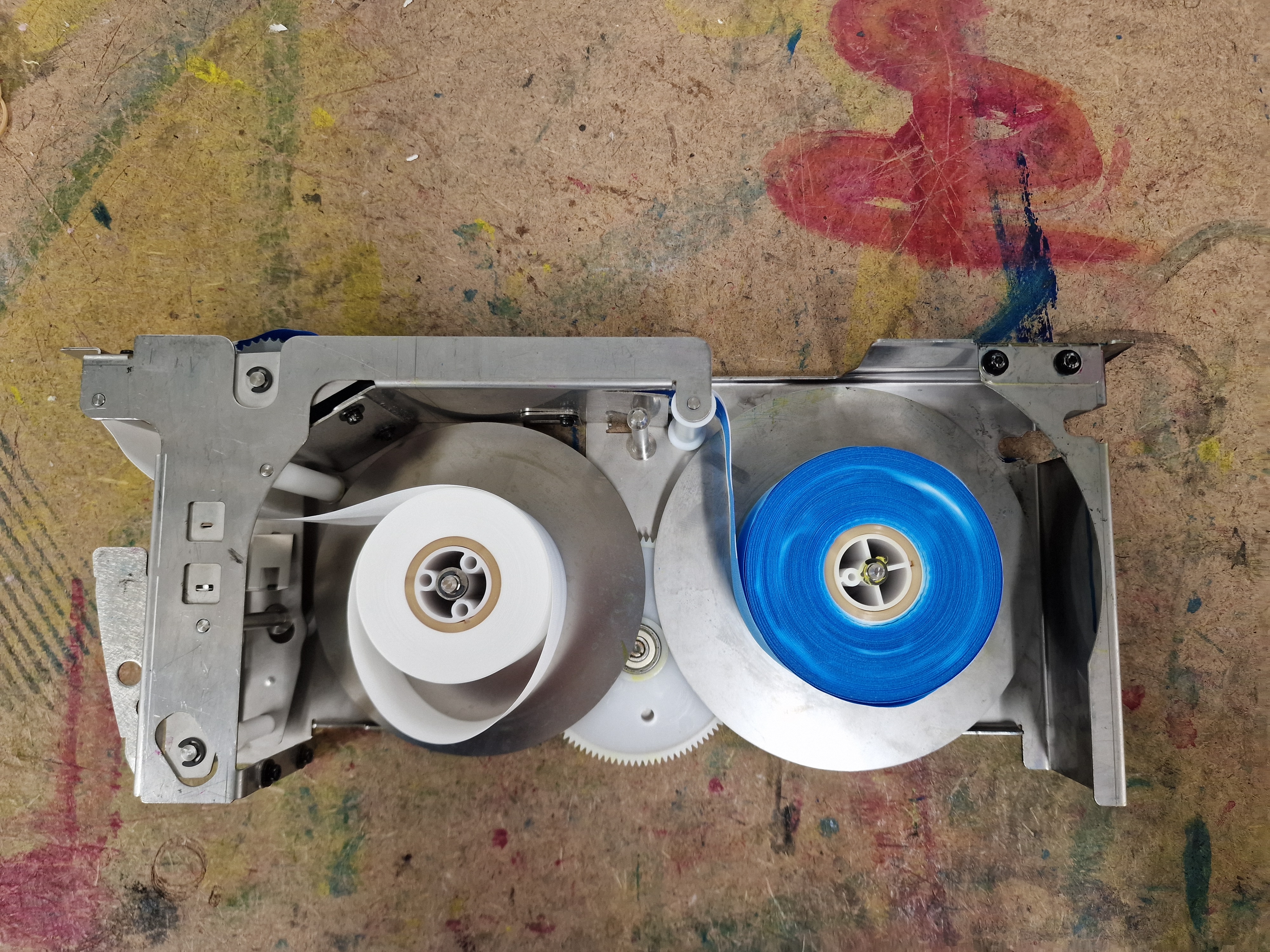
Draai de linker rol leeg door de rechter rol tegen de klok in te draaien. Haal nu de sticker waar het lint aan vast zit los van de linker rol. Draai nu het laatste stukje van de linker rol leeg en plak de sticker op de (volle) rechter rol. Verwijder de rechter rol.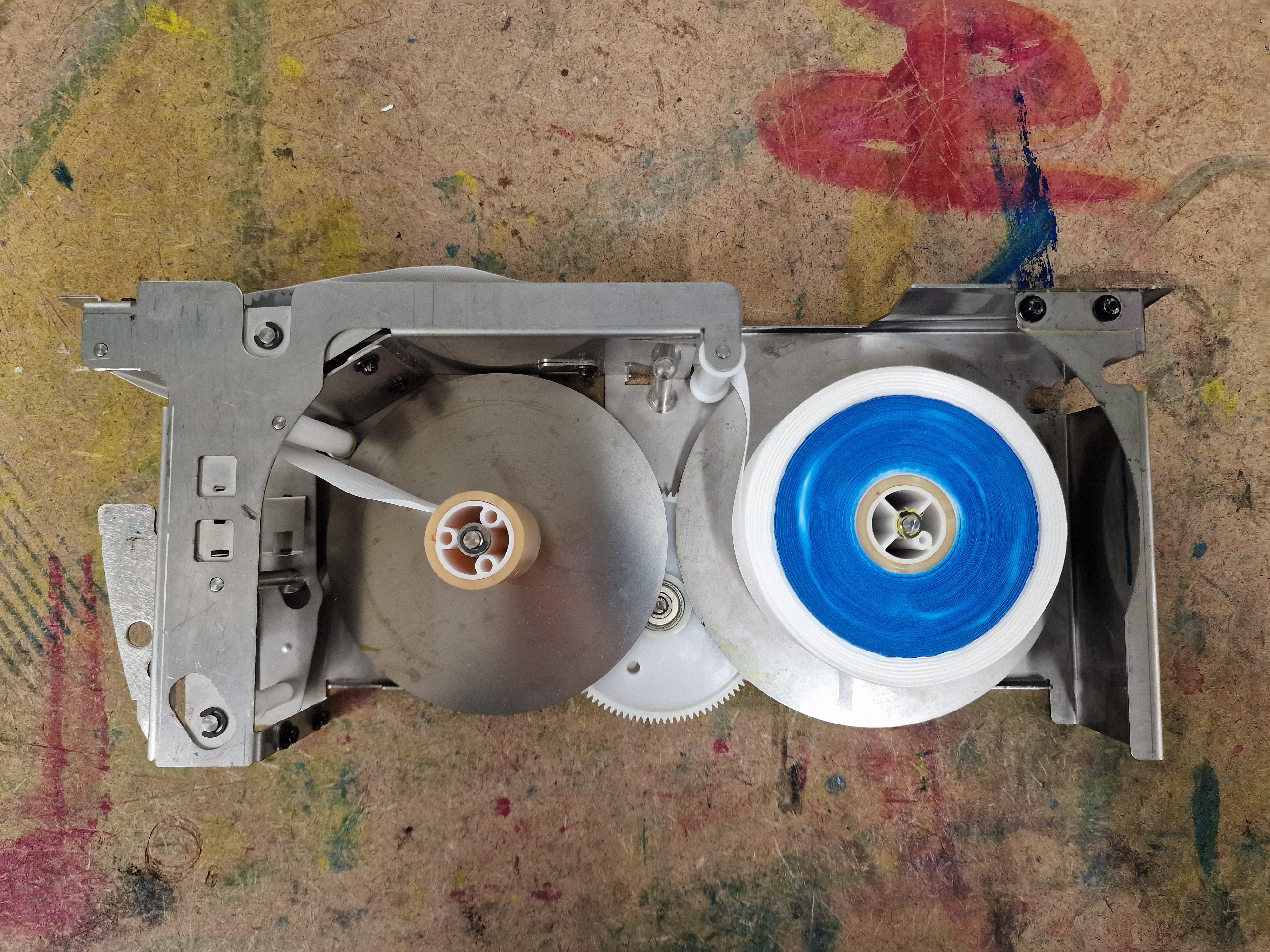
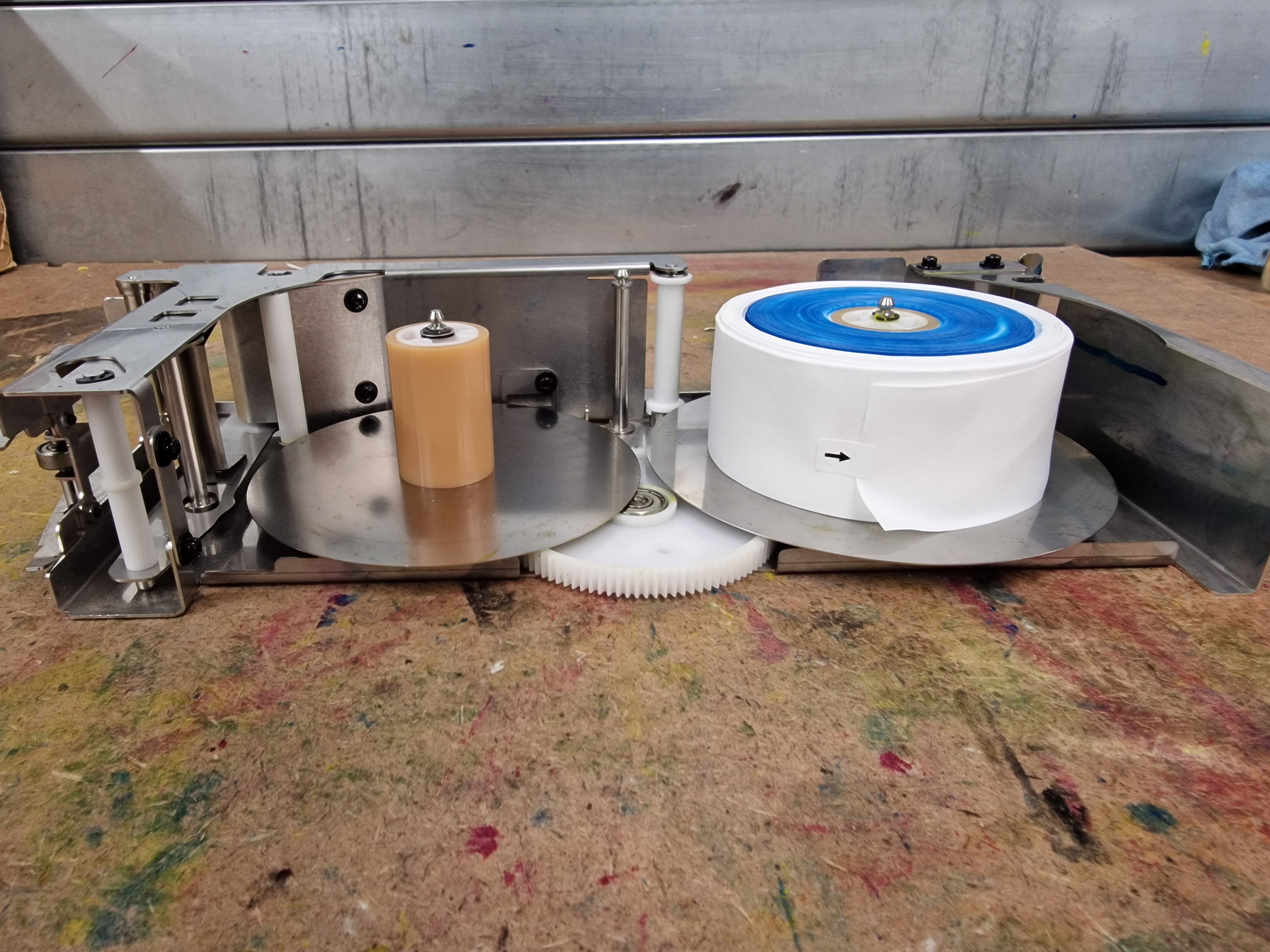
Pak het bruine plastic rolletje van de linker rol en zet deze op het staafje van de rechter rol.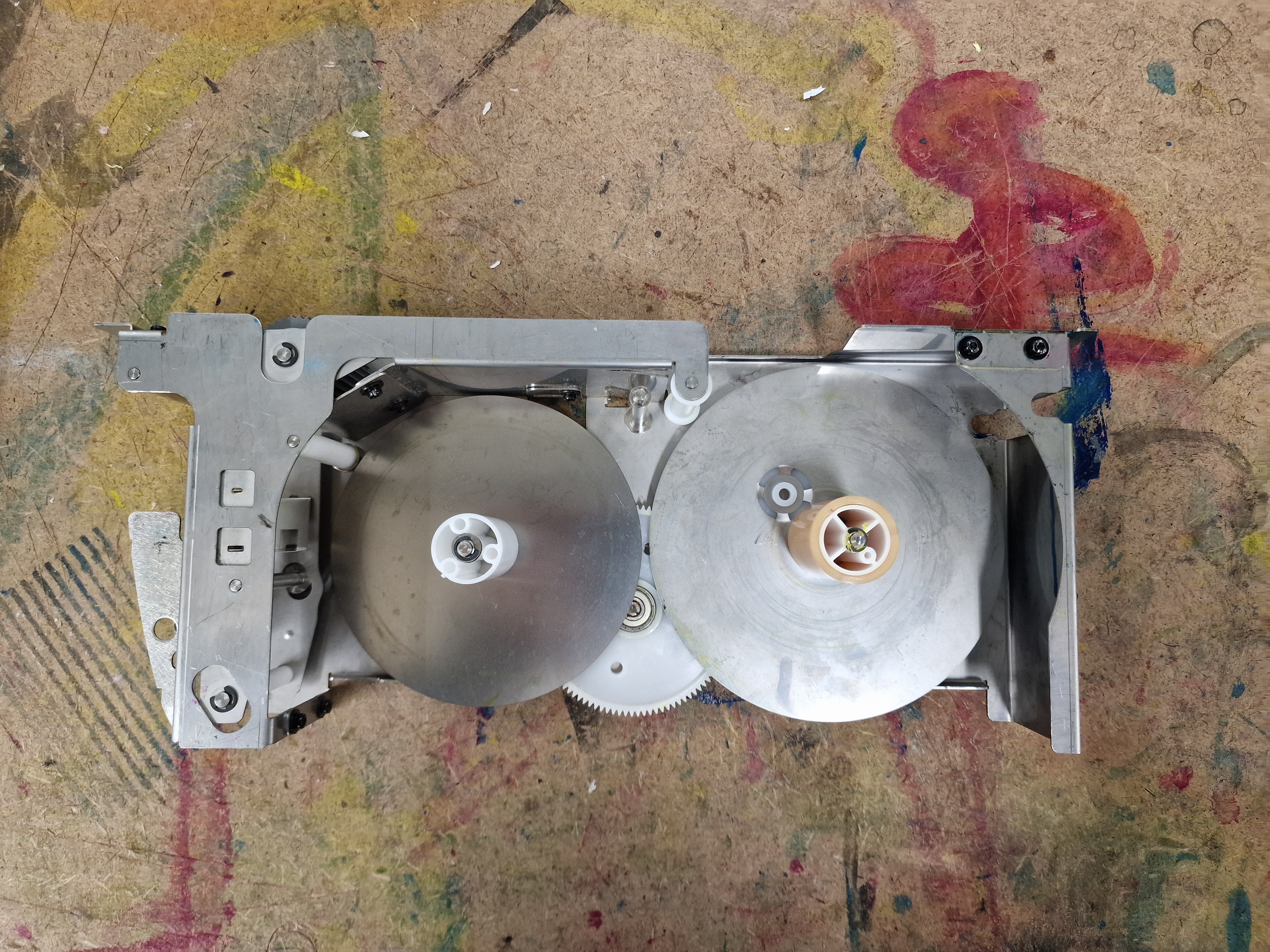
Controleer nu nogmaals of er inktsporen zijn en verwijder deze weer met een polyester wipe + PML. 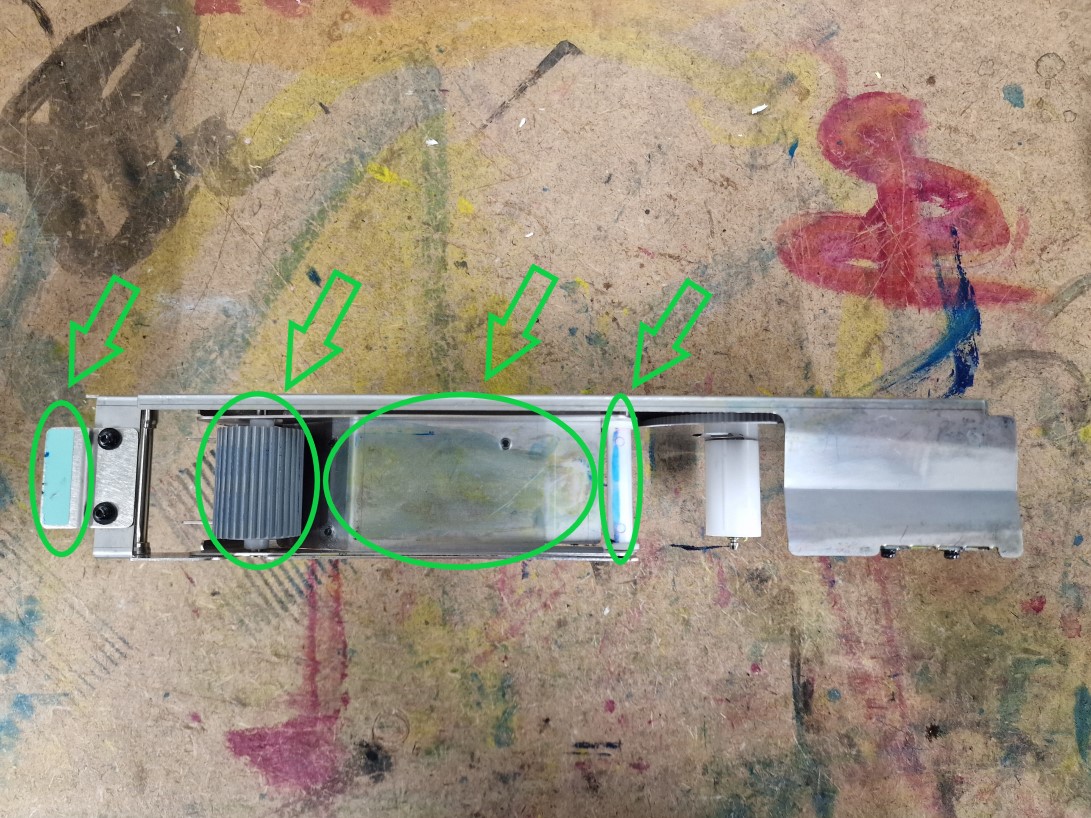
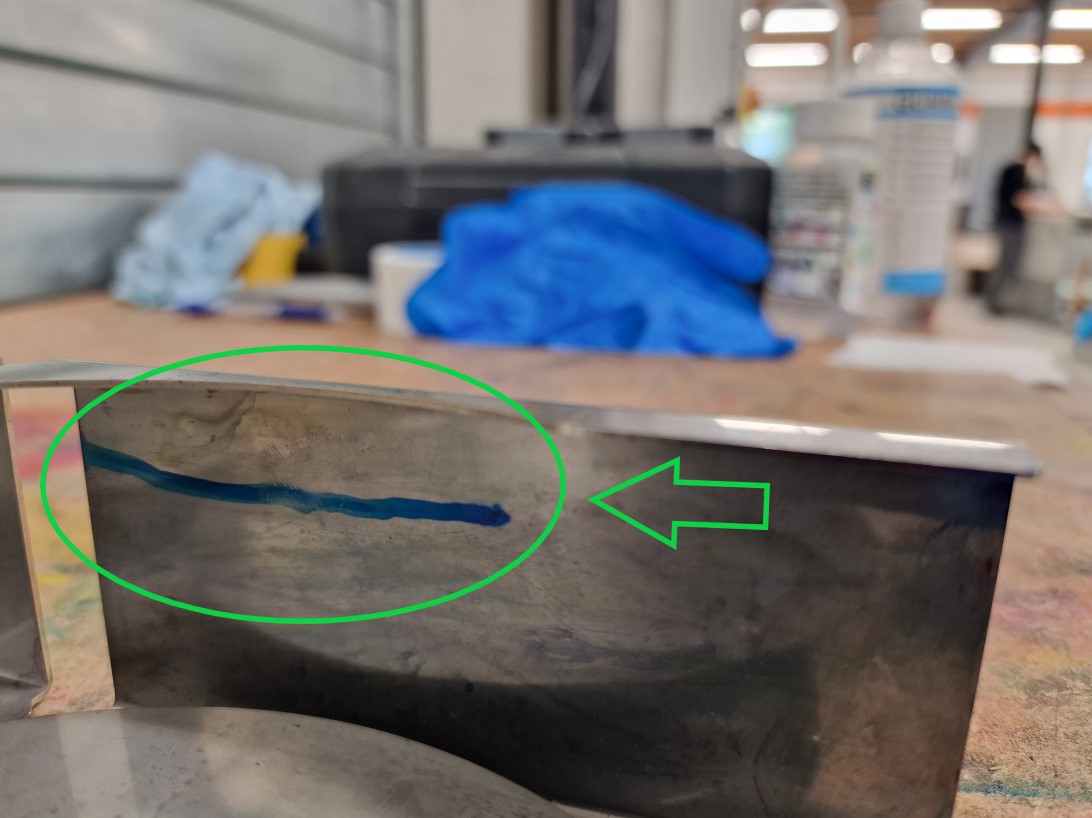
Leg de cassette weer op zijn kant op dezelfde manier als voorheen. Pak nu een nieuw lint en verwijder het plastic.
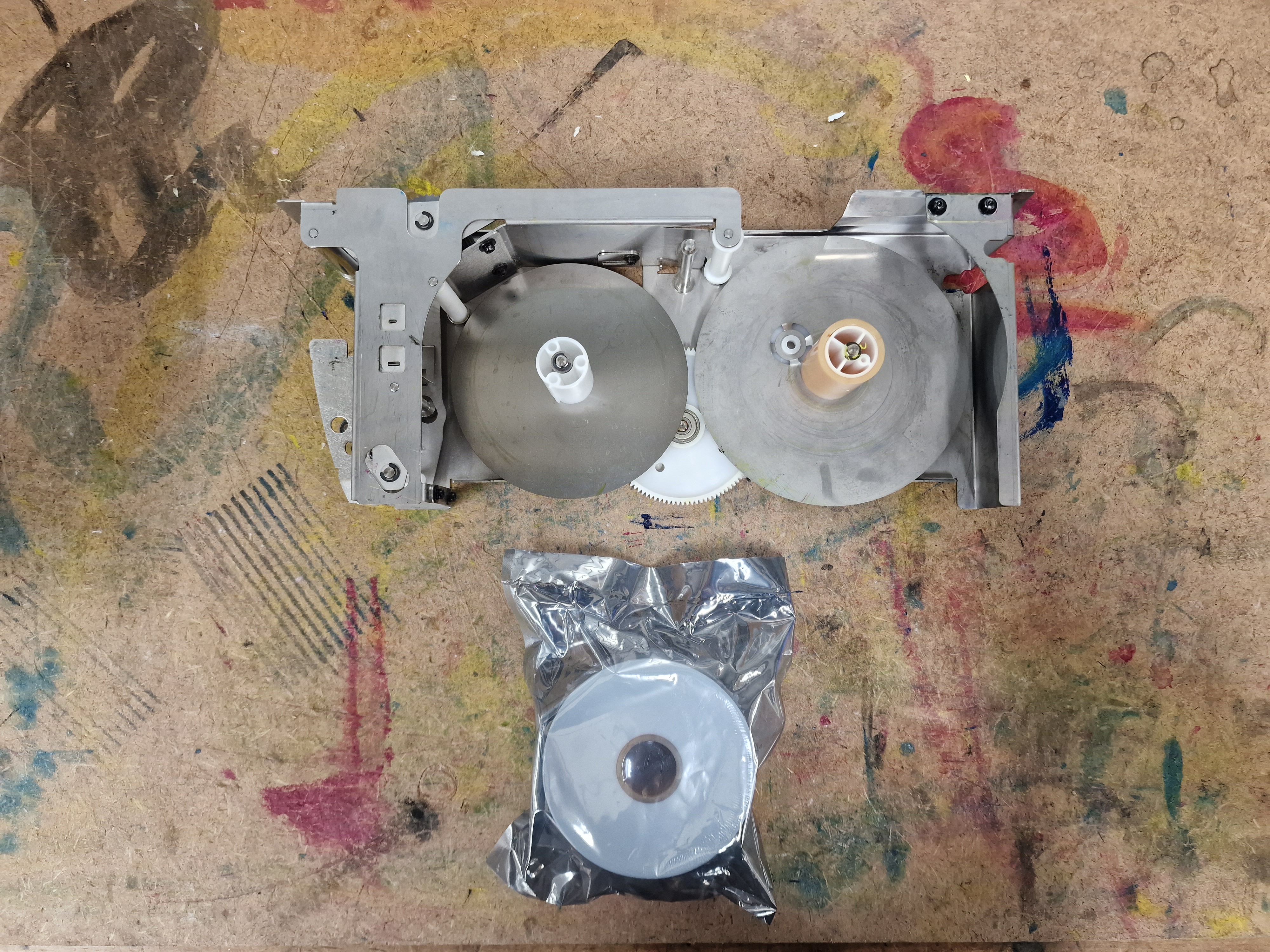
Maak de sticker los, maar verwijder deze niet! (je hebt deze nodig zo meteen). 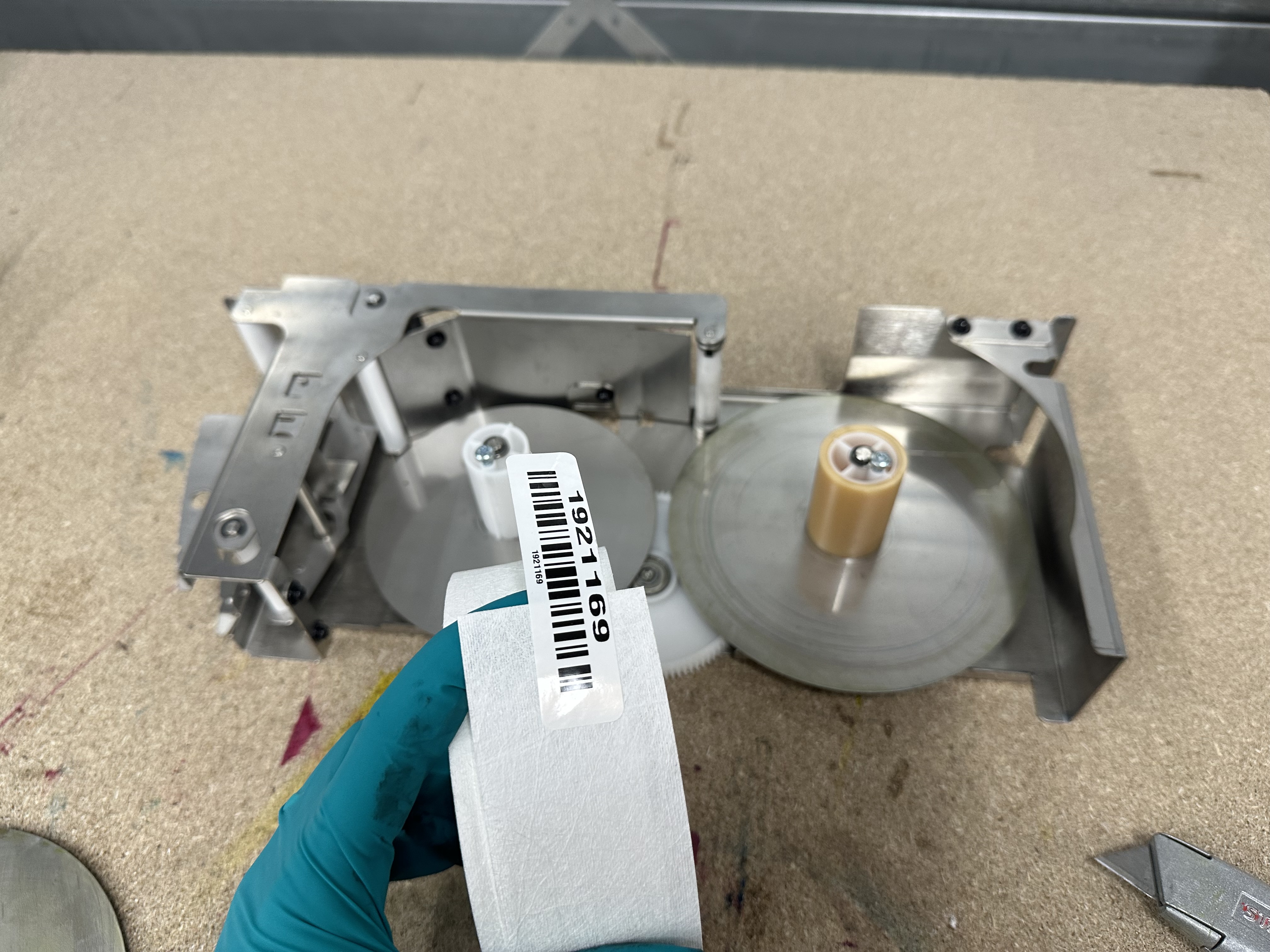
Schuif de nieuwe rol lint op de linker rol. Zorg dat het stukje wat uitsteekt in het gootje van het bruine plastic rolletje valt. 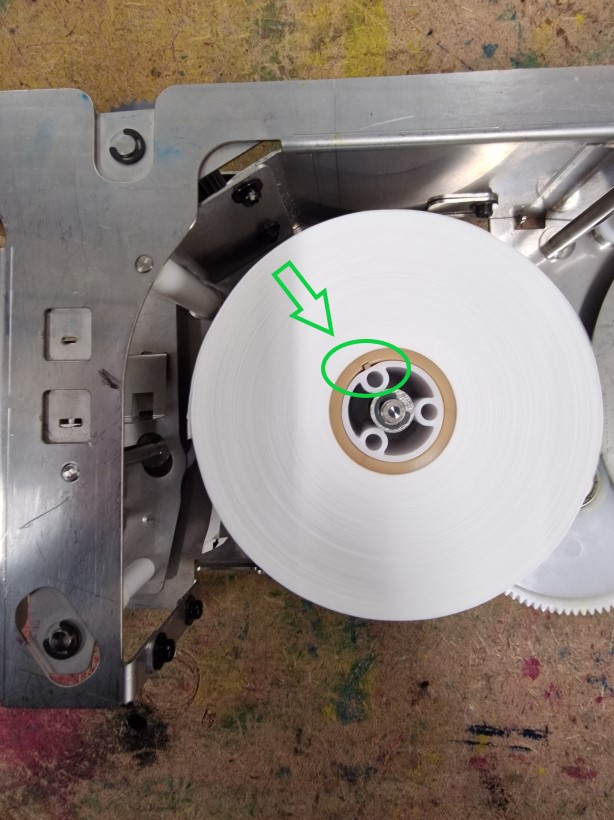
Trek het lint door middel van de sticker onder het witte rolletje aan de linkerkant door.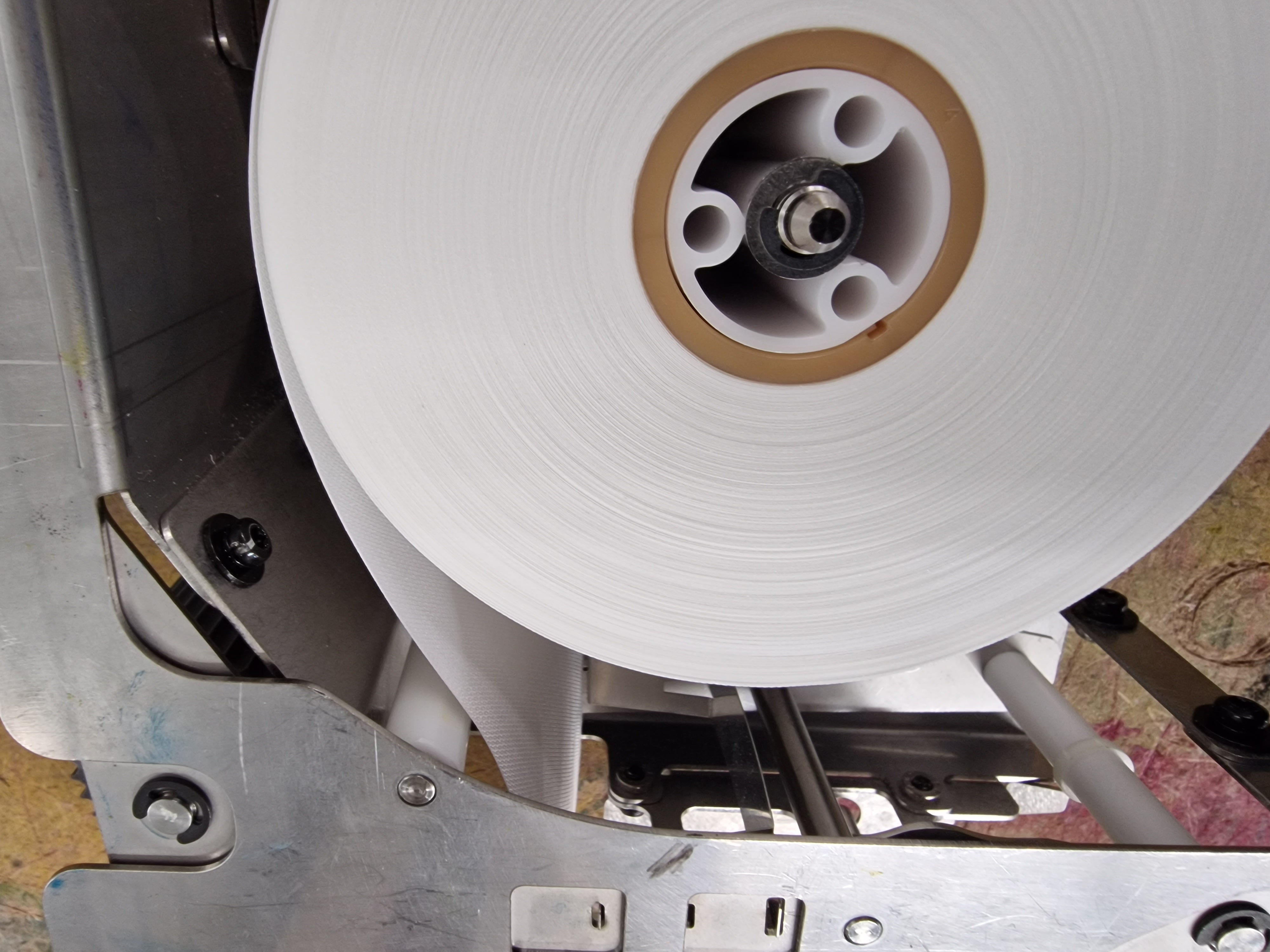
Trek het lint vanaf daar door de gleuf aan de bovenkant. 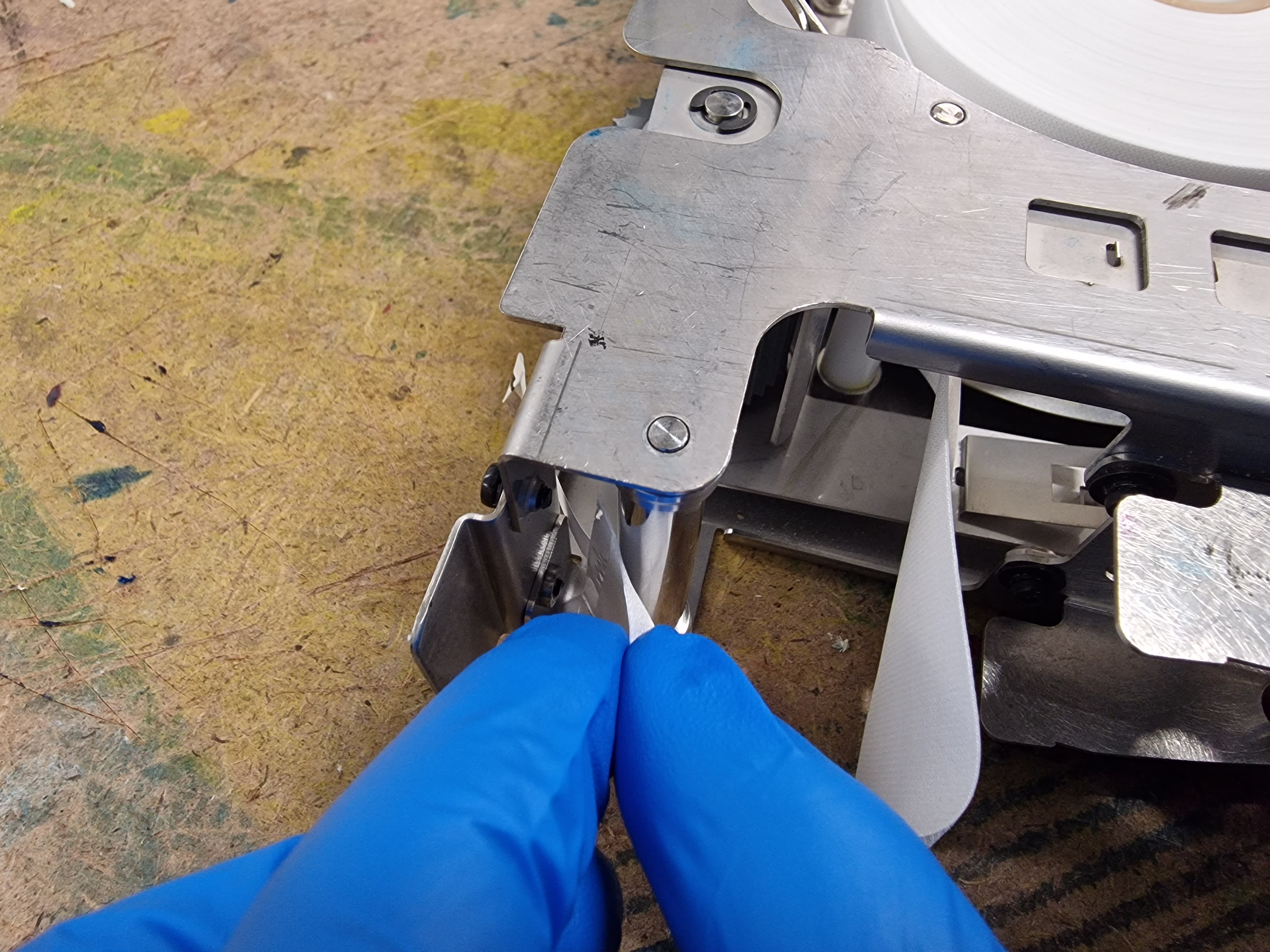
Trek het lint over de grijze rol. 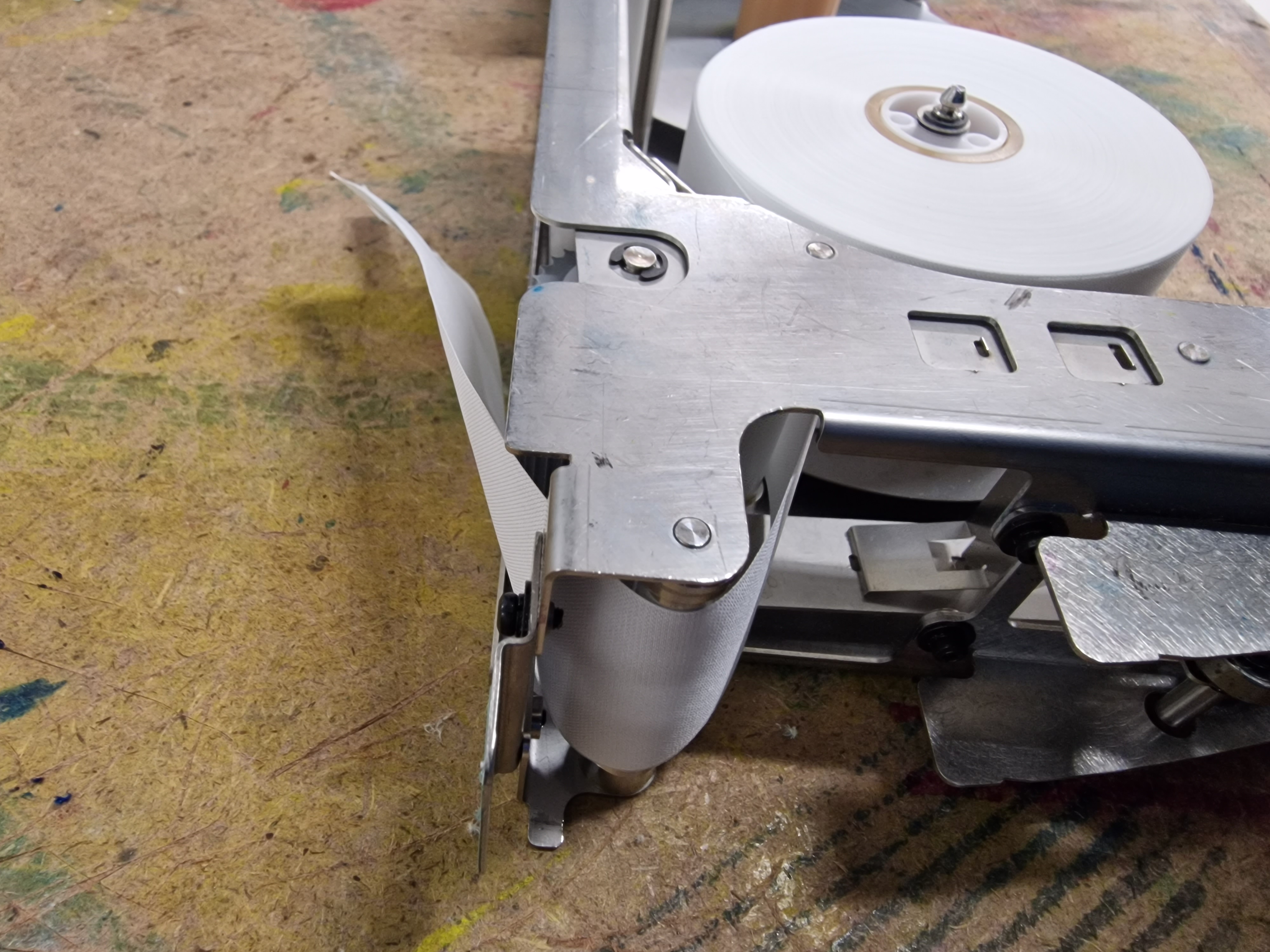 Trek het lint over het witte rolletje naar beneden.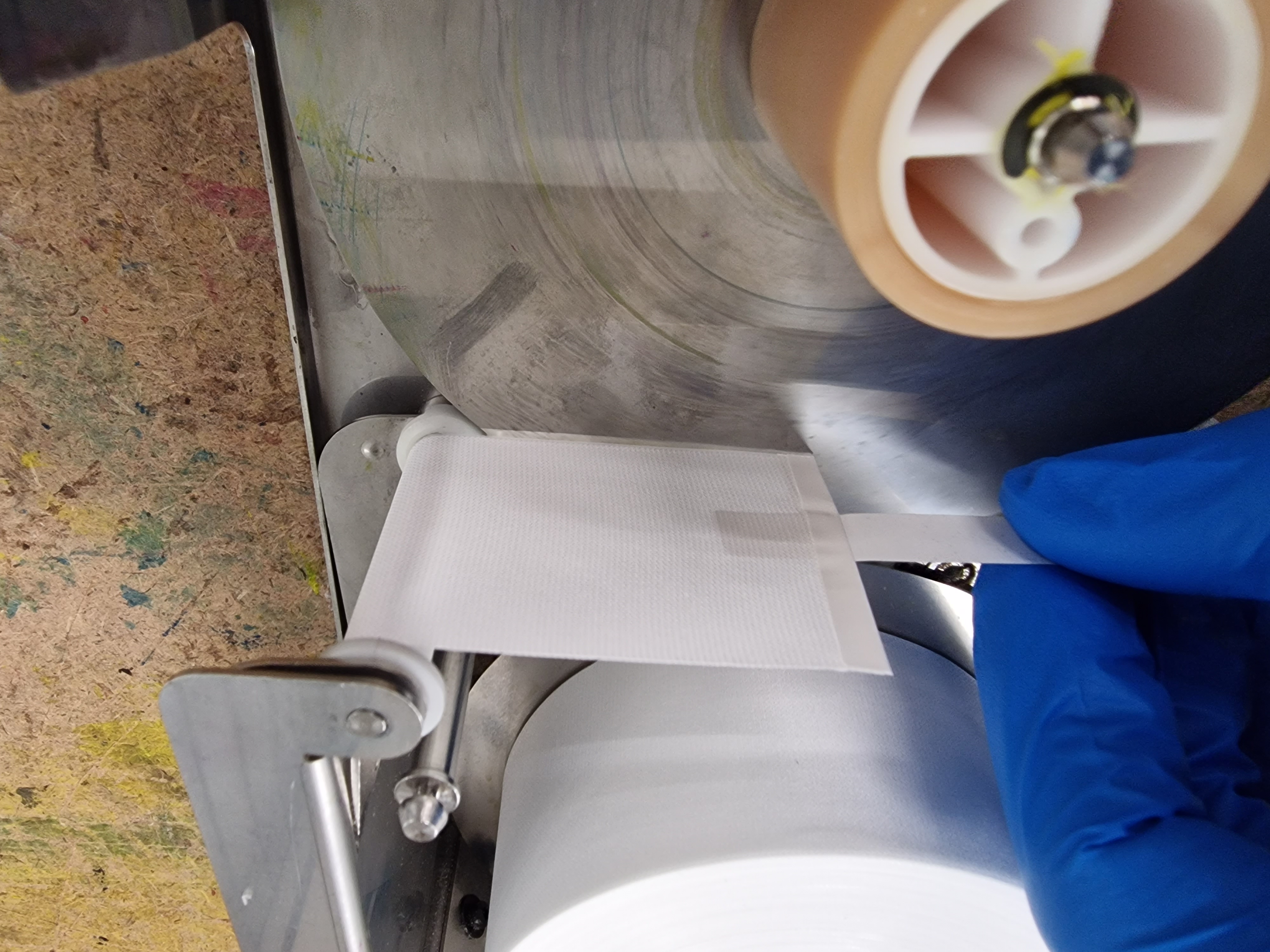
Trek het lint onder het bruine plastic rolletje langs en plak deze vast aan de bovenkant.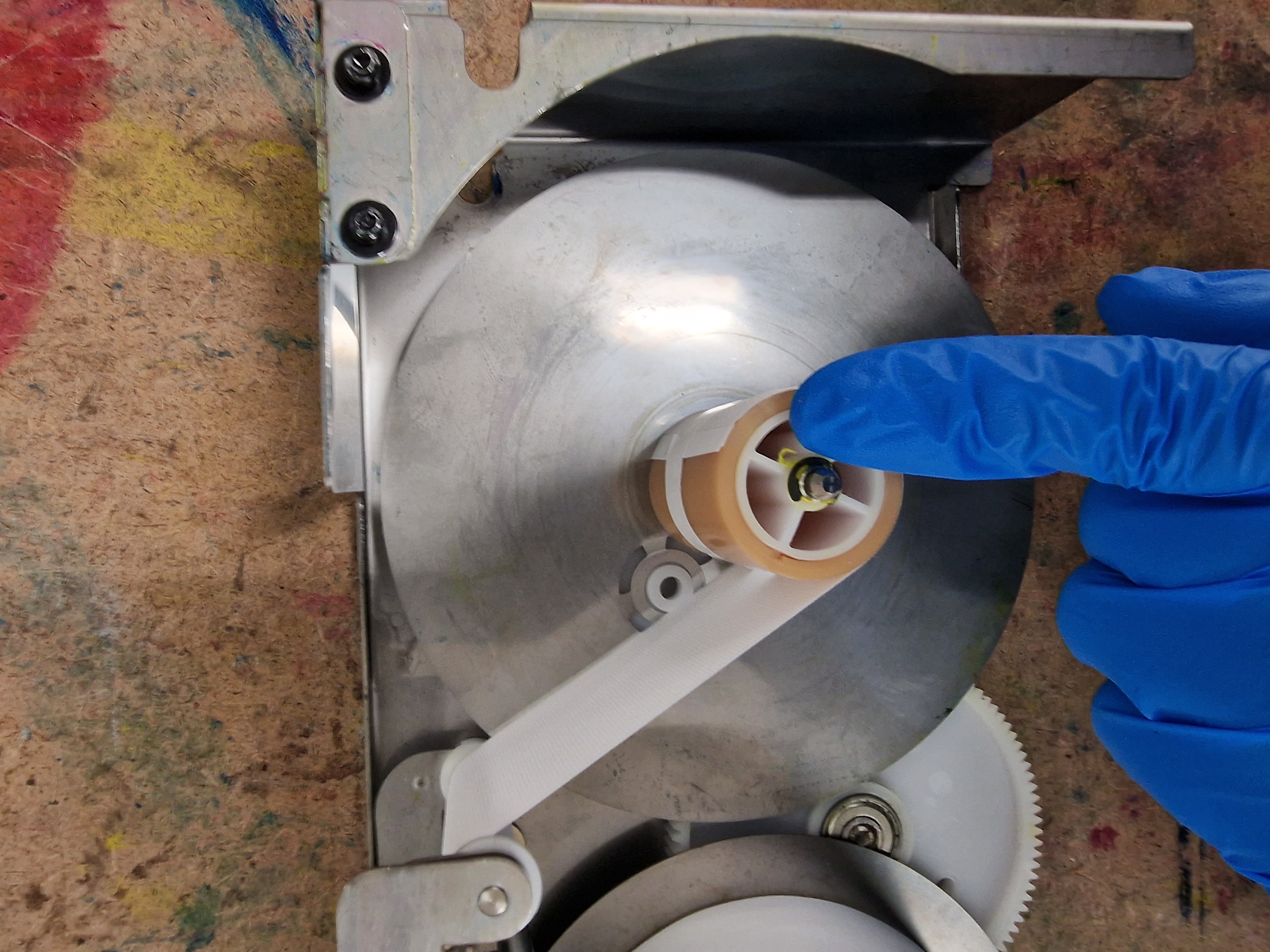
Draai het bruine plastic rolletje nu een aantal keer tegen de klok in (niet teveel), tot dat het lint goed blijft zitten.
Juist:
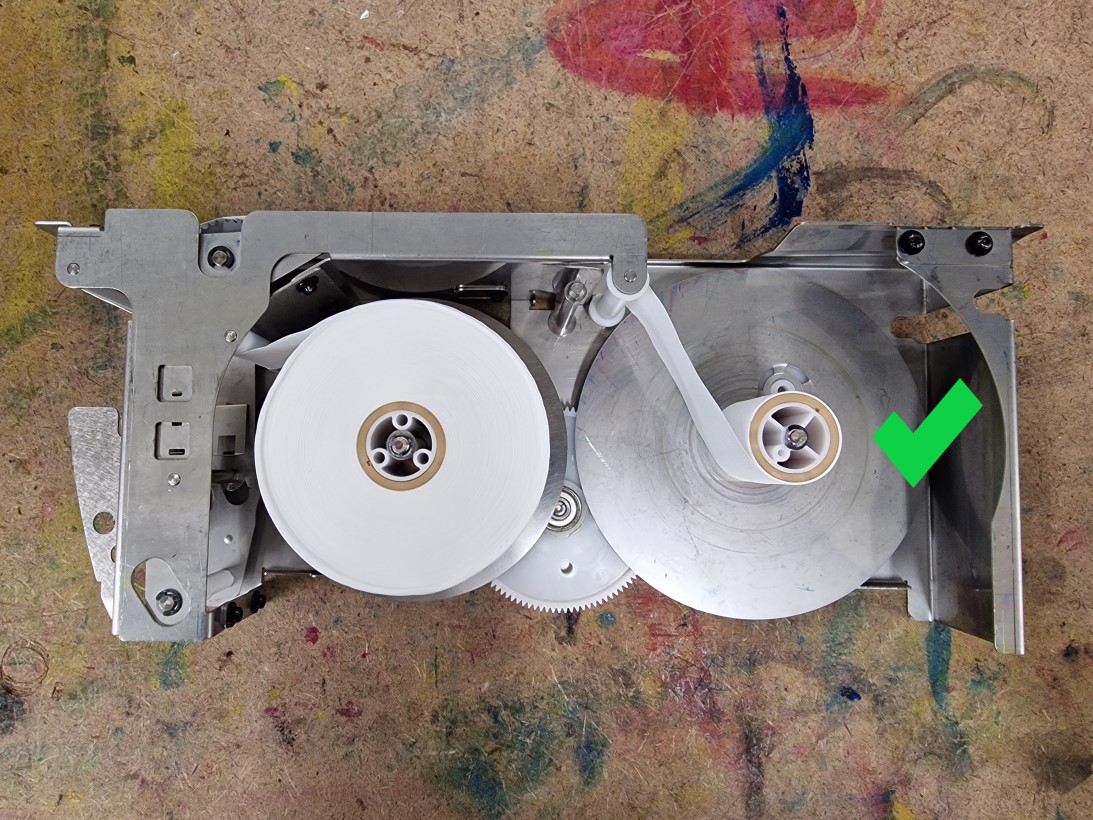 Niet juist: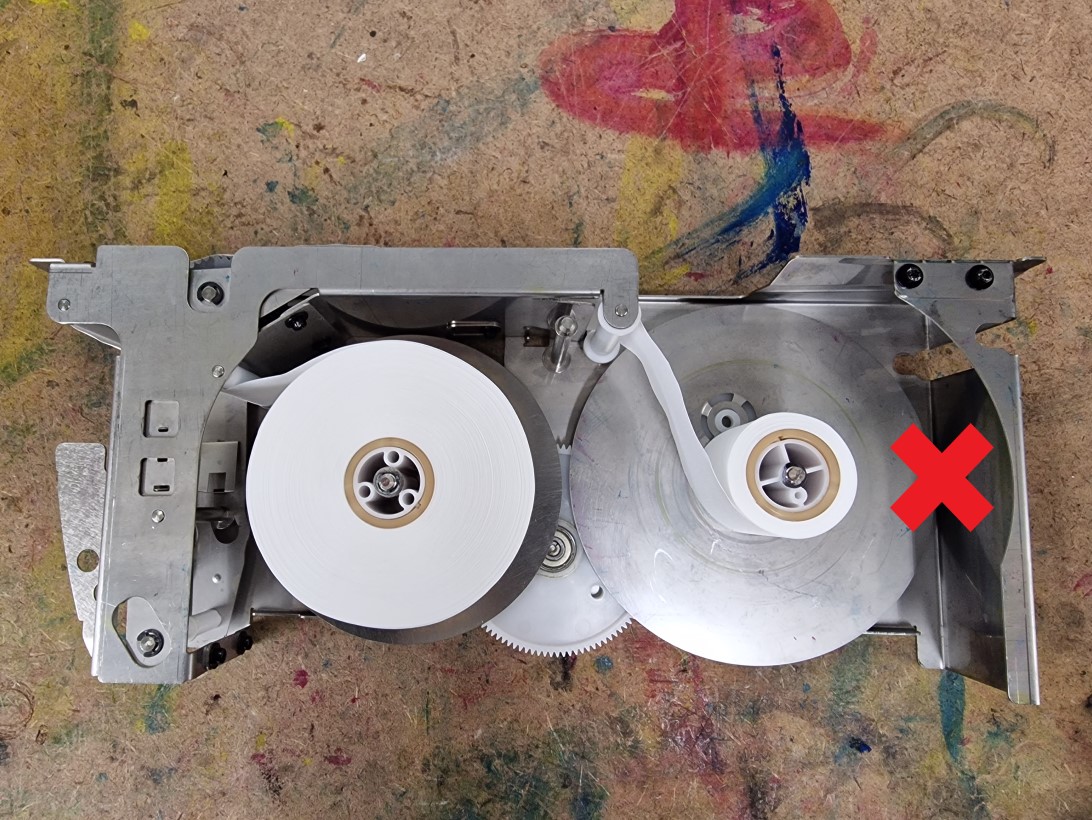
Pak nu de plaat (zijkant met de afbeelding) en zet deze weer op de cassette. Zet de cassette weer in de doos en pak de volgende cassette om dit proces te herhalen.
Wieltjes vervangen
Mochten de wieltjes loszitten in de stacker tray dan kan je deze vervangen:
Stap 1: Haal de kapotte wieljes eruit, deze zitten vaak los, het deel waar in het wiel vastgeklikt in de printer zit breekt bijna altijd af.
Stap 2: Pak de nieuwe wieltjes uit de kast waar de toner ligt, mochten dezde op zijn dan liggen in (sommige printers reserve wielen. Let op: deze moet je er me een platkop schroevendraaier er uit halen, anders breken deze af.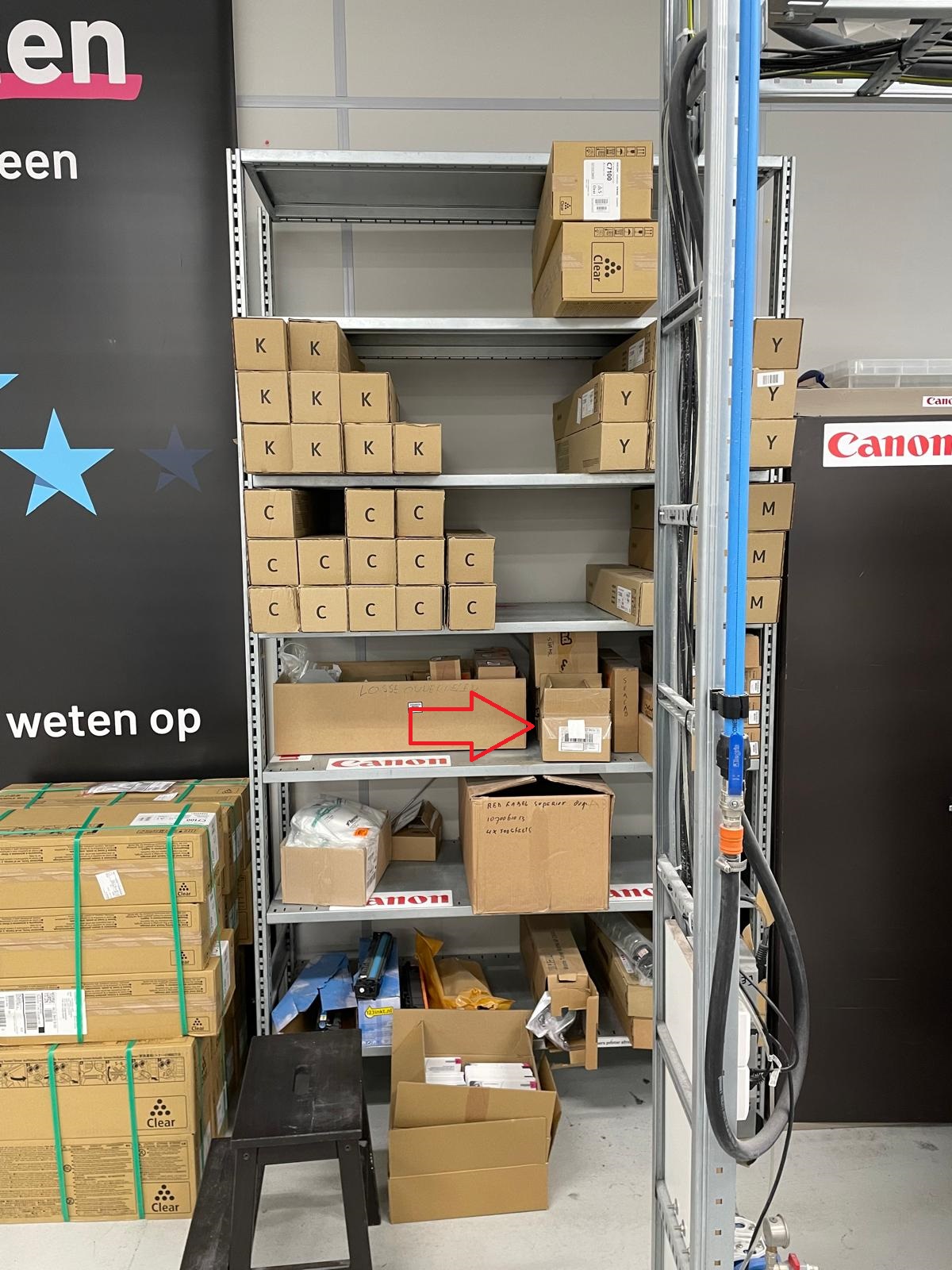
Stap 3: Zet de nieuwe wieltjes door de kant met de kleine bolling er eerst in te klikken en daarna de andere kant in te klikken.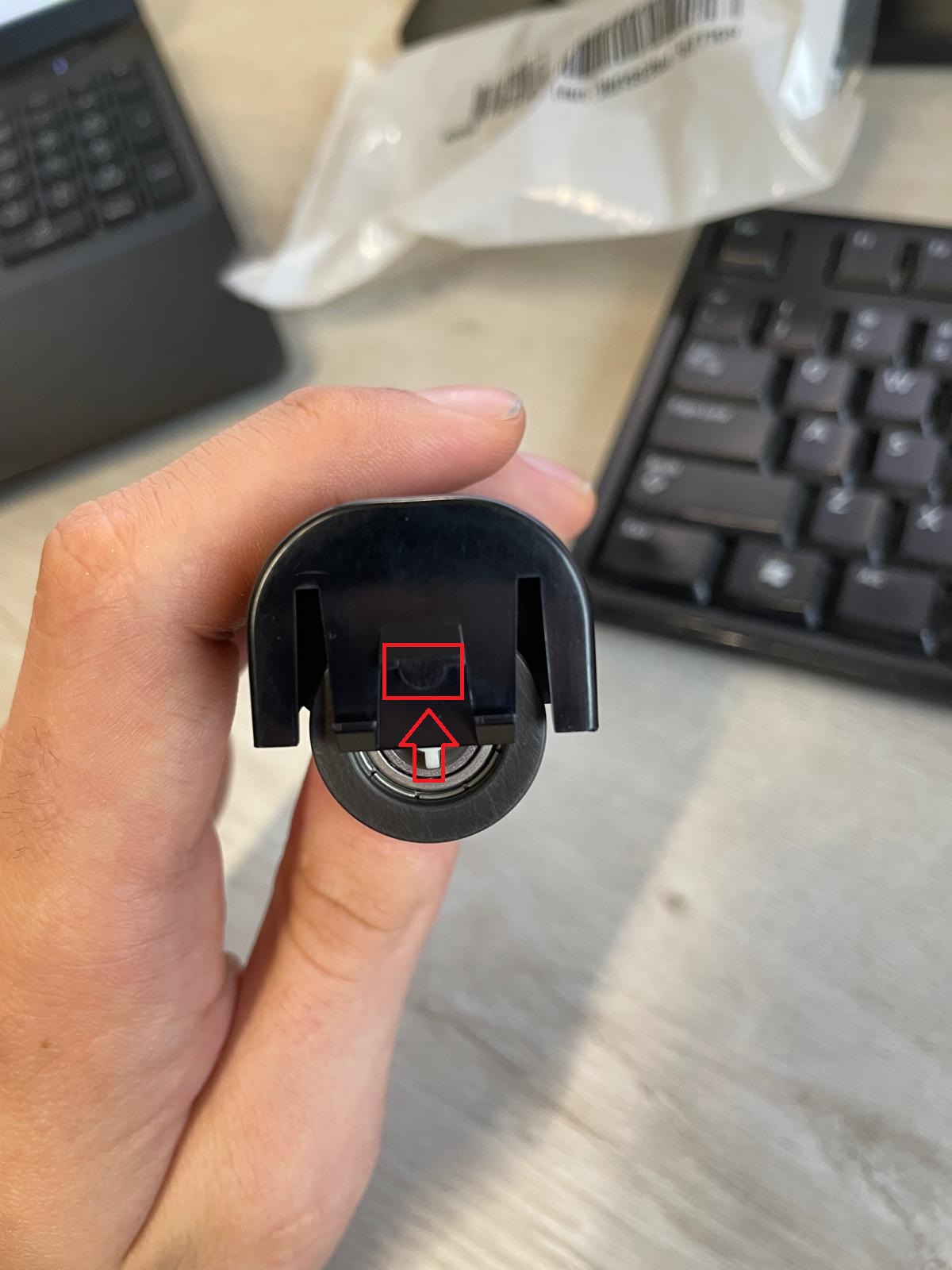
Let goed op of er nog genoeg wieltjes op voorraad zijn. Mocht er weinig zijn kan je dit aan de expert printoperator doorgeven zodat nieuwe besteld kunnen worden.
Preprint modus
De Preprint modus is een modus waarbij je in de avond opdrachten kan aanzetten die de volgende ochtend gelijk worden geprint als de printer wakker is.
Hoe gebruik je de preprint modus:
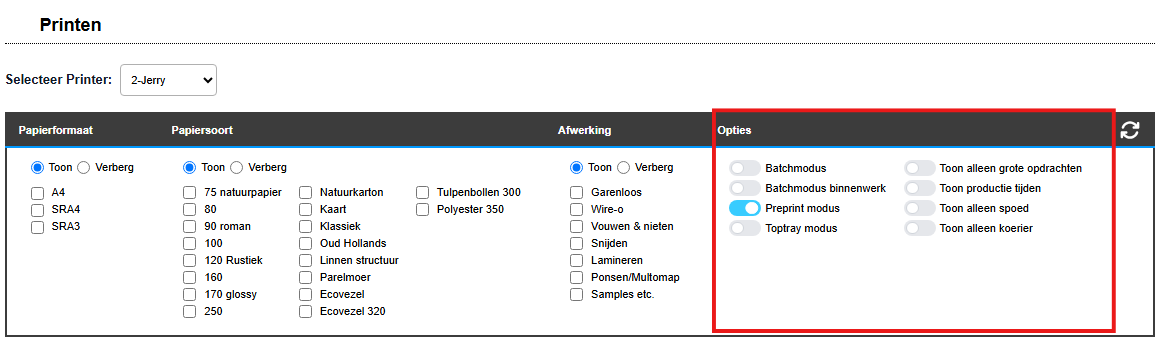
Als eerst selecteer je de printer en voeg je je toe in het schema rechts onderin.
Daarna selecteer je in het optie menu de Preprint modus
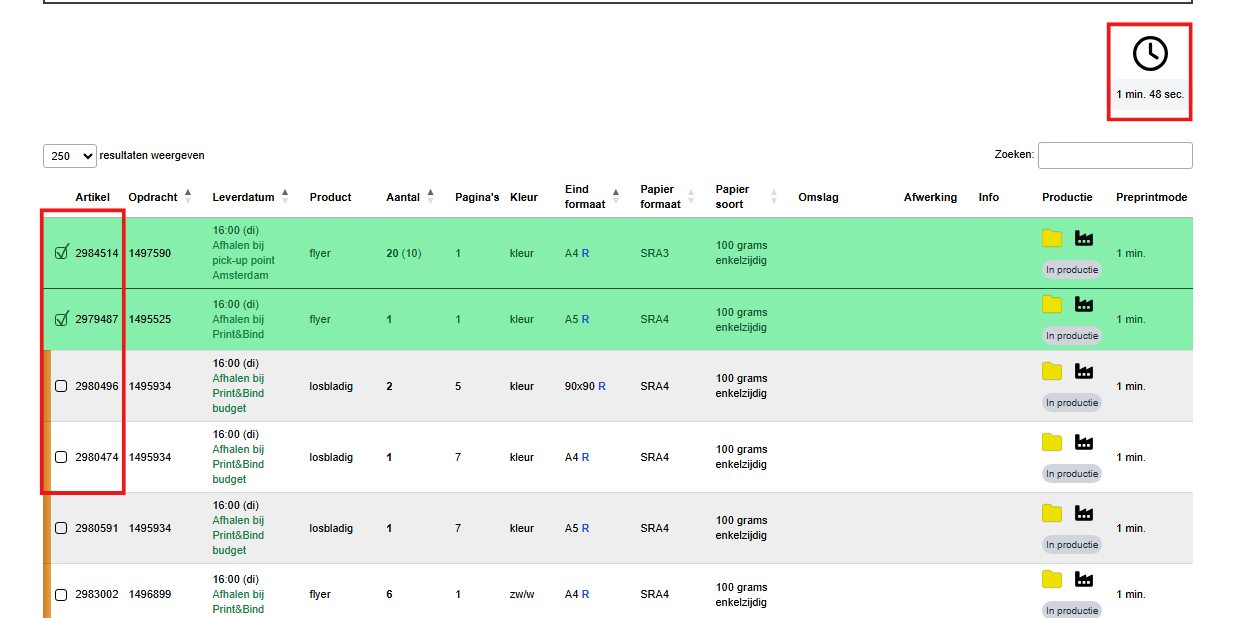
Als je dat hebt gedaan kan je de artikelen aanvinken die je aan wilt zetten, met de Ctrl toets kan je verschillende opdrachten aanzetten met een paar ertussen.
Als je de opdrachten hebt geselecteerd die je in de Preprint wil moet je rechts boven in op de klok drukken, vanuit daar worden de opdrachten in de Preprint gezet.
Je kan in de printlijst zien welke artikelen je in de Preprint hebt gezet, zorg wel dat de preprint modus uitstaat anders zie je dit niet, dit zie je aan het groene klokje
Zorg ervoor dat je genoeg van elk papier in de printer hebt zitten van wat je in de Preprint hebt gezet, anders heeft de Preprint nogsteeds geen nut gehad.
Je kan de Preprint actie weer verwijderen door op het groene klokje te klikken, deze gaat dan weer gelijk weg

Error lade vol
Als je op een van de Canons een storing hebt in de lade dat deze te vol zit terwijl deze niet te vol zit of deze niet meer open wilt zijn er twee manieren om dit op te lossen:
De eerste manier is om de lade handmatig te openen, zit het papier vast in PIM2 (het ladeblok aan de buitenkant van de printer dan moet je een (of twee) zwarte schroef(en) aan de buitenkant van de Printer losmaken, achter dit schot vind je bijna al de mechanismes van de lades, er is een zwarte 'knop' die je moet indrukken, als je deze goed hebt ingedrukt zal de lade opengaan. Als de lade die niet opengaat aan de binnenkant zit (PIM1) dan moet je het deurtje aan de rechterkant openen, hier zit een zelfde soort schot met dezelfde schroeven, als je deze opent zie je hetzelfde mechanisme als bij PIM2, als je hierbij weer op de desbetreffende 'knop' drukt gaat deze ook open.
Je kan nu het papier uit de lade halen. Let op: als je de lade weer dichtdoet moet je hem weer op dezelfde manier openmaken via de 'knop' De lade moet openstaan tijdens het opnieuw opstarten.
De lade staat nu nogsteeds in error. Je kan er voor kiezen om gewoon door te printen en de lade niet te gebruiken of de printer opnieuw op te starten, doe dit altijd via het maantje en restart. Als de printer weer opnieuw is opgestart kan je de lade dicht doen en deze zal nu weer via behoren werken.
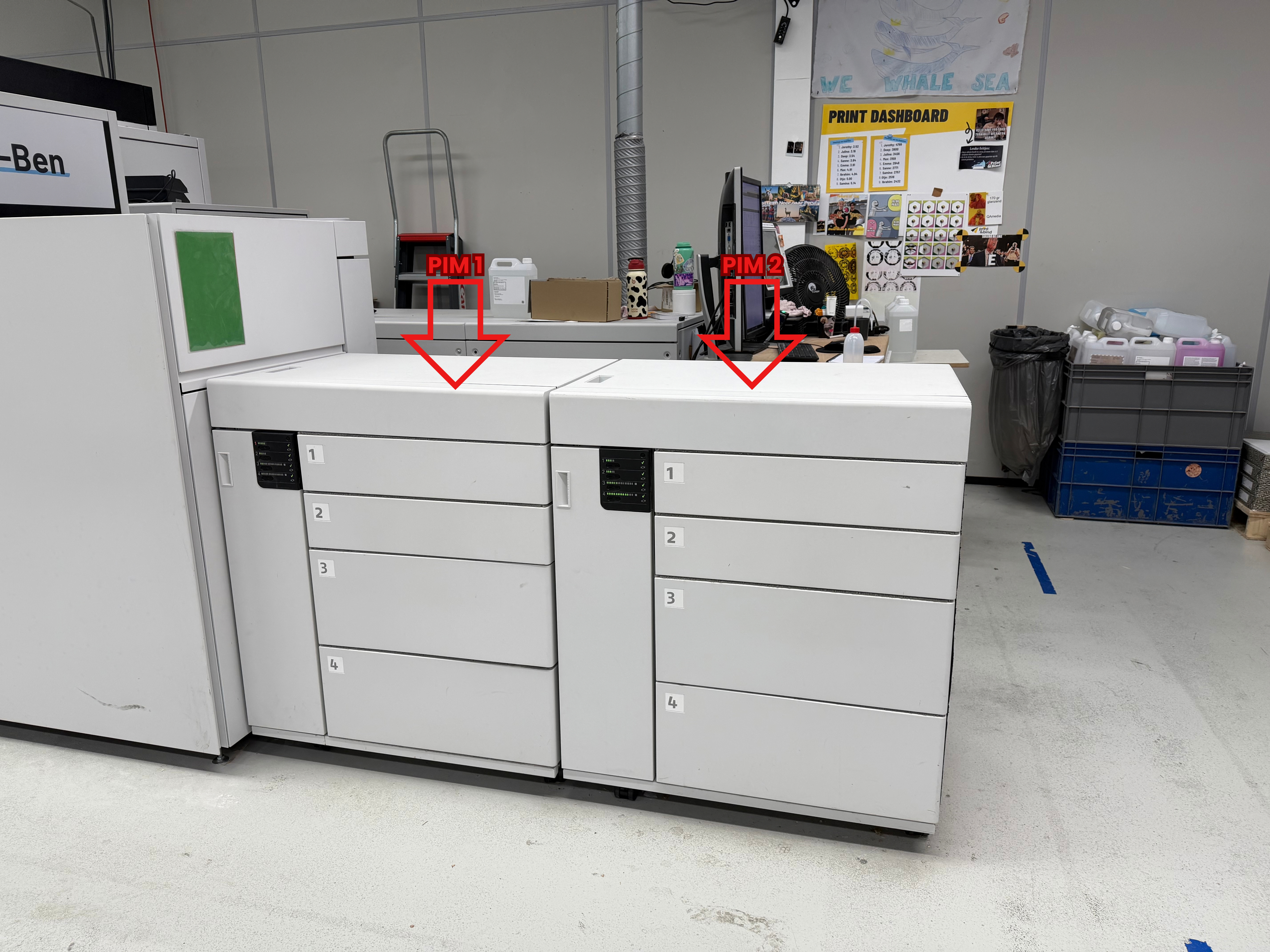
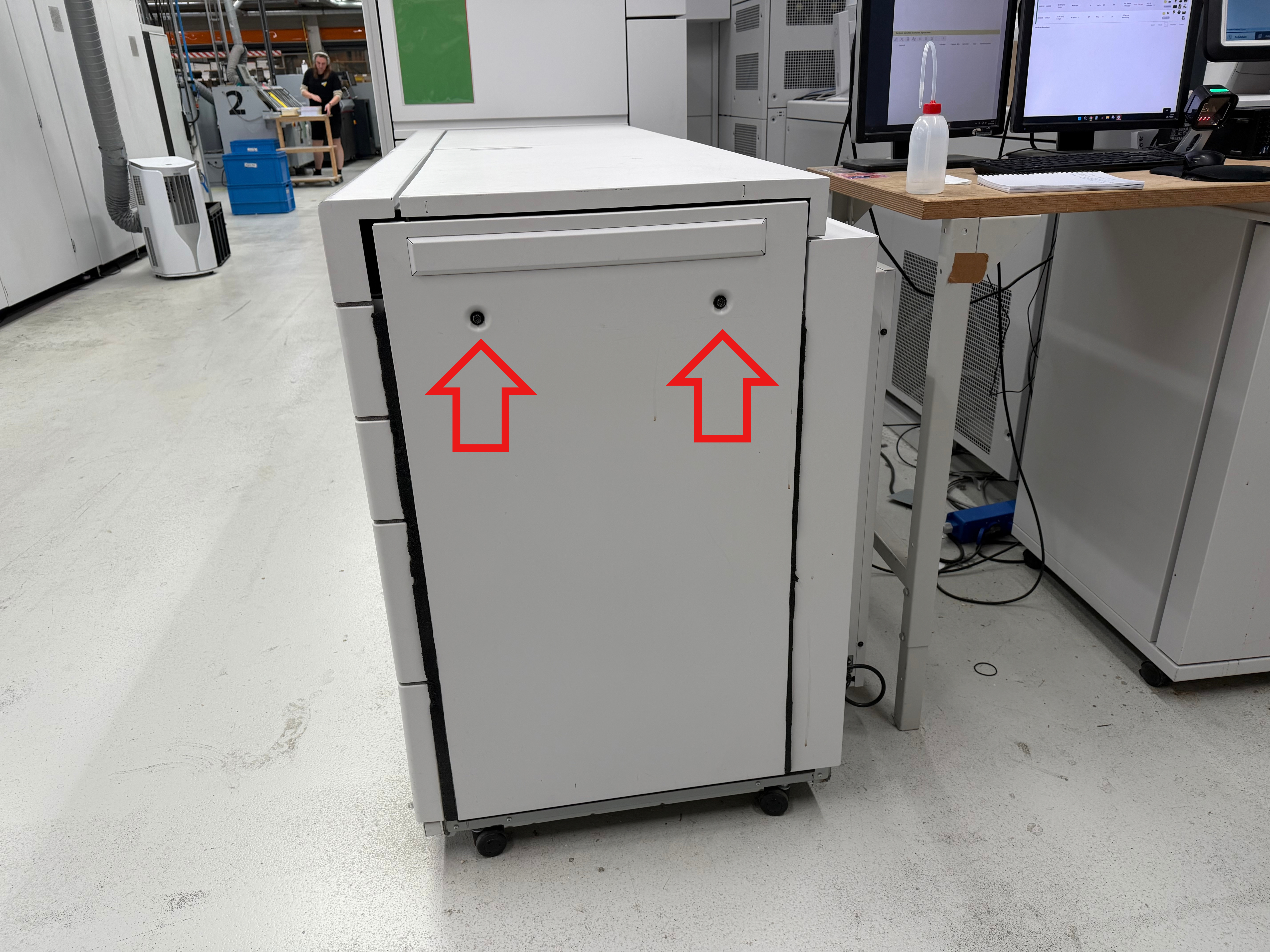 Van Pim2 de schroeven die je moet verwijderen
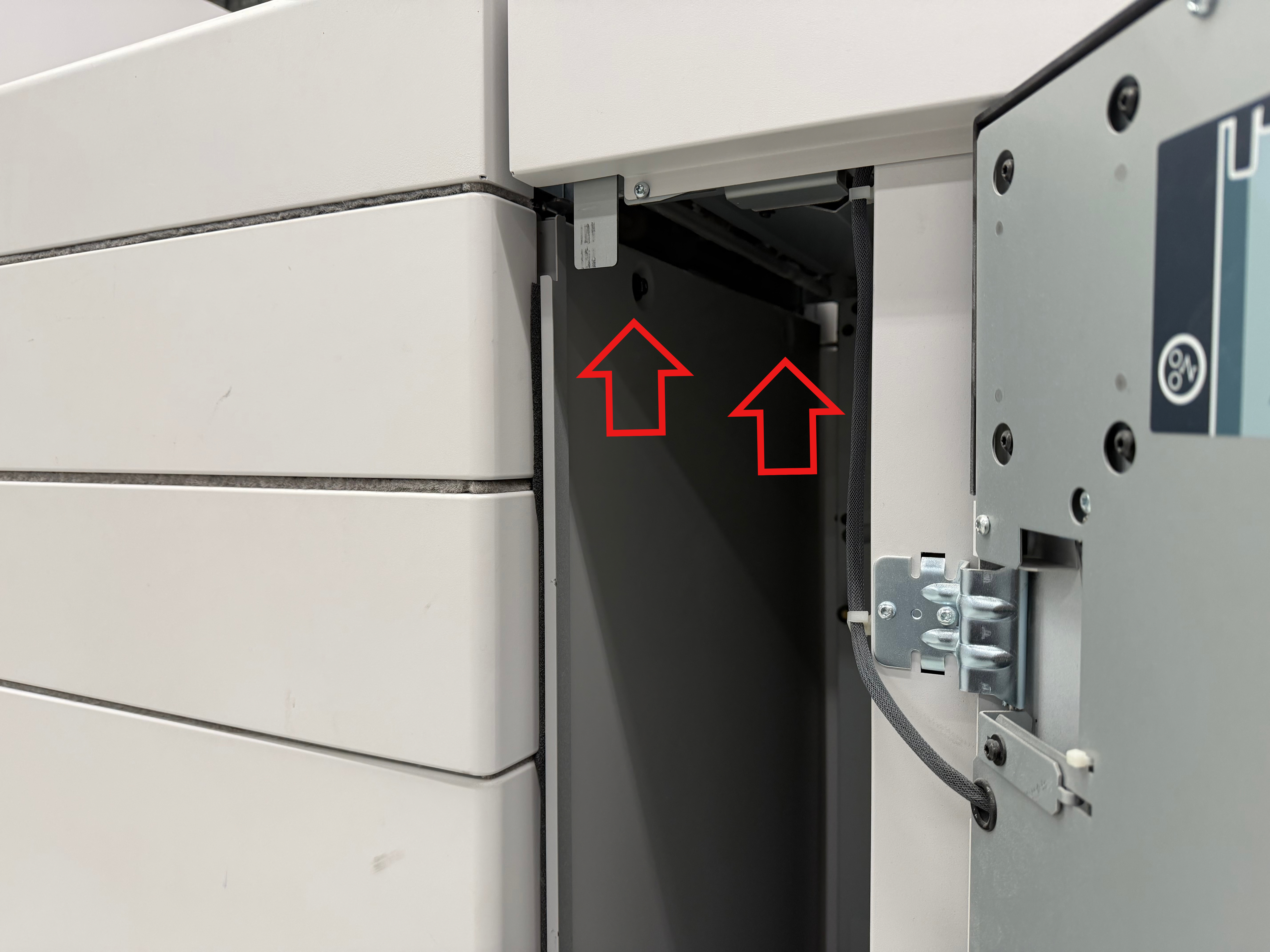 Schoeven van Pim1. Let op: Soms zit hier maar een schroef.
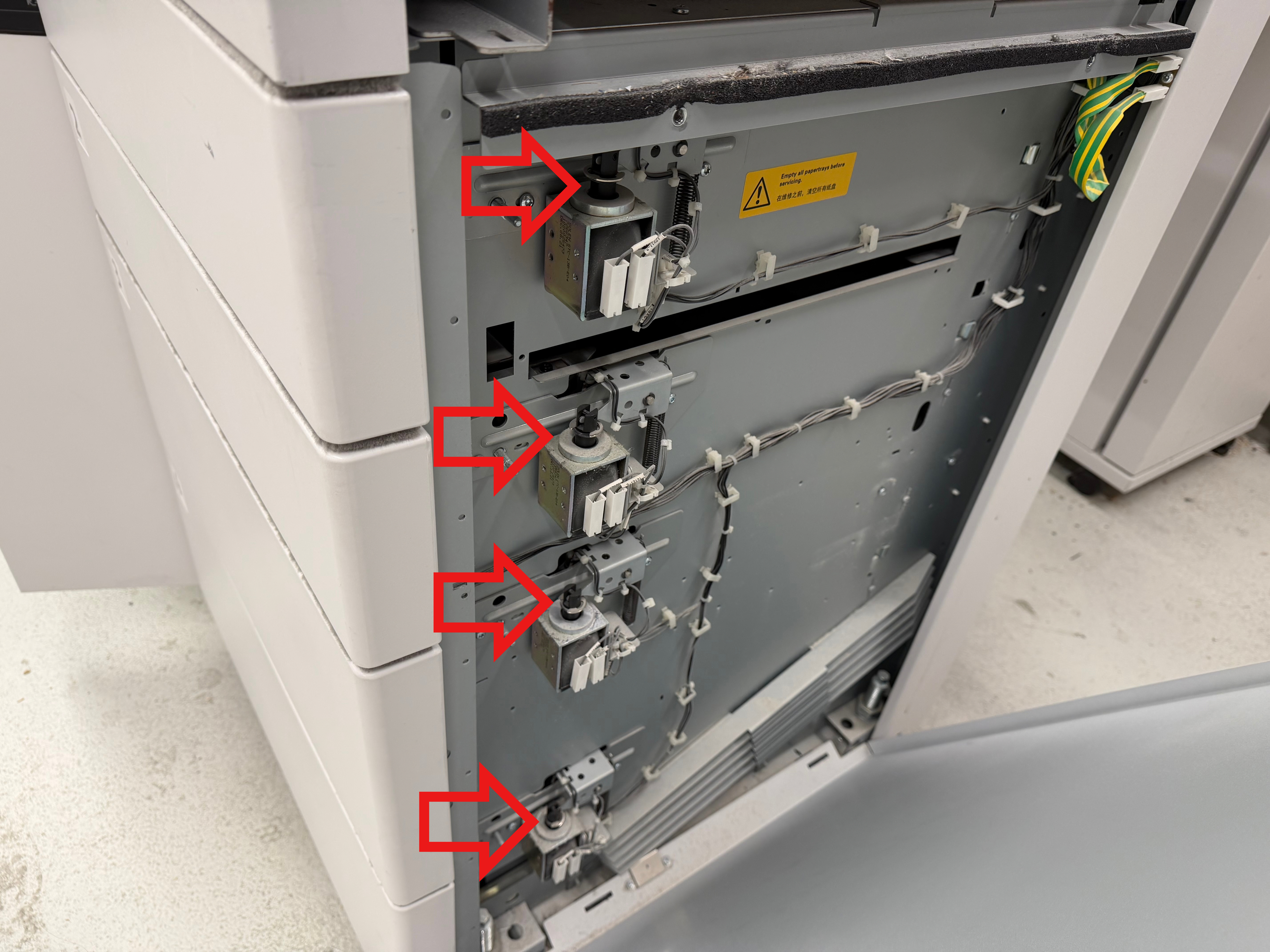 Dit zijn de knoppen die je kan indrukken als je de desbetreffende la open wilt krijgen, elke la heeft zijn eigen knop, je moet wat harder drukken op de bovenkant.
Kijk na het dichtmaken van het schot goed of deze weer goed dichtzit.