
Machinepark
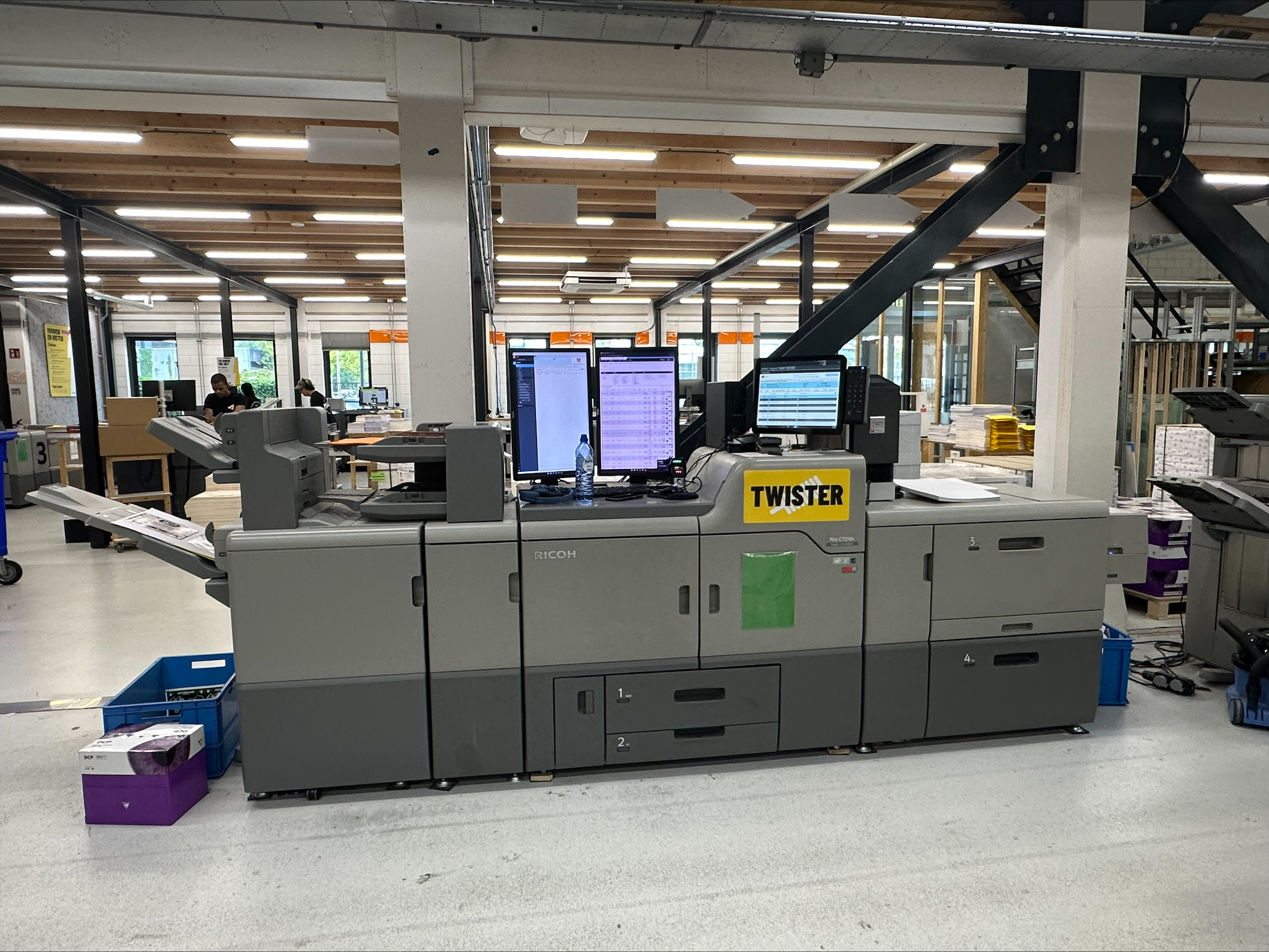
Bij Print&Bind gebruiken wij 5 printers. Deze staan allemaal op een rij zodat wij deze zo efficiënt mogelijk kunnen gebruiken. Deze 5 printers verschillen van elkaar. Wij hebben 3 Canon printers en 2 RICOH printers. De verschillen tussen deze 2 soorten printers worden in onderstaand overzicht uitgelegd
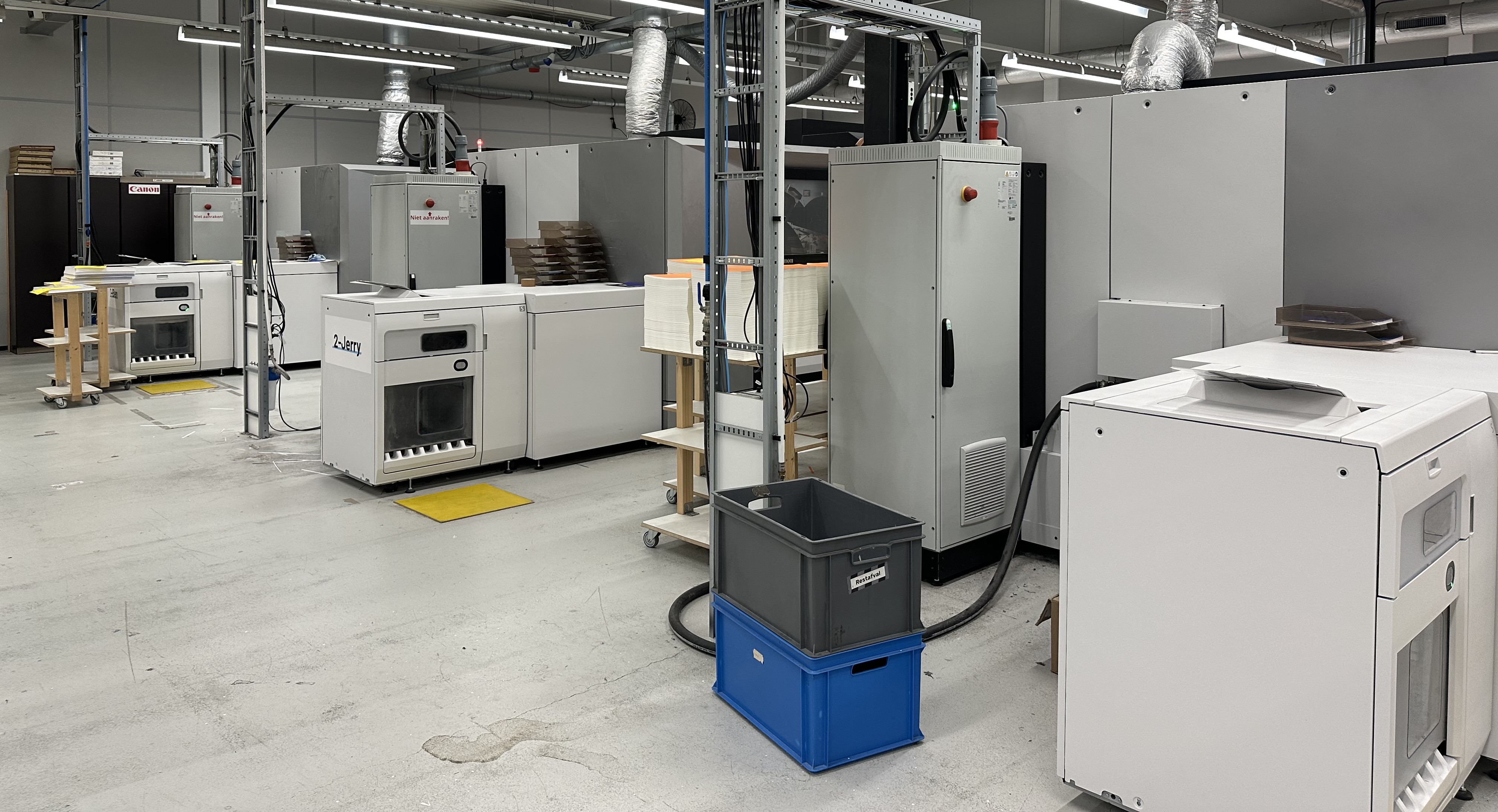
CANON
Ben
Jerry
Magnum
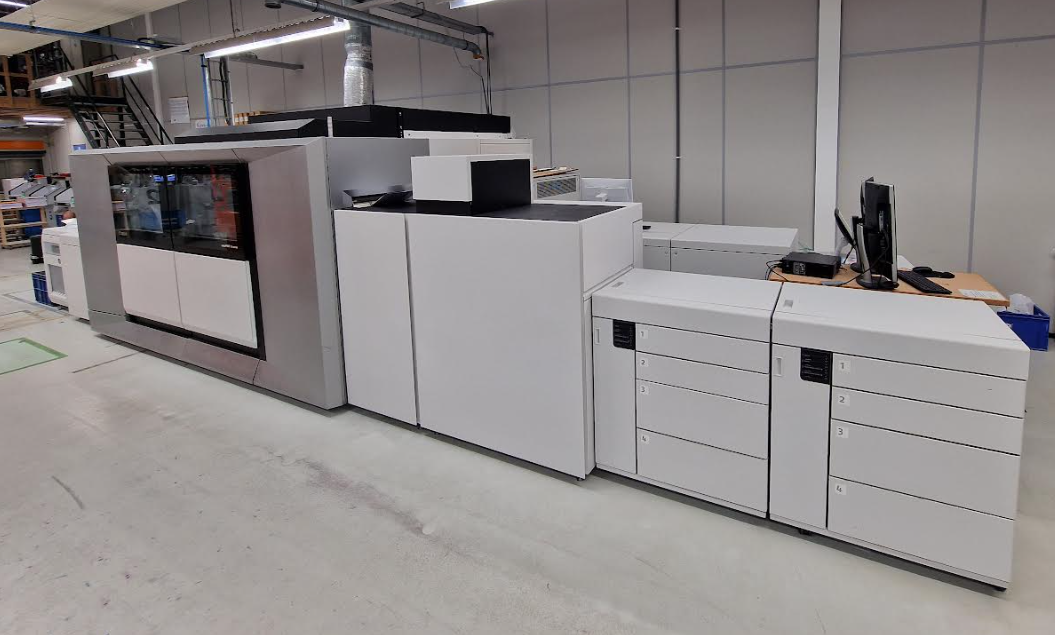
RICOH
Solero
Twister
CANON:
Kunnen GEEN coating printen, Nevertear 125, sticker polyester, sticker papier en sticker kraft printen.
Kan alle normale en aparte papiersoorten printen:
Ecovezel
Klassiek
Parelmoer
Linnen
Oud Hollands
Tulpenbollen
80 grams
90 grams Roman
100 grams
160 grams
170 grams Glossy
250 grams
300 grams Natuurkarton
350 grams Kaart
Rustiek
Natuurpapier
Polyester 350
Schutbladen
Scheidingsvellen
Kunnen veel sneller printen dan de RICOH's
RICOH C7100:
Kunnen WEL coating printen
Kan de volgende papiersoorten printen:
80 grams
90 grams Roman
100 grams
160 grams
170 grams Glossy
250 grams
300 grams Natuurkarton
350 grams Kaart
Rustiek
Sticker polyester
Sticker papier
Sticker kraft
Nevertear 125
Natuurpapier
Schutbladen
Scheidingsvellen
Lange covers (225x620 en 320x640) kunnen worden geprint met en zonder coating
Zijn veel langzamer dan de CANONs
De Ricohs kunnen geen speciale papiersoorten, zoas: Ecovezel, Klassiek, Parelmoer, Linnen, Oud Hollands en Tulpenbollen printen.
Grijpvoorraad
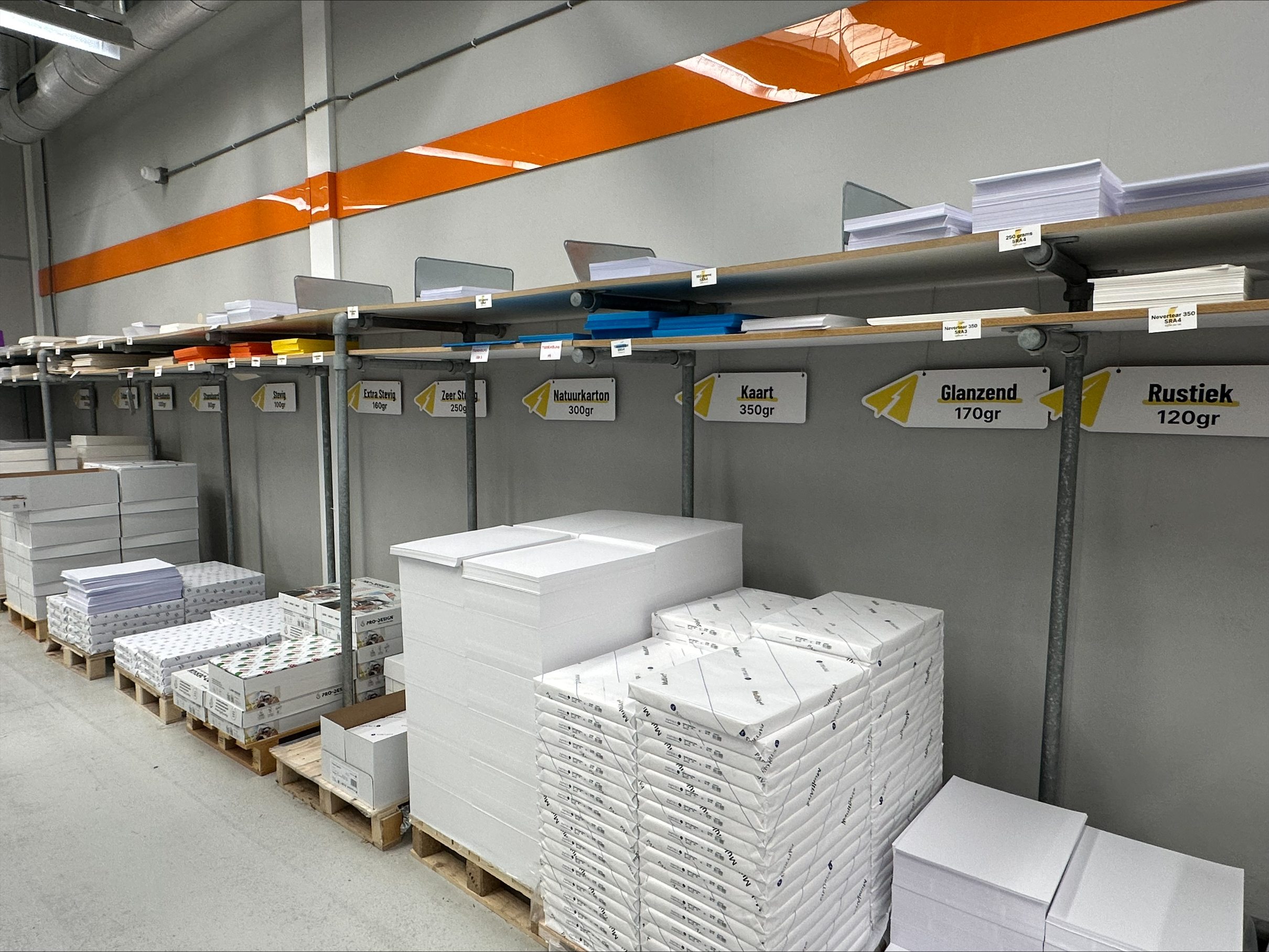
In de stellingen naast de printers (aan de kant van de computers) staat de grijpvoorraad. De grijpvoorraad bestaat uit alle papierformaten die wij hanteren om bestanden te printen.
Dit zijn de formaten:
SRA3 (450x320)
SRA4 (320x225)
A4 (297x210)
Omslag Lang (640x320)
Natuurpapier (700x318)
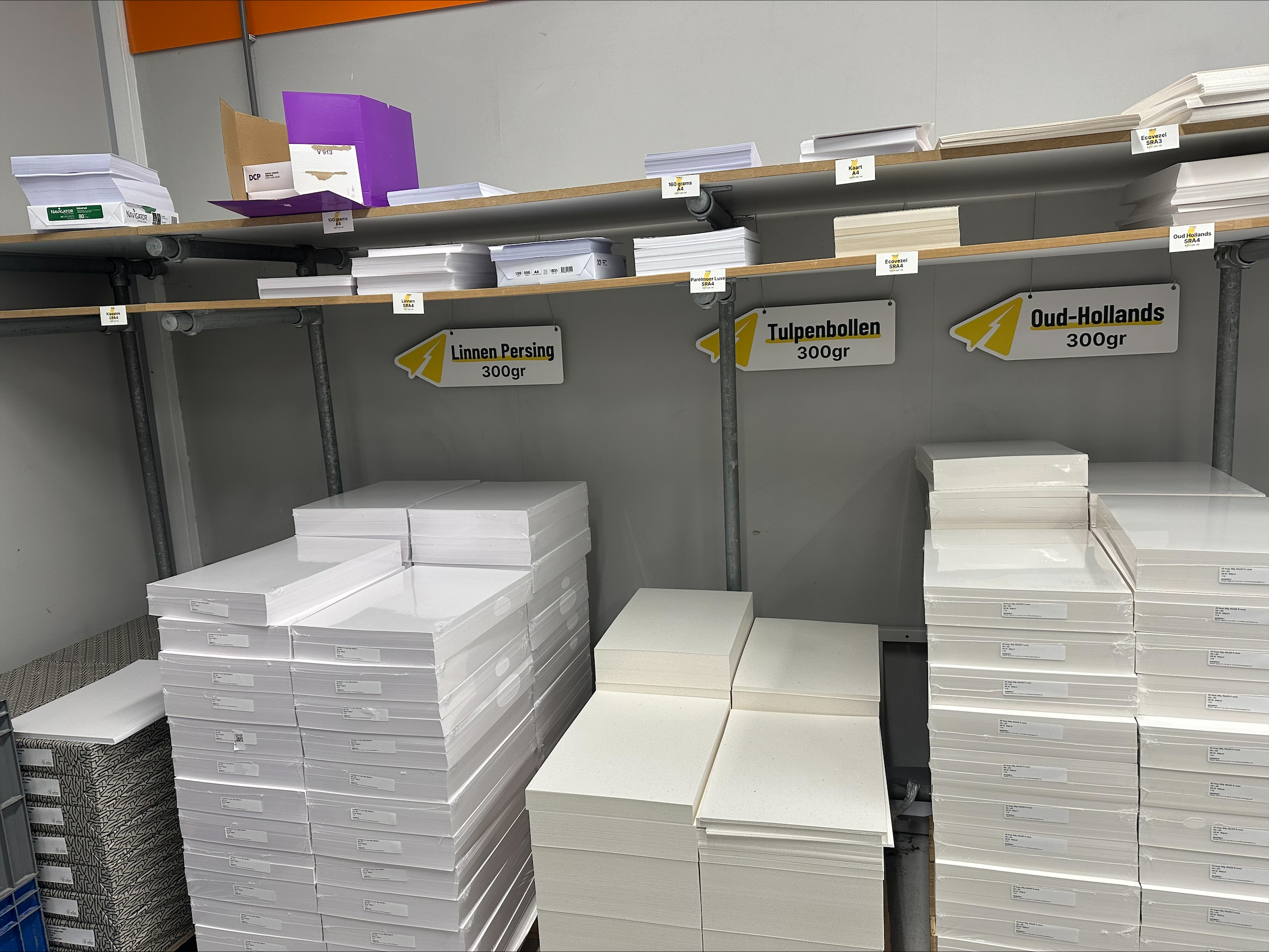
De grijpvoorraad ligt zoveel mogelijk op soort en formaat gesorteerd. Op de vloer op pallets vind je SRA3 (behalve uiterst links, daar ligt, bijna, al het speciale papier), bovenop de plank vind je SRA4 (dit dient voorgesneden te worden). Daarnaast vind je alle normale papiersoorten aan de rechterkant van de grijpvoorraad en alle aparte papiersoorten aan de linkerkant van de grijpvoorraad. Hieronder volgt een overzicht van de papiersoorten.
Normale papiersoorten (mogelijk op RICOH):
80 grams
90 grams Roman
100 grams
160 grams
170 grams Glossy
250 grams
300 grams Natuurkarton
350 grams Card
Rustiek
Sticker polyester
Sticker papier
Sticker kraft
Nevertear 125
Natuurpapier (700x318)
Schutbladen (Oranje)
Scheidingsvellen (Donkerblauw)
Aparte papiersoorten (alleen mogelijk op CANON):
Ecovezel (op de 'gang')
Klassiek (tijdelijk niet leverbaar)
Parelmoer
Linnen persing
Oud Hollands
Tulpenbollen
CMYK
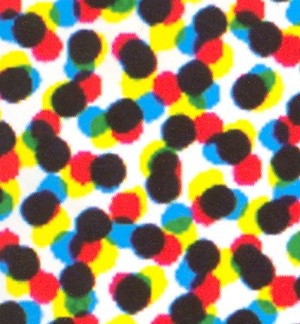
Bij Print&Bind printen wij met 4 basiskleuren:
Cyan = blauw
Magenta = roze
Yellow = geel
Key color = zwart
Vanuit deze kleuren bouwen alle kleuren zich op, doordat er in van tevoren bepaalde hoeveelheden kleine dots worden afgedrukt (zie afbeelding hieronder).
Admin / Printlijst
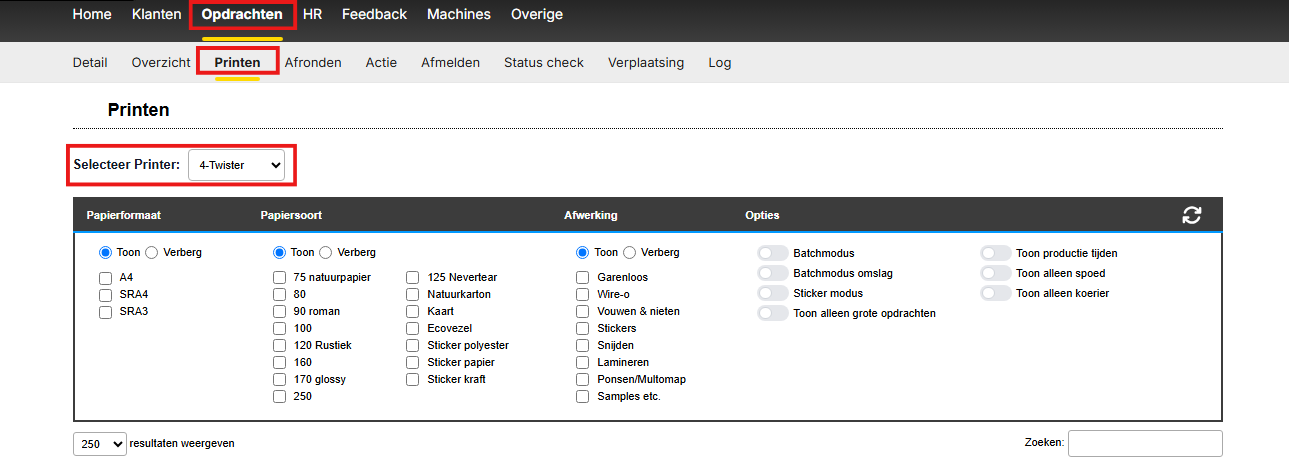
Opdrachten die besteld worden door onze klanten komen in de admin terecht. In het menu ‘opdrachten’ heb je een subcategorie genaamd ‘printen’. Als je deze aanklikt krijg je de printlijst te zien, hier kunnen wij alle opdrachten, met de bestelopties die de klant heeft gekozen, zien.
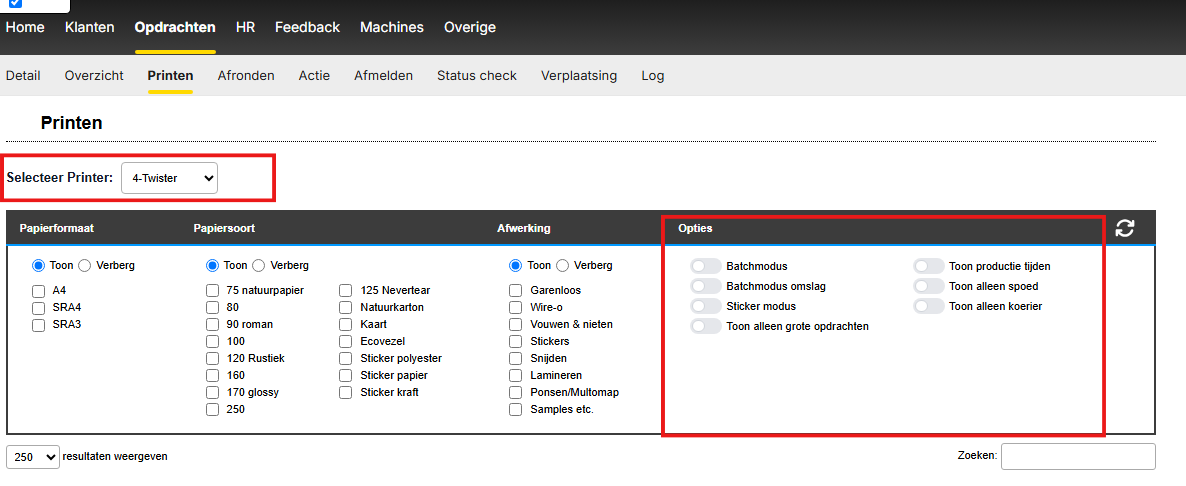
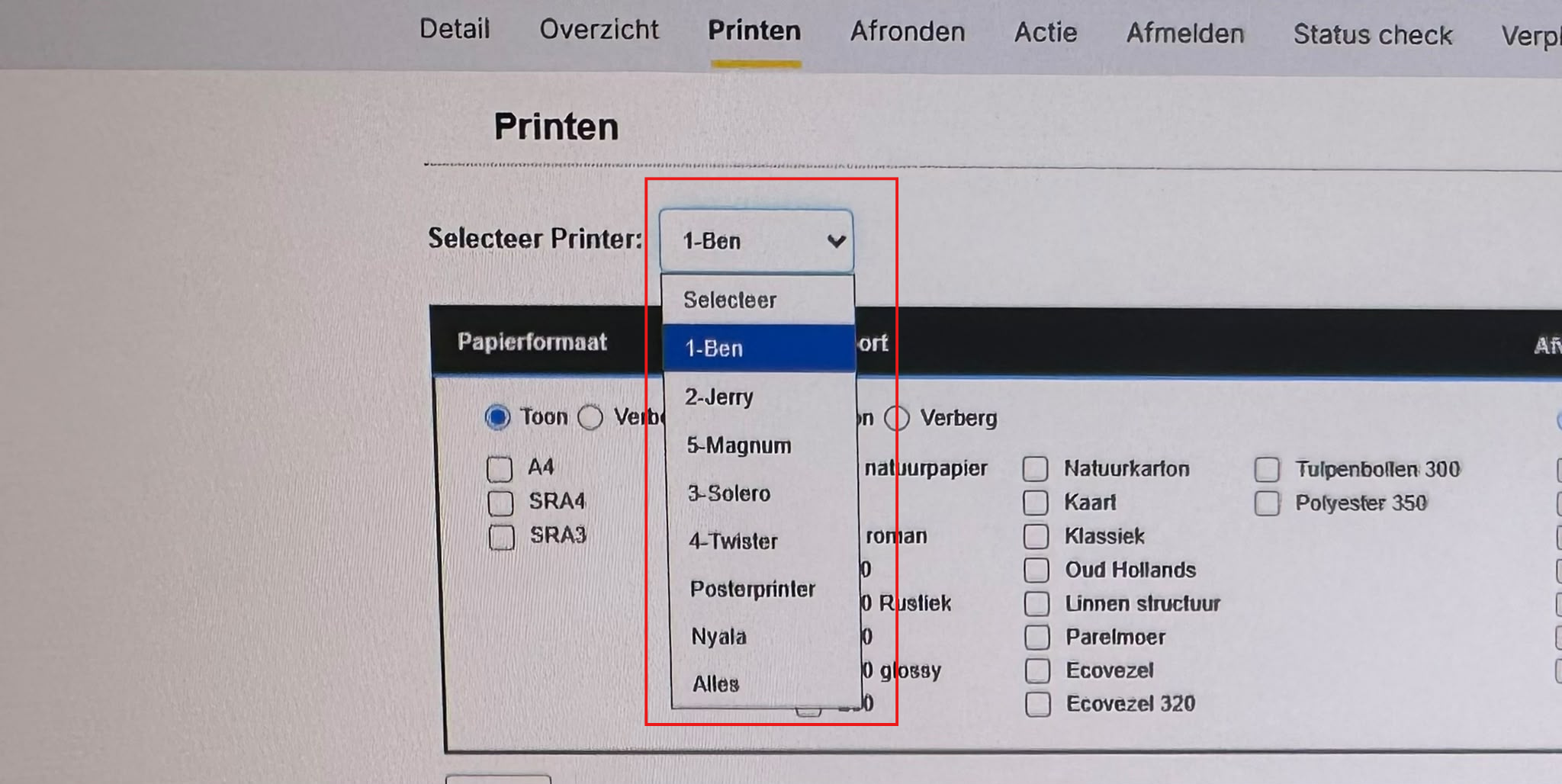
Linksboven staat ‘Selecteer printer:’, hier selecteren wij altijd de printer waar we op dat moment staan, stel je staat bijvoorbeeld bij de Twister, dan selecteer je ‘4-Twister’.
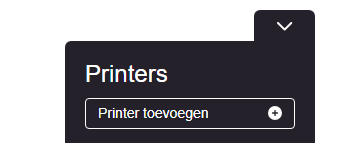
Selecteer ook altijd rechts onderin de pagina de printers waar jij op aan het printen bent!
Als je je printer hebt geselecteerd dan vind je in opties vind je een aantal modi, deze modi zijn gecreëerd om het printen zo efficiënt mogelijk te maken.
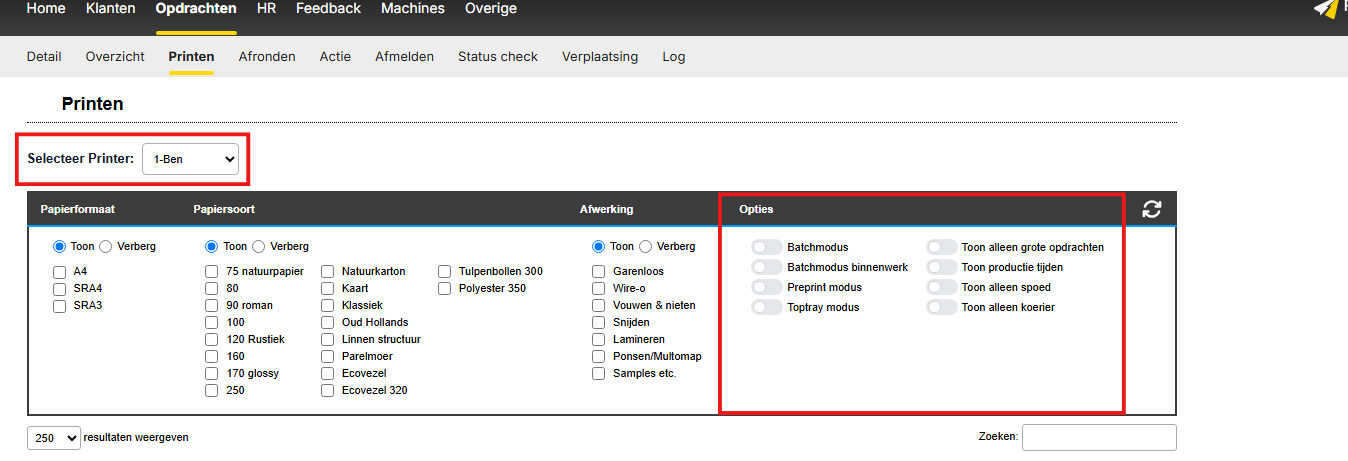
In het schema onder opties vind je de volgende modi:
Canon:
Batchmodus: Als je batchmodus hebt geselecteerd dan kan je met een paar keer klikken veel opdrachten selecteren. Gebruik hiervoor je shift knop om een rits aan opdrachten aan te kunnen zetten. Let er wel op dat je een papiersoort en het formaat ook aanklikt, anders heb je kans dat je verschillende papiersoorten en formaten tergelijketijd aanzet. Let er ook op dat je bij deze modus geen binnenwerken kan zien. Met de Ctrl knop kan je ook opdrachten aanzetten die wat later of onderin de lijst aanstaan.
Batchmodus binnenwerk: Batchmodus binnenwerk werkt hetzelfde als de gewone batchmodus maar dan voor binnenwerken. Let er dus op dat je geen andere opdrachten ziet dan de binnenwerken.
Preprint modus: De preprint modus word gebruikt in de avond, vooral als het druk is. Als je opdrachten aanzet via de Preprint modus worden deze in de ochtend geprint, de printers gaan vanzelf aan en beginnen dan zelf met printen. Let er op dat alles goed is bij gevuld van de inkt tot al het benodigde papier. (meer informatie over de Preprint staat in het kopje Inhoud Canon)
Toptray modus: De toptray modus is redelijk nieuw en word nog niet volop gebruikt. Deze modus zorgt er voor dat een opdracht gelijk naar de toptray word gestuurd ipv naar de uitvoer. Je kan een opdracht ook handmatig naar de toptray versturen.
Toon alleen grote opdrachten: Als je deze modi aanklikt zie je alleen grote opdrachten die wat langer kunnen duren of die een grote oplage hebben. Handig om in 1 keer een overzicht te krijgen zodat je deze opdrachten slim kan plannen.
Toon productie tijden: De toon productie tijden is nu onder constructie, als je deze balk aanklikte dan kan je via een rode balk makkelijk zien hoelang een opdracht duurt, deze was alleen niet altijd accuraat. Tegenwoordig zetten wij op de canons de desbetreffende opdracht in de Hold waarin wij de precieze tijd kunnen aflezen.
Toon alleen Spoed/Koerier: Bij deze modus worden alle spoed opdrachten weergegeven, denk hierbij aan de deadlines (10:00 afhalen, 16:00 afhalen, 16:00 koerier), met spoed besteld en ‘’MOET ECHT MEE!’’ opdrachten.
Ricoh:
De opties zijn voor de Ricohs bijna hetzelfde als op de canons, er zijn alleen twee opties die er bij komen.
Batchmodus omslag: Met deze modus kan je snel alle omslagen zien en er veel met een paar klikken aanzetten. Gebruik hiervoor weer de Shift of Ctrl toets.
Sticker modus: Deze modus laat alle stickers (pvc, papier en kraft) zien. Wanneer je sticker opdrachten via de API print in de sticker modus, print het systeem eerst alle stickers en schiet alle productiebonnen van die opdrachten in de held (dit om de opwarmtijden tussen papiersoorten te beperken). Let dus op dat je direct alle productiebonnen uit de held print wanneer alle stickers geprint zijn.
Ricoh:
Canon:
Onder Selecteer Printer staat een kolom met alle (print) filters.
Canon en Ricoh zijn de printers waar wij de meeste opdrachten op printen. Op de Posterprinter printen wij onze posters en op de Nyala printen wij de borden.
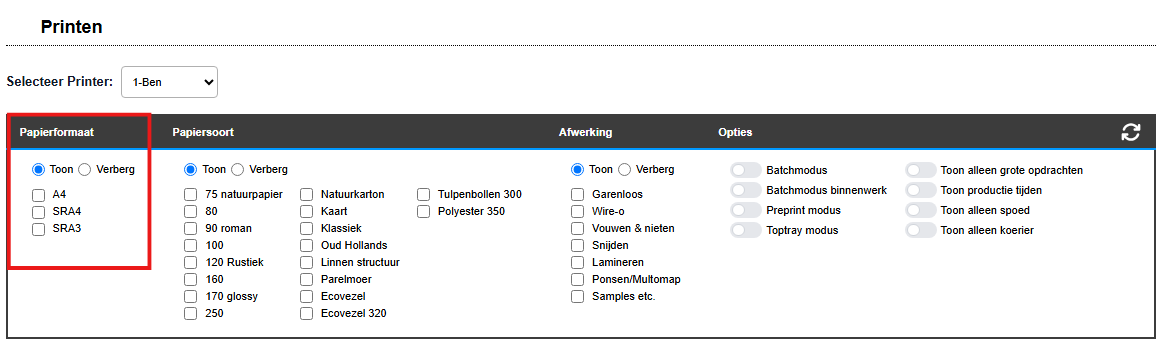
Onder ‘Selecteer Printer’ staat het kopje ‘Papierformaat’. Hieronder staan alle formaten die wij printen op de Canon en Ricoh. Deze filters zijn handig voor de efficiëntie van het printen. Door 1 van deze filters aan te vinken sorteert het systeem de opdrachten met hetzelfde formaat. Als je veel opdrachten van hetzelfde formaat print, hoef je weinig te wisselen van formaat (wel is het belangrijk dat je dan ook hetzelfde papier print, anders moet je alsnog wisselen).
Naast ‘Papierformaat ’ vind je ‘Papiersoort’. Hier staan alle papiersoorten die wij printen in 3 rijen naast elkaar. Ook deze filter is net als ‘Papierformaat’ erg handig voor de efficiëntie van het printen. Door 1 van deze filters aan te vinken sorteert het systeem de opdrachten met hetzelfde papiersoort. Ook hier geldt dat als je veel opdrachten met hetzelfde papiersoort print je weinig hoeft te wisselen, als je dit combineert met het formaat, heb je de gouden combi om zo efficiënt mogelijk te printen.
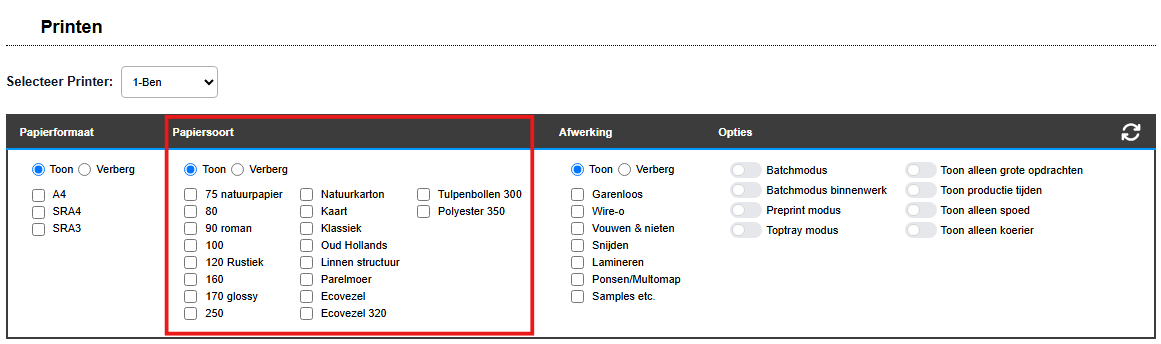
Naast ‘Papiersoort’ vind je de laatste filter, ‘Afwerking’. Deze filter wordt gebruikt om de afwerking zoveel mogelijk achter elkaar te printen. Dit kan handig zijn wanneer er op een werkstation het werk opdroogt. Voorbeeld: Stel er zijn bijna geen Wire-O opdrachten meer in productie, dan is het van groot belang dat dit aangevuld wordt, anders krijgen wij werknemers die niets te doen hebben, wat absoluut niet de bedoeling is. Door (bijv.) de optie Wire-O aan te vinken, filtert het systeem dus alle Wire-O opdrachten en kan je deze overzichtelijk achter elkaar aanzetten zodat er weer voldoende Wire-O opdrachten zijn die gemaakt kunnen worden.
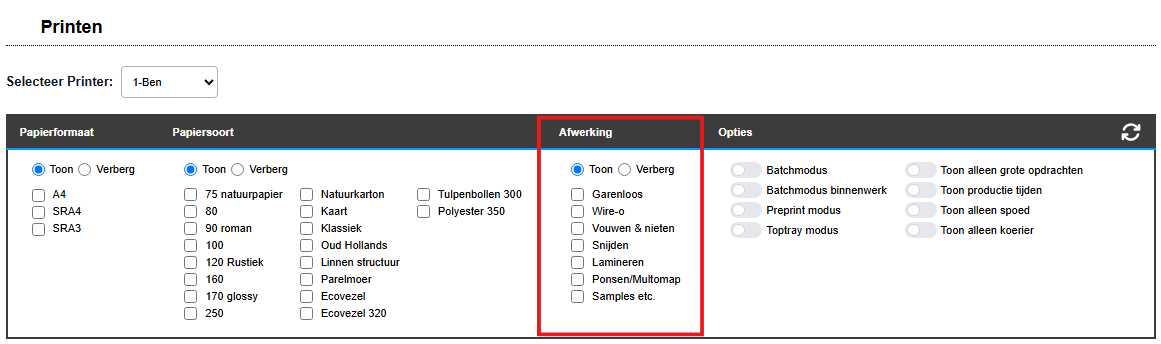
Onder de kolom met alle filters staat een lijst met alle opdrachten die geprint moeten worden. Als de klant een opdracht besteld heeft via onze site, komt die opdracht in deze lijst terecht. In deze lijst staat per opdracht alle informatie die wij nodig hebben om een opdracht te kunnen printen, denk aan dubbel/enkelzijdig, kleur, schutbladen etc. De lijst (zonder filters = wanneer je alle filters op ‘Alles’ hebt staan) staat ingedeeld op urgentie, dit houdt in dat de opdrachten die als eerst geprint moeten worden, bovenaan staan.
De volgorde van urgentie (wanneer er geen uitzonderingen zijn):
10:00 afhalen
16:00 koerier
16:00 afhalen
Moet echt mee!
Vertraagd
Spoed
Brievenbuspost
Standaard
Budget
Probeer deze volgorde aan te houden tijdens het printen, in de praktijk loopt het vaak anders en dat is ook logisch, want als je deze volgorde continu zou aanhouden, gaat dit ten koste van de efficiëntie. Maar probeer dus te printen met deze volgorde in je achterhoofd!
Daarnaast is de printlijst ook ingedeeld op dagen, dit gaat alsvolgt (van boven naar onder):
Rood (voorgaande dag(en), opdrachten die te laat zijn)
Oranje (vandaag, opdrachten die vandaag verzonden moeten worden)
Lichtgroen (morgen, opdrachten die de volgende dag verzonden moeten worden)
Donkergroen (overmorgen + daaropvolgende dagen, opdrachten die later in de week verzonden moeten worden)
Zwart (volgende week)
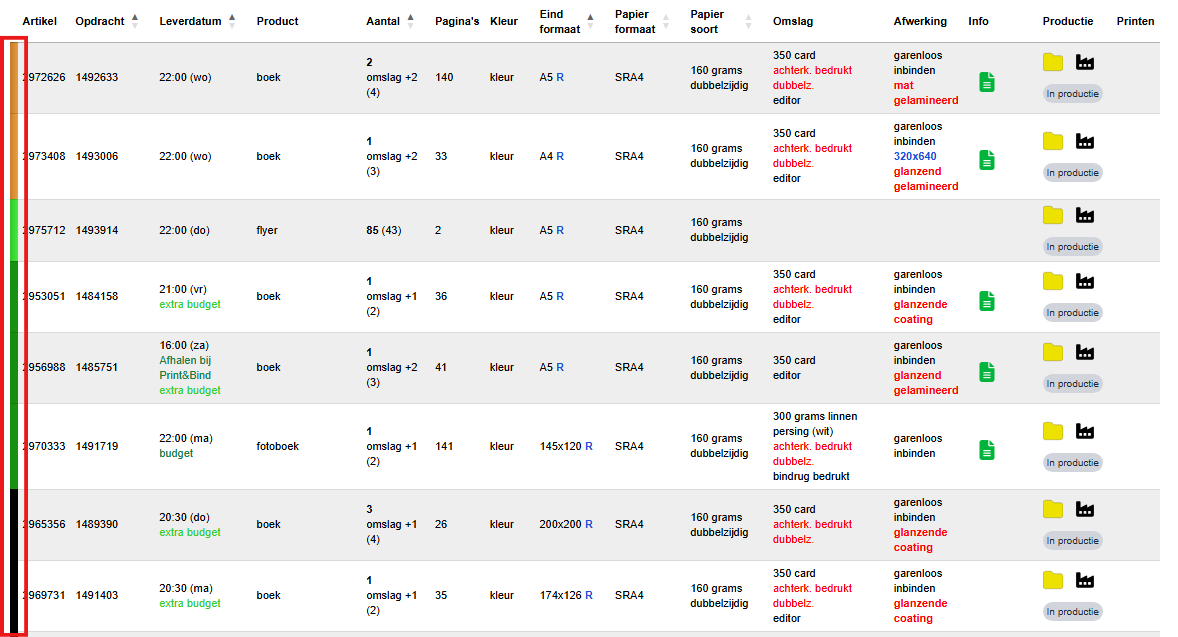
Bovenaan de lijst staan een aantal koppen: van links naar rechts (op deze pagina van boven naar onder:
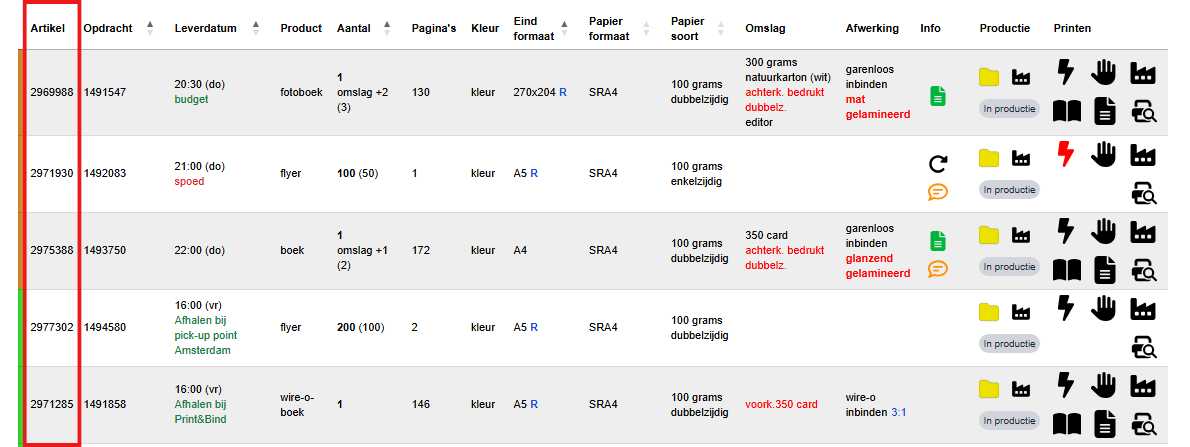
Artikel: Hier wordt aangegeven met het artikelnummer om welk artikel het gaat.
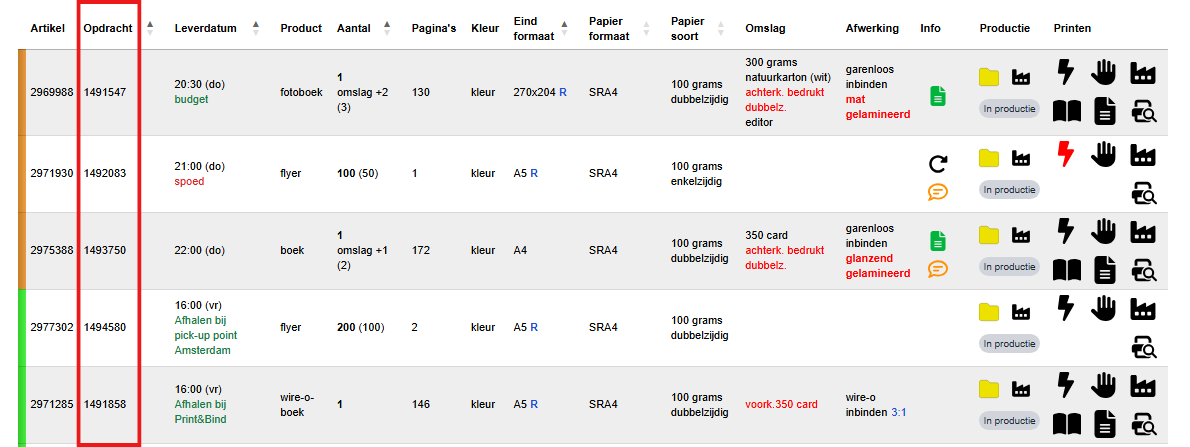
Opdracht: Hier wordt aangegeven met het opdrachtnummer bij welke opdracht het artikel hoort.
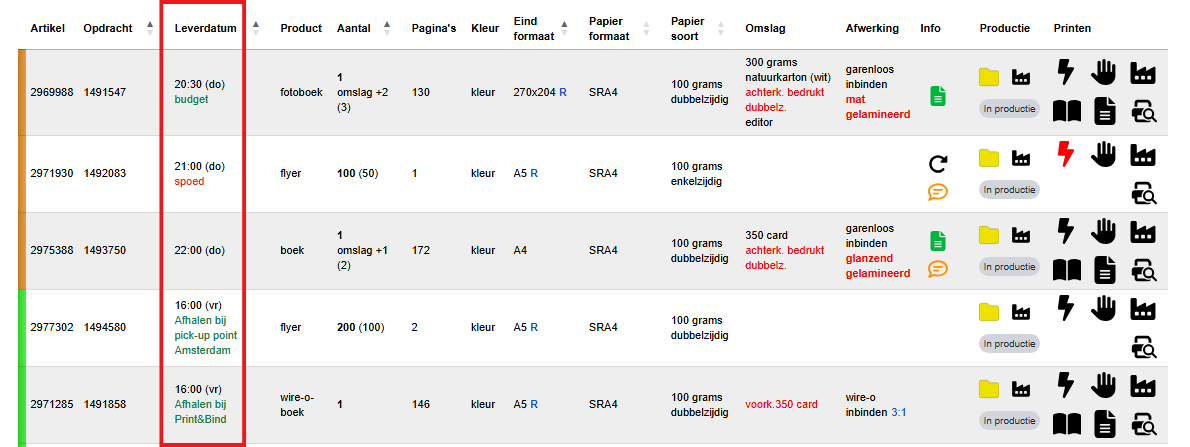
Leverdatum intern: Hier wordt de interne leverdatum weergegeven. Op dit tijdstip moet het artikel gereed zijn (ingepakt en al).
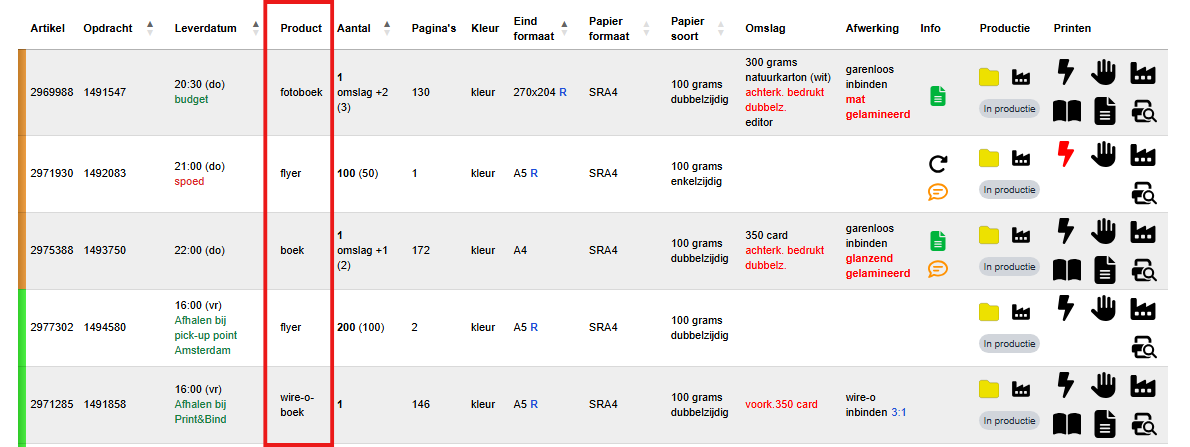
Product: Hier wordt aangegeven om wat voor soort product het gaat. De klant heeft in het bestelformulier de gewenste optie geselecteerd, bijvoorbeeld flyer of boek.
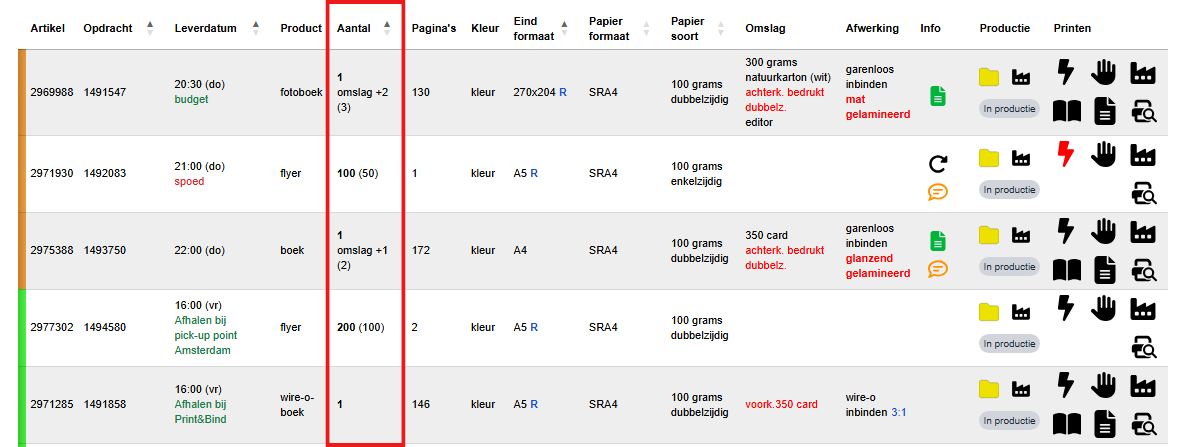
Aantal: Hier wordt de totale oplage (hoeveel stuks van het artikel) weergegeven. Echter kan dit verschillen met het aantal dat je daadwerkelijk moet printen, dit komt omdat het systeem de bestanden zo efficiënt mogelijk op 1 sheet (blaadje A4, SRA4 of SRA3) verwerkt. Het zou natuurlijk zonde zijn van het papier als er 1 A4tje op een SRA3 wordt geprint. Wanneer er geen cijfers tussen haakjes staan kan je het aantal printen wat wordt aangegeven. Wanneer er wel cijfers tussen haakjes staan, moet je het aantal printen wat tussen de haakjes is aangegeven.
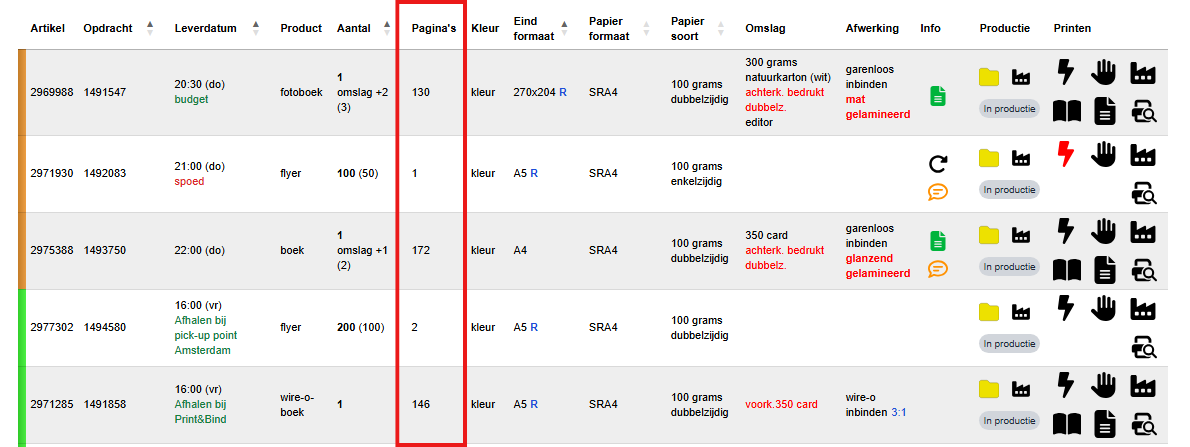
Pagina’s: Hier wordt aangegeven hoeveel pagina’s het bestand van het artikel bevat.
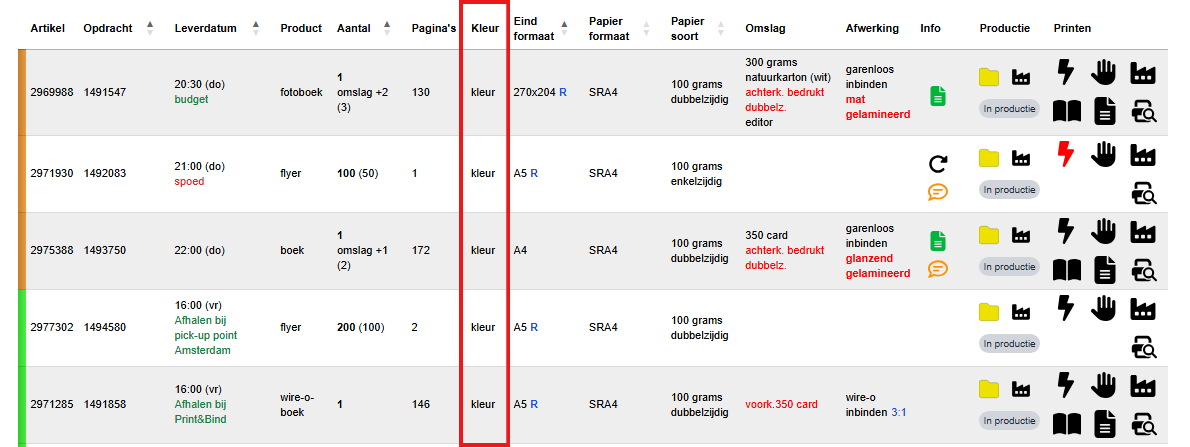
Kleur: Hier wordt aangegeven of het artikel in kleur, zwart/wit of gemixt (kleur en zwart/wit pagina’s in 1 bestand) geprint moet worden.
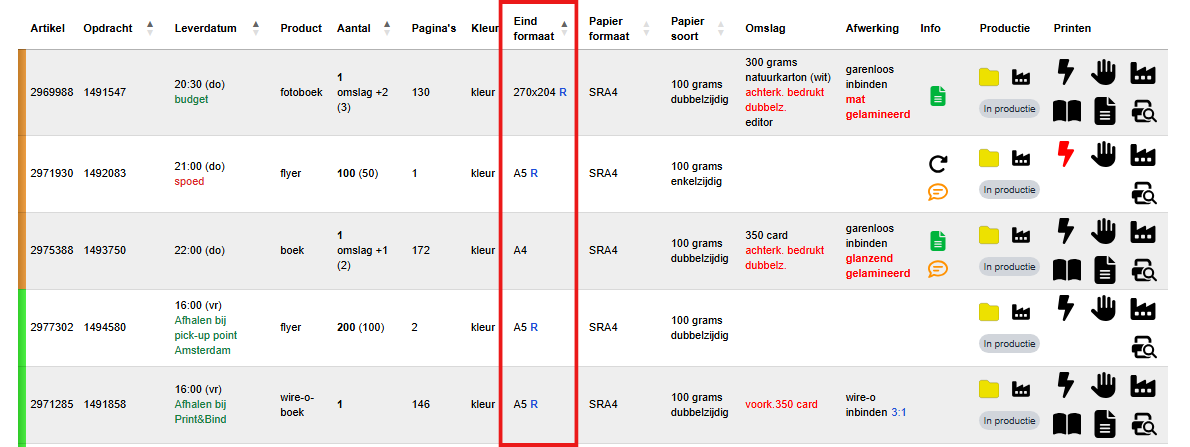
Eind Formaat: Hier wordt het formaat van het bestand aangegeven. Het kan zijn dat er bij sommige formaten een blauwe R achter staat. De blauwe R staat voor Randloos, dit houdt in dat de klant het artikel randloos heeft besteld.
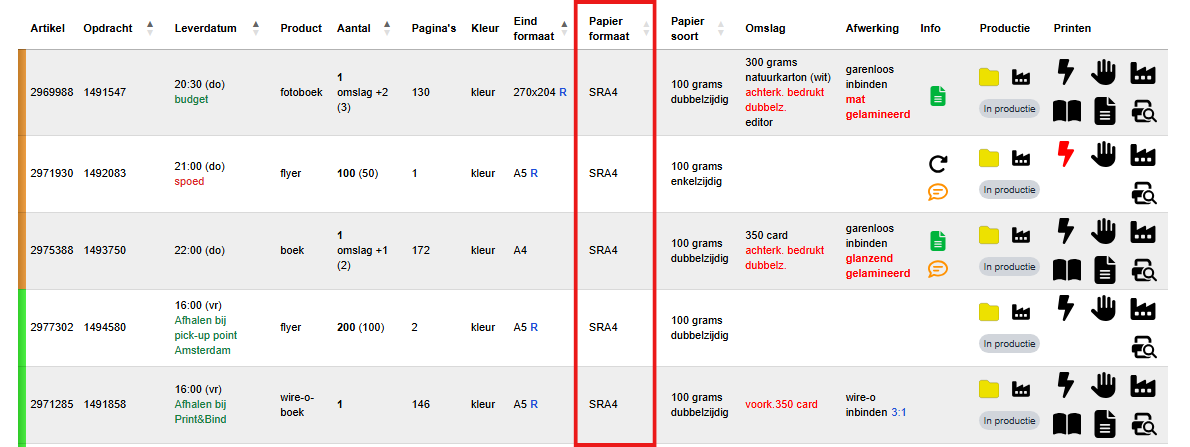
Papier Formaat: Hier wordt het formaat van het papier wat geprint word aangegeven. Dit kan A4, SRA4, SRA3 of een apart formaat zijn voor de lange covers en het inpakpapier
Papiersoort: Hier wordt de papiersoort aangegeven. Daaronder wordt aangegeven of de klant het artikel dubbel of enkelzijdig geprint wil hebben.
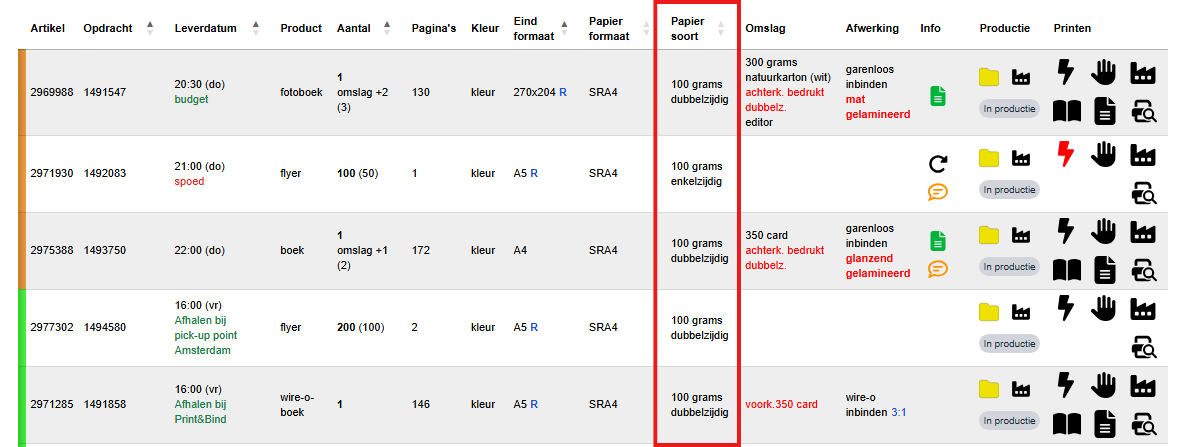
Omslag / voorkant: Garenloos, Wire-O en Vouwen & nieten kunnen allemaal een cover, omslag, voorkant hebben die afwijkt van het binnenwerk. Hier wordt dus aangegeven of het artikel überhaupt een cover, omslag of voorkant heeft + welk papiersoort en welk formaat dit is + of het dubbel of enkelzijdig geprint moet worden.
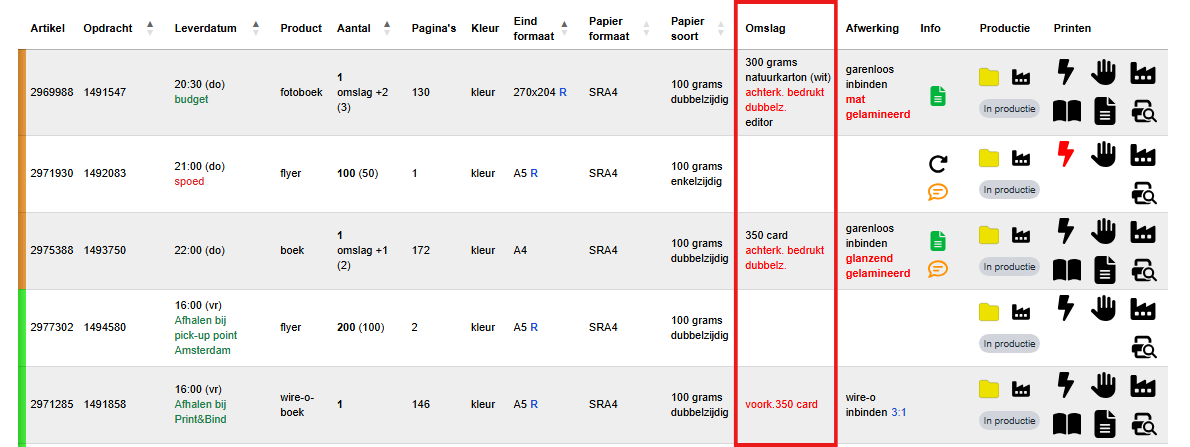
Afwerking: Hier wordt aangegeven wat er met het artikel moet gebeuren in productie, dit kunnen de volgende opties zijn: Garenloos inbinden (korte zijde, 320x640), Wire-O inbinden (korte zijde, 3:1 of 2:1), Gevouwen (in het midden gevouwen), Vouwen & nieten en Ronde hoeken. Hier wordt ook aangegeven of de cover, omslag of voorkant coating heeft + of deze gelamineerd moet worden (als er geen van beide opties aangegeven is, dan heeft het artikel geen extra laag).
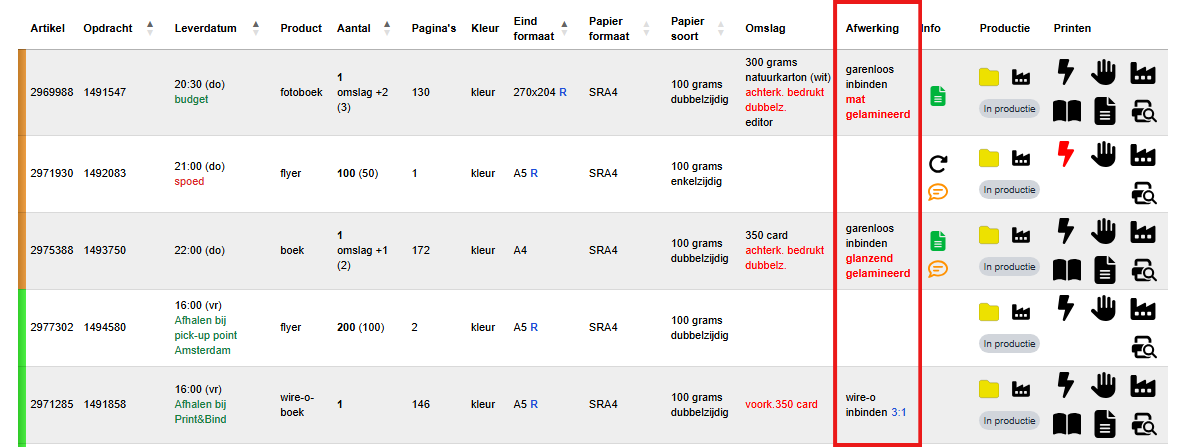
Info: Hier worden de opmerkingen aangegeven door middel van het chat icoontje, door op de regel te klikken kan je de volledige opmerking lezen. Het icoontje kan in de volgende kleuren worden getoond: Rood (opmerking van de klant, opmerking niet gelezen, opmerking nog niet goedgekeurd, dus deze mogen nog niet geprint worden), Oranje (interne opmerking door 1 van onze collega’s), Groen (opmerking van de klant goedgekeurd). Ook kan je hier zien of het binnenwerk en of de omslag al geprint zijn, dit zie je door een groen icoontje van een binnenwerk of omslag. Het ronde pijltje staat voor dat de opdracht een klacht heeft gehad en deze opnieuw geprint moet worden.
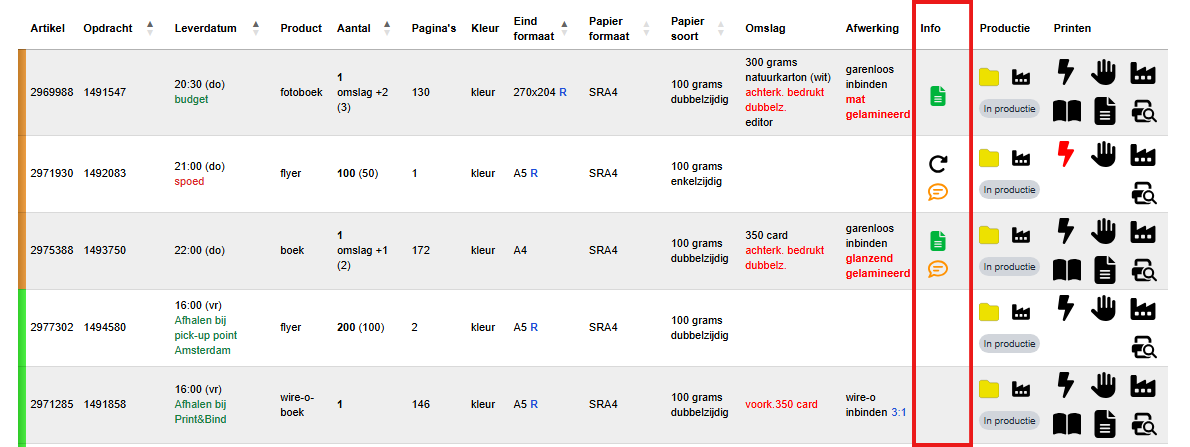
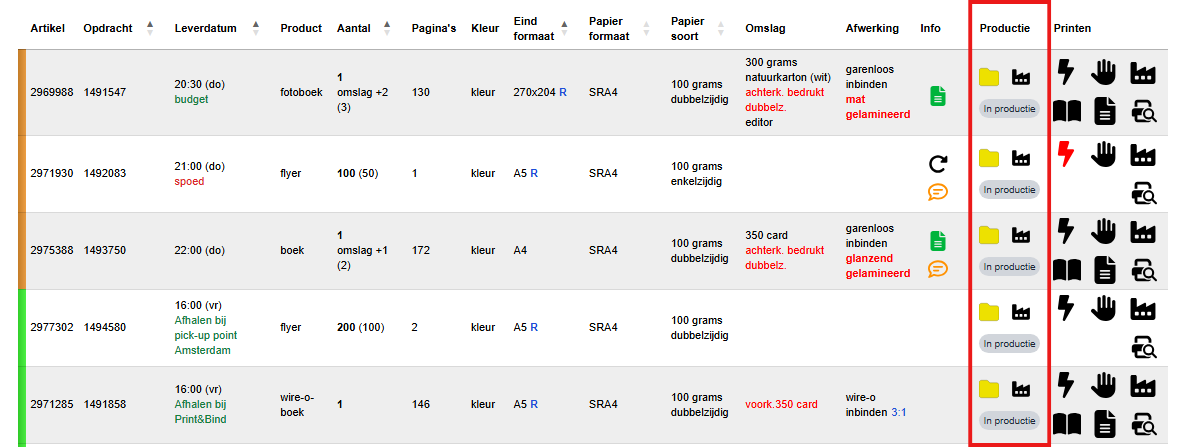
Productie: Hier wordt de ‘In productie’ knop weergegeven, deze knop dient op geklikt te worden als je een opdracht met de hand hebt geprint (zo verdwijnt deze ook uit de printlijst en kan je verder met de volgende opdracht, met de API gebeurt dit automatisch, maar wanneer je een beginnende printer bent zal je dit nog handmatig moeten doen). Naast deze knop zie je het icoontje van een bestandsmap, als je hierop klikt opent dit de map waar de bestanden van de opdracht in staan die je nodig hebt om te printen.
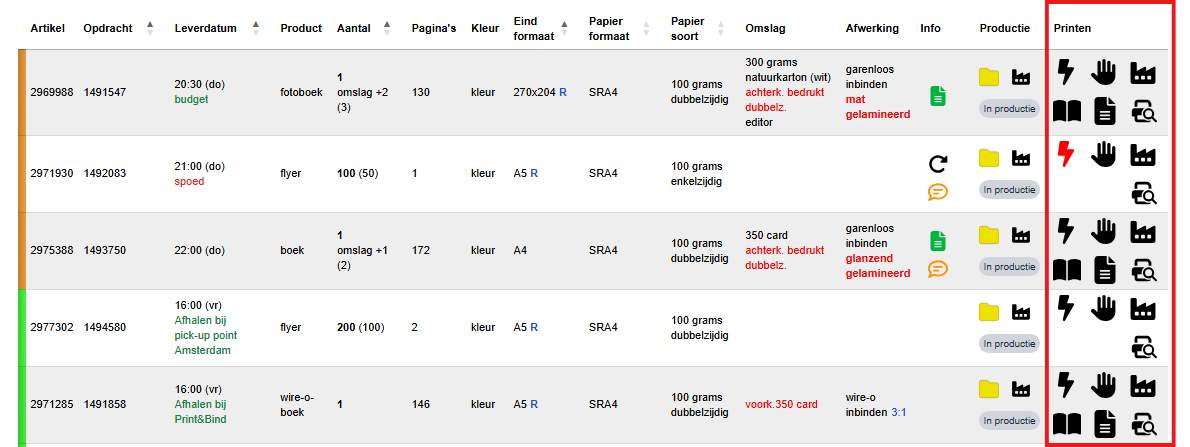
Printen: Als je nog geen API hebt toegewezen aan je admin account, kan je nog niet volledig gebruik maken van deze optie. Het icoontje van de fabriek is het enige icoontje wat je kan zien en kan gebruiken. Hiermee print je de opdracht/productiebon. Wanneer je de API wel hebt toegewezen aan je admin account, kan je gebruik maken van een aantal handige opties. Met de bliksemschicht kan je de gehele opdracht met 1 druk op de knop volledig printen inclusief opdracht/productiebon, hiernaast zorgt de bliksemschicht er ook voor dat de geprinte opdracht in productie wordt gezet. Als de bliksemschicht rood is gemarkeerd, dien je op te letten en de opmerking bij deze opdracht te lezen! Je kunt ook aan het oranje chatbolletje zien onder info dat er opmerkingen zijn. Met het handje kan je de opdracht in de hold (waar wij opdrachten kunnen instellen/bewerken) zetten, volledig ingesteld naar de specificaties die de klant heeft besteld. Let op: de opdracht wordt niet in productie gezet. Met het opengeslagen boekje, kan je de omslagen printen (er wordt automatisch een opmerking geplaatst waarin wordt vermeld op welke printer je deze hebt geprint). Let op: De opdracht wordt niet in productie gezet. Met de pagina met het gebogen hoekje kan je het binnenwerk printen (er wordt automatisch een opmerking geplaatst waarin wordt vermeld op welke printer je deze hebt geprint). Let op: De opdracht wordt niet in productie gezet. Met het icoontje met het vergrootglas kan je een proefdruk printen (er wordt automatisch een opmerking geplaatst waarin wordt vermeld op welke printer je deze hebt geprint). Let op: De opdracht wordt niet in productie gezet.
Verschillende bestanden en deze kunnen controleren
In de bestandsmap van een bepaalde opdracht treffen wij meestal verschillende soorten bestanden aan. Het is vaak lastig om te bepalen welk bestand je nou moet gebruiken en waarom dat bestand er is. Om deze reden is er een overzicht gemaakt van de verschillende bestanden die wij tegen kunnen komen en wat deze bestanden precies inhouden.
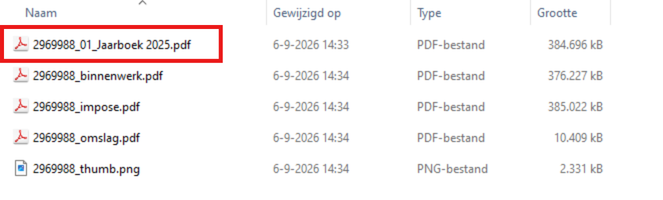
1. Klantbestand: Het eerste bestand dat je vaak tegenkomt is het bestand van de klant. Dit bestand is het bestand van de klant die vanuit ons al het goede formaat heeft gekregen. Dit bestand kun je herkennen aan dat het een eigen naam heeft na het artikelnummer. Let op! Dit is niet het originele bestand.
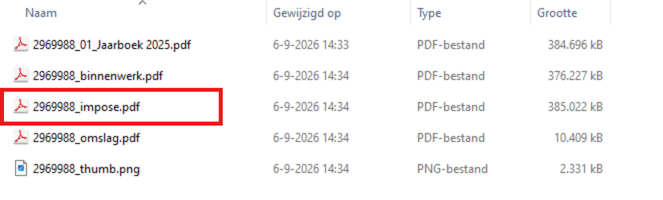
2. Impose bestand: Het impose bestand is het printklare bestand. Hier staan snijtekens op, het is al eventueel vergroot en hier staat in of het bijvoorbeeld 2 op 1 pagina kan zoals bij A5. Dit bestand gebruik je om te printen en wordt ook gebruikt voor de API.
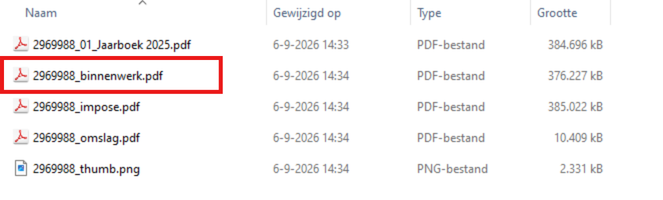
3. Binnenwerk bestand: Dit bestand komt voor bij garenloos, wire-o en eventueel vouwen&nieten. Dit houdt in dat er een aantal pagina’s zijn verwijderd. Dit is over het algemeen de pagina van de cover/voorkant en de achterkant die verwijderd zijn. Gebruik dit bestand alleen als je het binnenwerk wilt printen.
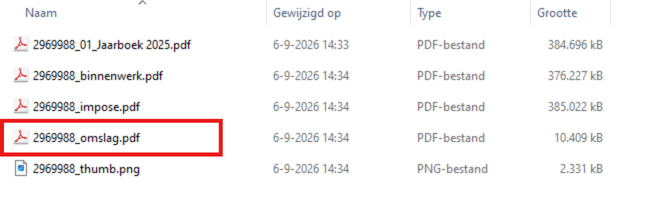
4. Omslag/frontcover/backcover: Dit bestand spreekt voor zich, komt voor bij garenloos, wire-o en vouwen&nieten. Gebruik dit bestand alleen wanneer je de cover/omslag wilt printen.
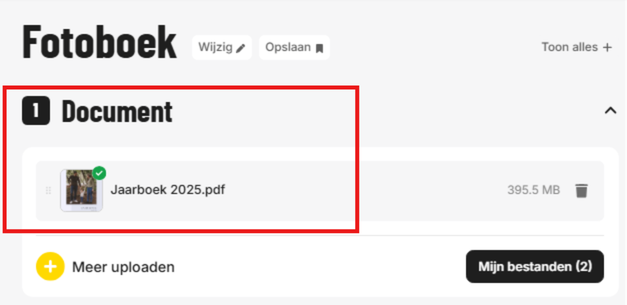
5. Origin/Originele bestand: Het origin bestand is niet te vinden in de map. Dit bestand vind je in de bewerkpagina onder het kopje 1 Document. Vanuit daar kan je het ingestuurde bestand openen en deze downloaden.
Document aanpassen: Pagina's roteren
Soms staan er pagina's in een bestand niet goed geroteerd terwijl dit in de preview wel goed staat. Wij moeten de pagina's dan gaan roteren op de manier hoe ze in de preview staan. Het is dus belangrijk dat je de preview bij de hand houdt (detailpagina van de opdracht, klik op 'Bewerk' naast de afbeelding van het artikel).
Open de bestandsmap van de opdracht. Kopieer als eerste de naam van de bestandsmap zodat je het aangepaste bestand weer in kan opslaan. Selecteer het bestand waarvan er pagina's geroteerd moeten worden. Klik op de rechter muisknop en selecteer 'Open with...'. Klik op 'Adobe Acrobat Pro'.
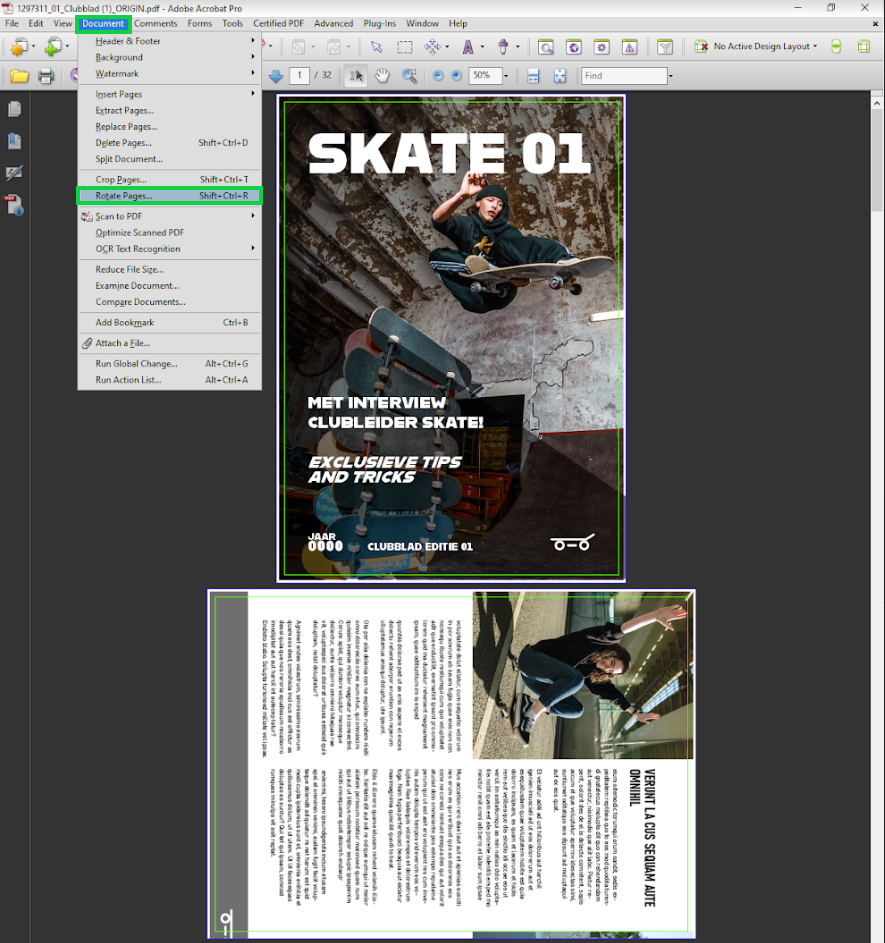
Selecteer 'Document' linksboven in de balk en klik vervolgens op 'Rotate Pages...'.
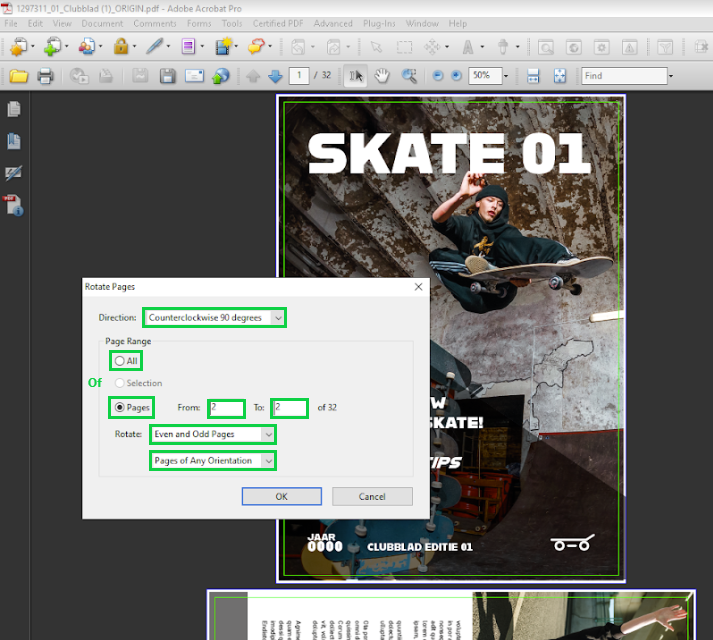
Er verschijnt nu een pop-up genaamd 'Rotate Pages'. Selecteer bij 'Direction:' de richting van de draai. In de meeste gevallen zal dit 'Counterclockwise 90 degrees' zijn. Selecteer bij 'Page Range' onder 'Direction:' welke pagina's geroteerd moeten worden, je kan alle pagina's roteren door 'All' aan te vinken, je kan door 'Pages' aan te vinken invullen welke pagina's geroteerd moeten worden, daarnaast kan je ook nog bij 'Rotate:' in de bovenste kolom aangeven of alle even of oneven pagina's geroteerd moeten worden en in de onderste kolom welke oriëntatie geroteerd moet worden, bijvoorbeeld 'Landscape', 'Portrait' of 'Pages of Any Orientation'. Als je de benodigde opties hebt ingesteld, klik dan op 'OK'.
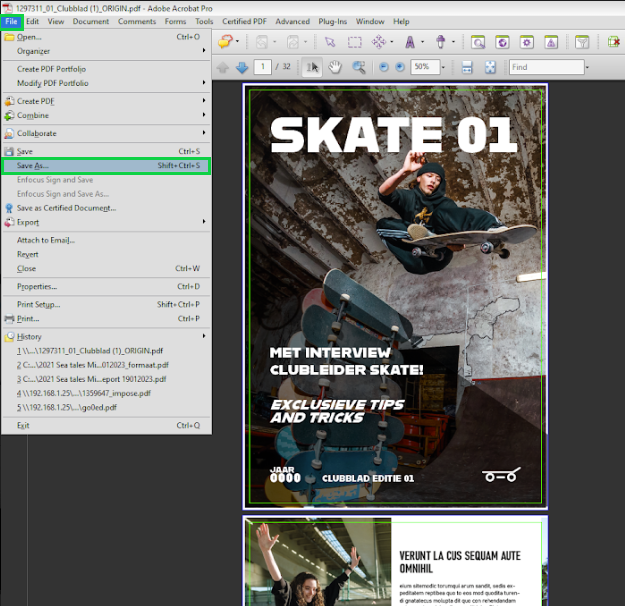
Nu de pagina's met de verkeerde oriëntatie geroteerd zijn, dien je het bestand op te slaan in de bestandsmap van de opdracht waar het artikel bij hoort. Selecteer 'File' rechtsboven in de balk. Klik vervolgens op 'Save As...'.
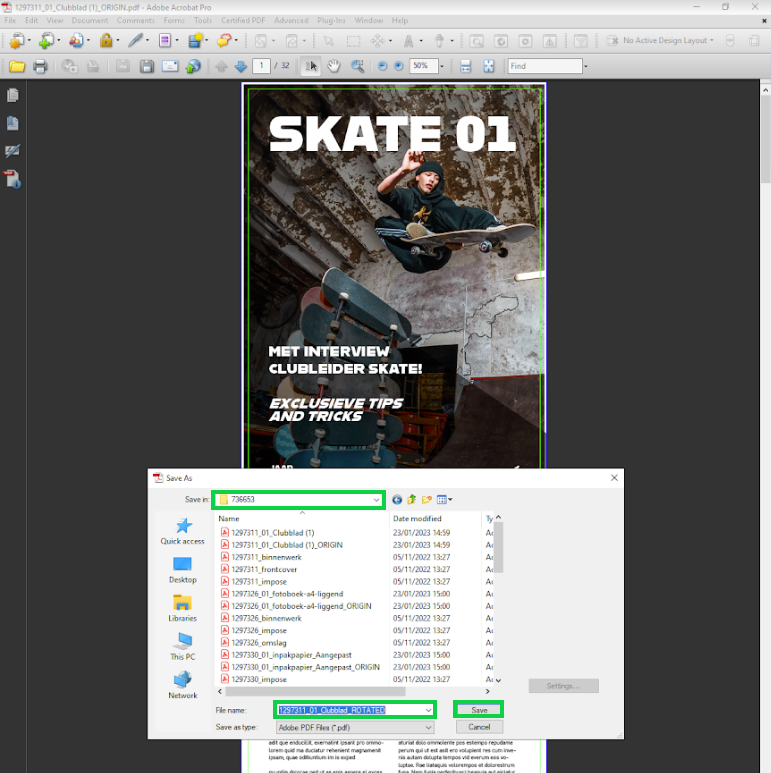
Er verschijnt nu een pop-up genaamd 'Save As'. Indien nodig plak je de naam van de bestandsmap die je eerder gekopieerd hebt in de balk bij 'Save in:'. Pas nu de naam van het aangepaste bestand aan naar bijvoorbeeld ''1297311_01_Clubblad_ROTATED''. En klik vervolgens op 'Save'.
Document aanpassen: Coating verwijderen
Het komt wel eens voor dat de printer een bestand met coating 'roze' print. Dit is uiteraard niet de bedoeling. Wij kunnen dit oplossen door de coating handmatig te verwijderen en vervolgens toe te voegen de Fiery.
Open de bestandsmap van de opdracht. Kopieer als eerste de naam van de bestandsmap zodat je het aangepaste bestand daar weer in kan opslaan. Selecteer het bestand waarvan de coating verwijderd moet worden. Klik op de rechter muisknop en selecteer 'Open with...'. Klik op 'Adobe Acrobat Pro'.
Selecteer 'Tools' bovenin de balk. Ga vervolgens naar 'Advanced Editing' en daarna naar 'TouchUp Object Tool'.
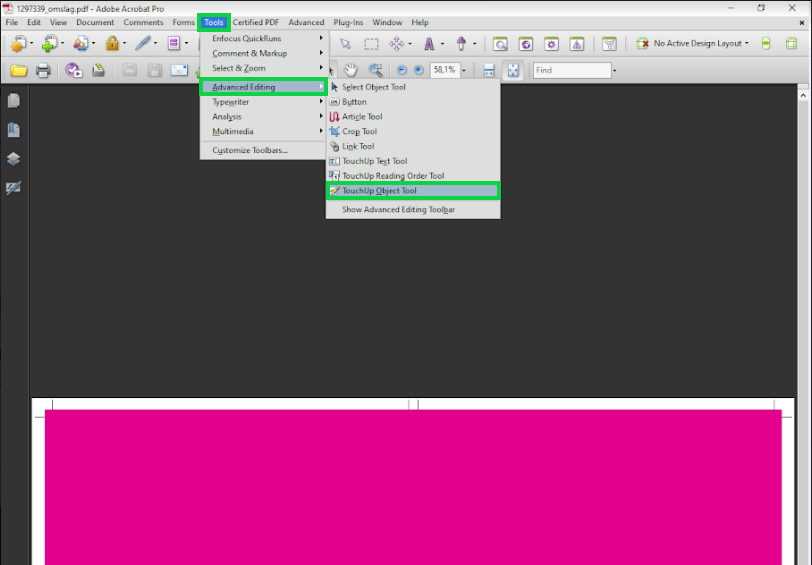
Klik nu met de linkermuisknop de roze coating laag. Klik vervolgens op de rechtermuisknop en klik op 'Delete'.
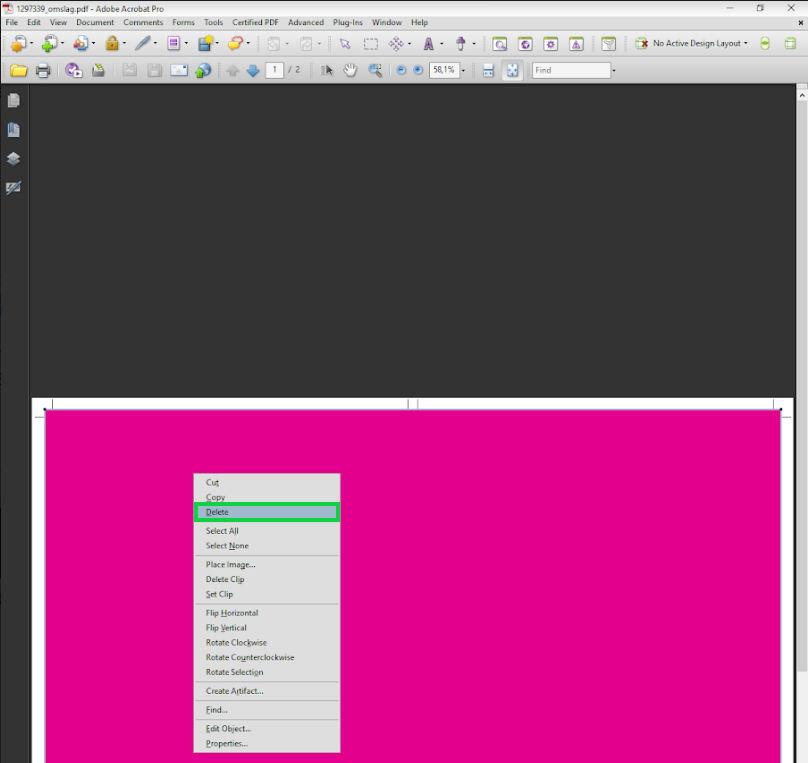
Zoals je ziet is de roze coating laag nu verdwenen. Klik nu op 'File' rechtsboven en klik op 'Save as...'
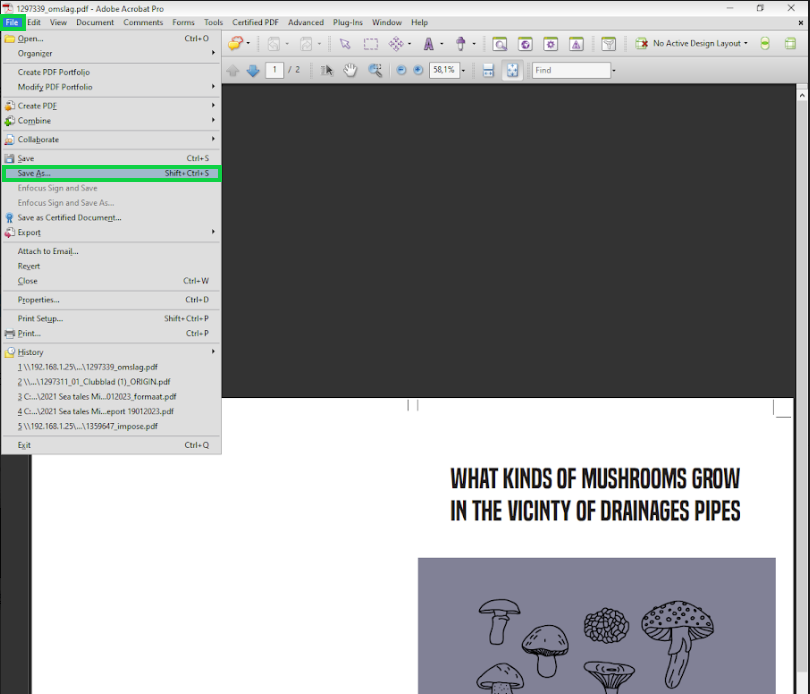
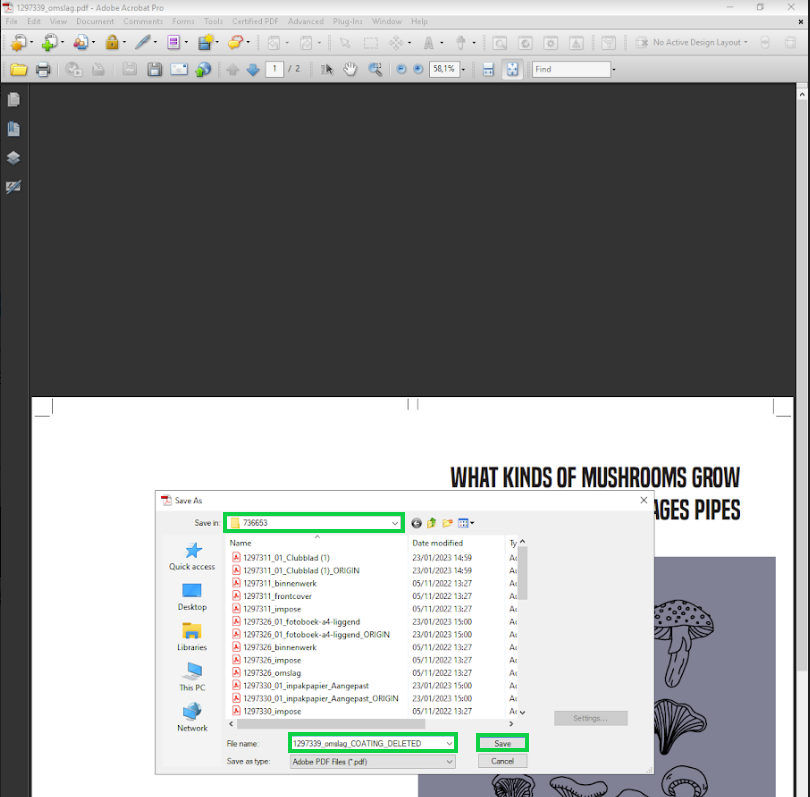
Indien nodig plak je de naam van de bestandsmap die je eerder gekopieerd hebt in de balk bij 'Save in:'. Pas nu de naam van het aangepaste bestand aan naar bijvoorbeeld ''1297339_omslag_COATING_DELETED''. En klik vervolgens op 'Save'.
Document aanpassen: Elementen verwijderen
Soms komt het voor dat in het bestand dingen staan die vanuit ons systeem verkeerd zijn geplaatst, zoals een barcode die net in het ontwerp komt of een extra snijlijn in de cover, deze kunnen gemakkelijk verwijderd worden.
Open als eerste het Impose bestand in Adobe Acrobat Pro, dit bestand is al klaar om geprint te worden.
Localiseer het probleem. Hieronder zie je dat het bestand rechts en links een barcode en tekst hebben staan. De linker kan vanuit de marges bij het snijden nog worden weggesneden maar de rechter helaas niet.
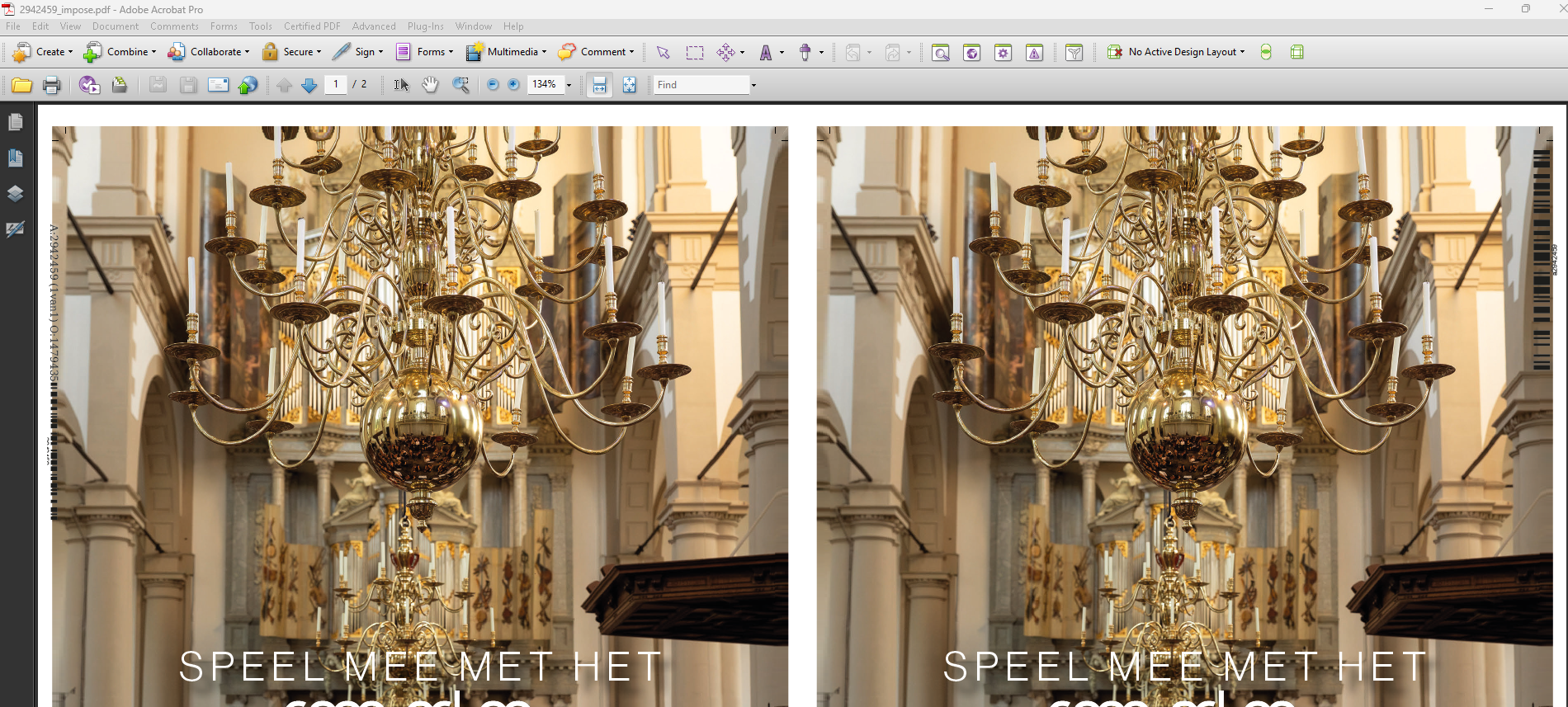
Selecteer 'Tools' bovenin de balk. Ga vervolgens naar 'Advanced Editing' en daarna naar 'TouchUp Object Tool'.
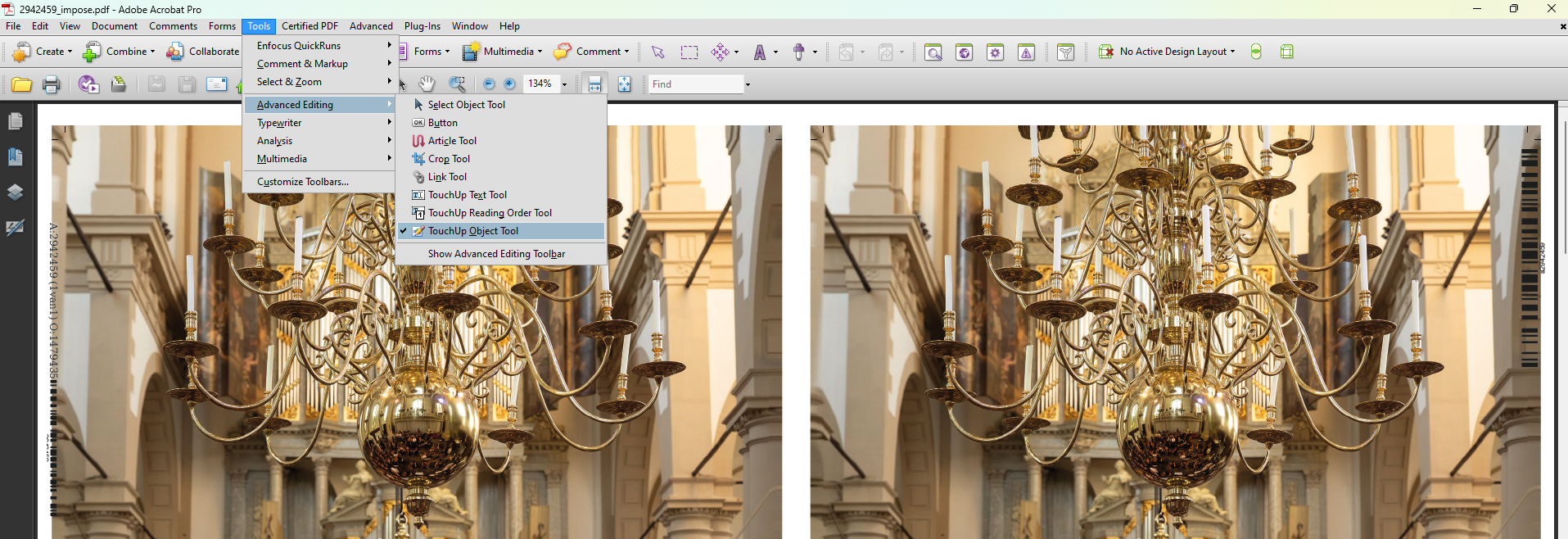
Je kan als je de TouchUp Object Tool hebt geselecteerd de barcodes selecteren, als je shift erbij ingedrukt houd dan kan je meer elementen selecteren. Als je alles hebt geselecteerd kan je met de rechtermuisknop het geselecteerde deleten.
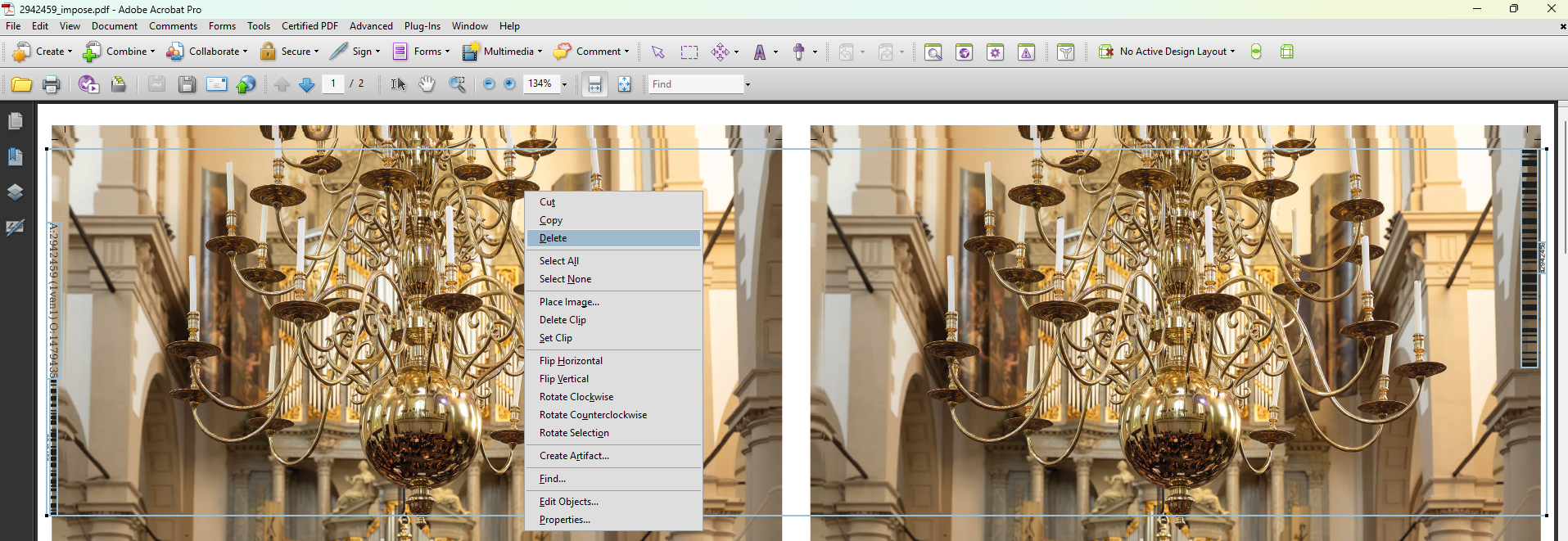 Kijk het bestand na het verwijderen nog even goed na, het kan zijn dat je ook andere dingen perongeluk hebt verwijderd. Sla de opdracht dan met dezelfde naam maar met een toevoeging op op het bureaublad, helaas kunnen wij aangepasten opdrachten niet meer opslaan in de eigen map maar moet dit op de computer waar dit in is verwijderd. Zet vervolgens ook in de opmerkingen van de opdracht dat er een aangepast bestand is om te printen en waar en op welke printer deze staat.
Document aanpassen: Schalen
Het komt wel eens voor dat klanten een ander formaat bestellen dan zij hebben besteld. Het kan dan ook wel eens gebeuren dat het systeem het niet goed verwerkt. Dit kunnen wij oplossen door het bestand te schalen naar het juiste formaat. Dit doen wij op de volgende manier:
Ga naar de detailpagina van de opdracht en druk op de knop/link 'Kopieer bestanden naar NAS'. Nu wordt het ORIGIN bestand (welke benodigd is om af te vlakken) zichtbaar in de bestandsmap.

Open de bestandsmap en kopieer (voor de zekerheid) de naam van deze map.
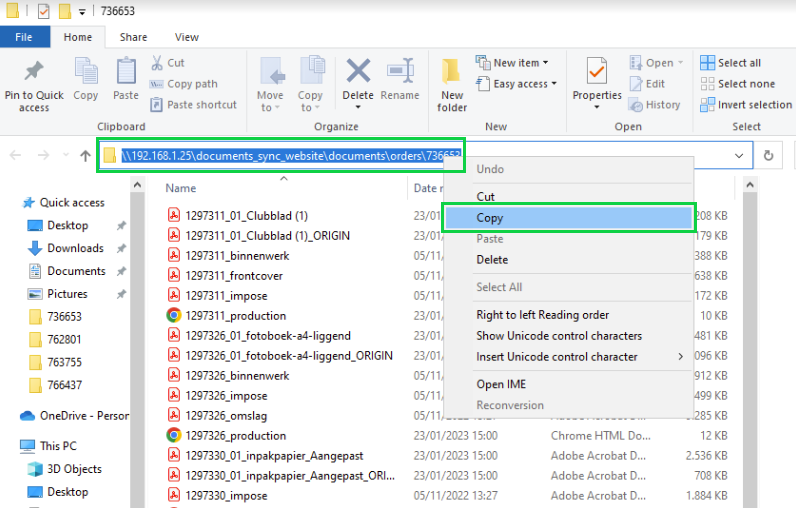
Selecteer het ORIGIN bestand, dubbel klik of druk op de rechtermuisknop en klik op 'Open with Adobe Acrobat Reader'.
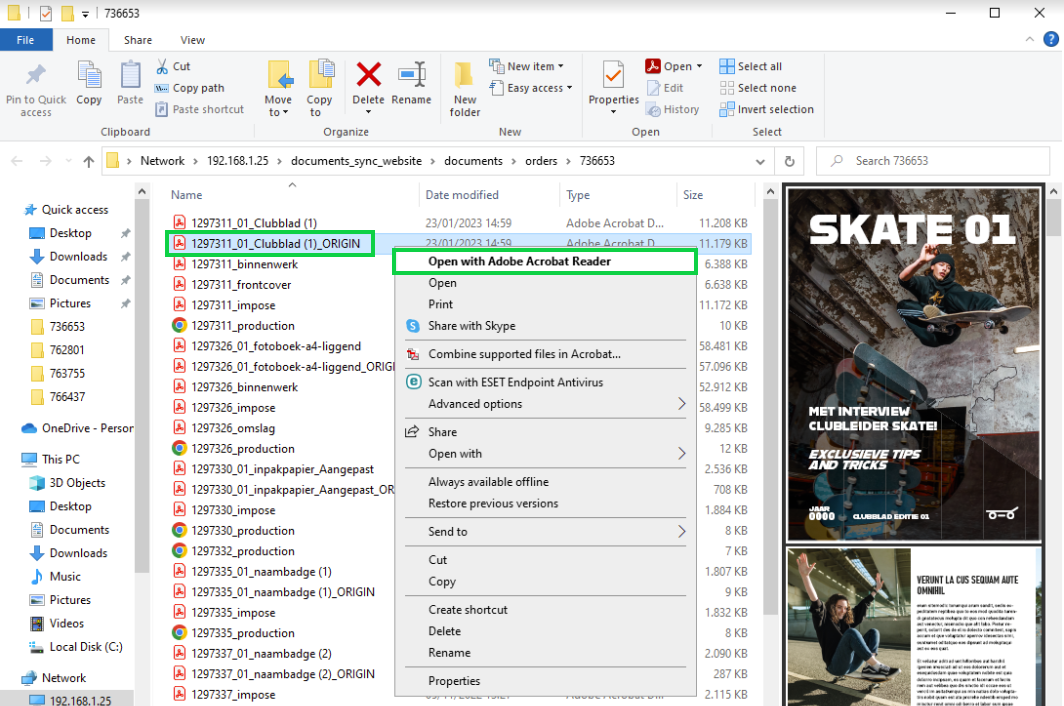
Selecteer 'File' (linksboven) en klik op 'Print'.
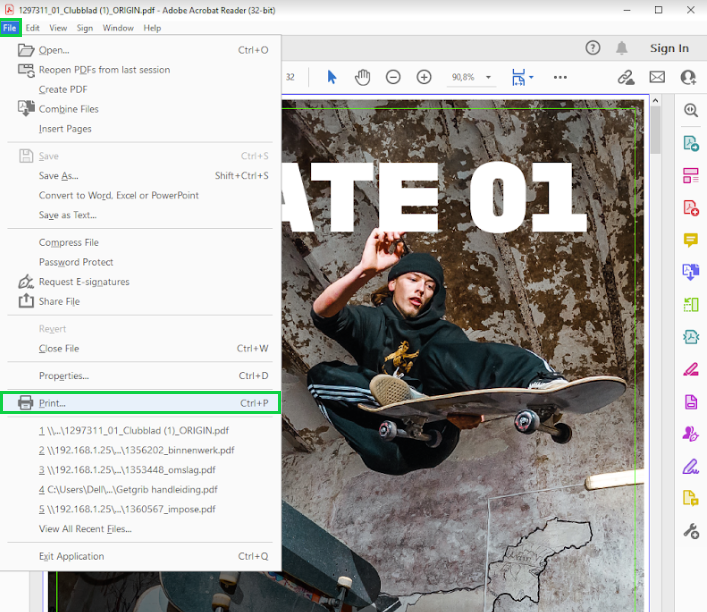
Selecteer bij 'Printer:' Adobe PDF.
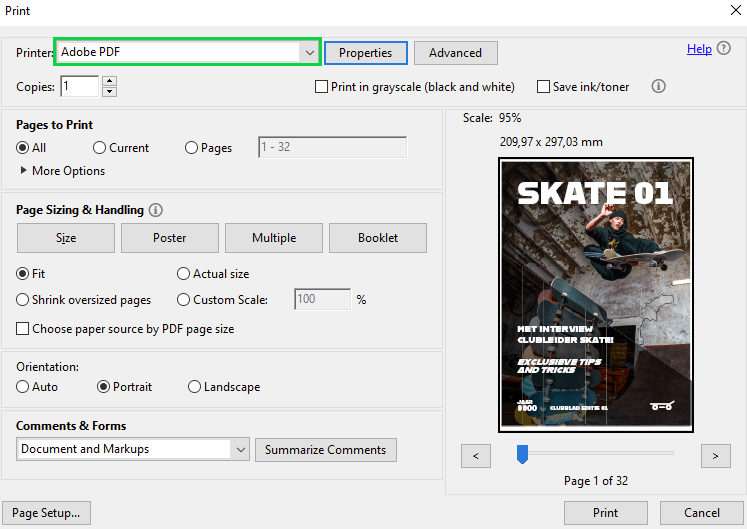
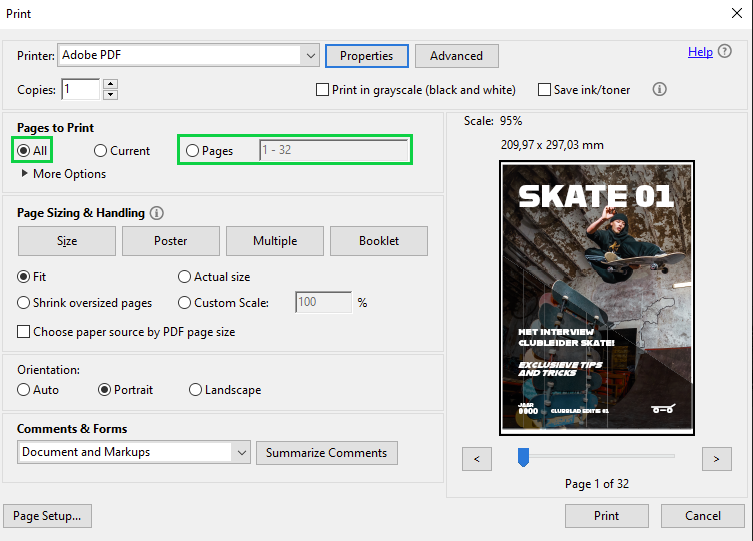
Selecteer bij 'Pages to Print' welke pagina's geschaald moeten worden. Het kan voorkomen dat een bestand pagina's bevat met verschillende formaten. De paginanummers die geschaald moeten worden dien je bij 'Pages' in te vullen. Zoek dit van tevoren dus goed uit. Wanneer alle pagina's in het bestand hetzelfde formaat hebben kan je de optie 'All' aanvinken.
Klik op 'Properties'.
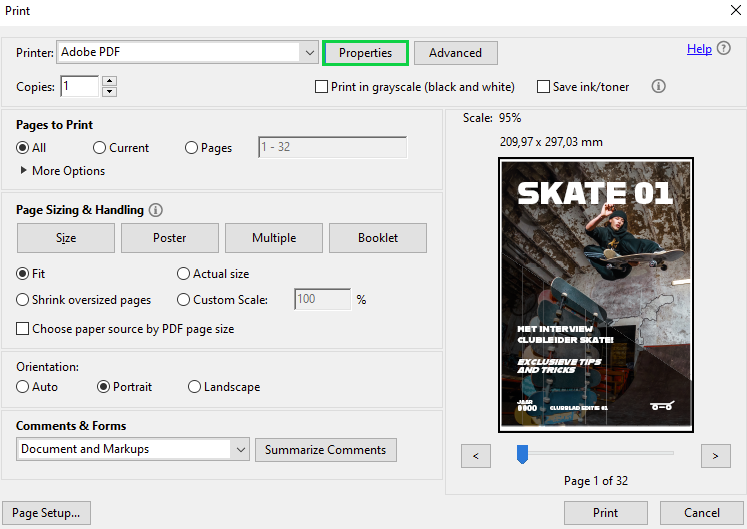
Nu verschijnt er een pop-up genaamd 'Adobe PDF Document Properties'. Selecteer bij 'Adobe PDF Page Size:' het formaat waarnaar het bestand geschaald moet worden (bijvoorbeeld A4). En klik op 'OK'. Herhaal dit proces vanaf 'Properties'. (Inderdaad, het moet dus 2x gedaan worden).
Staat het gewenste formaat er niet tussen? Dan moeten wij dit formaat zelf gaan creëren (Custom Paper Size). Dit doen wij op de volgende manier:
Bij 'Adobe PDF Page Size:' staat aan de rechterkant een knop genaamd 'Add...', klik hier op.
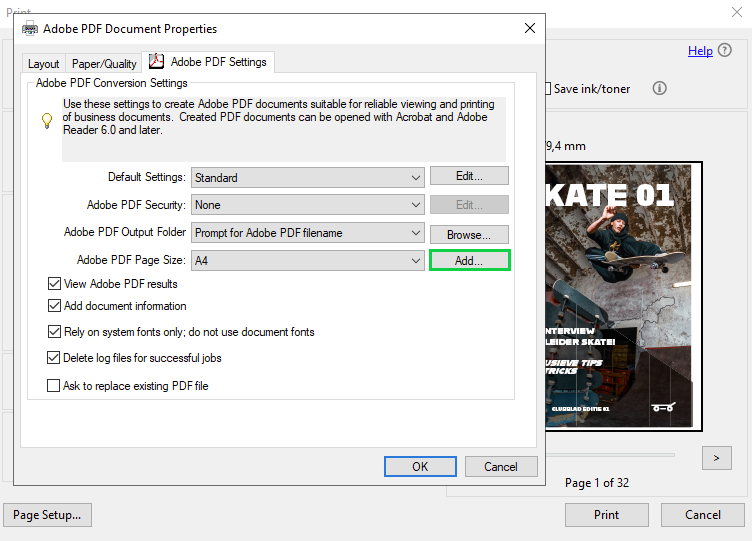
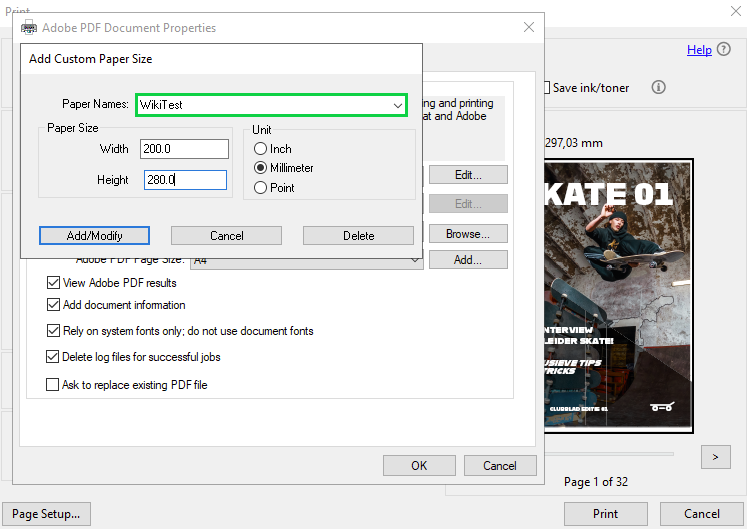
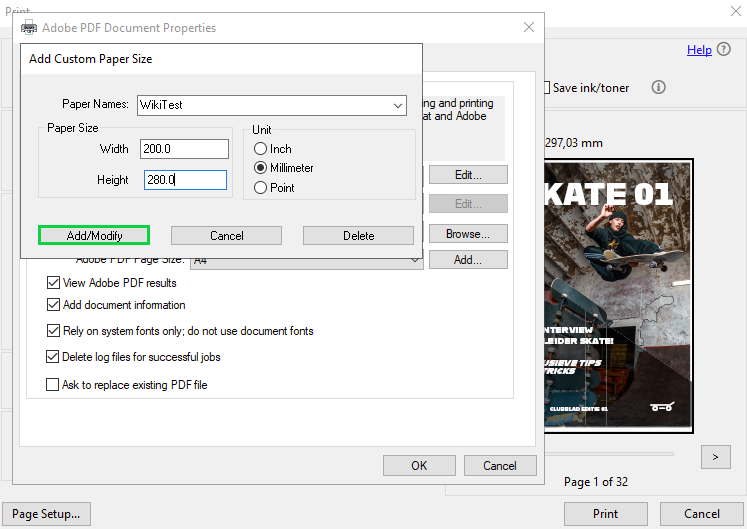
Nu verschijnt er weer een pop-up, genaamd 'Add Custom Paper Size'. (Als voorbeeld gaan wij een custom paper size maken met de naam 'WikiTest' en het formaat 200x280mm).
Bij 'Paper Names:' dien je een benaming in te vullen voor de custom paper size. Dit kan een formaat zijn, bijvoorbeeld 200x280 of zoals het voorbeeld, een naam, 'WikiTest'.
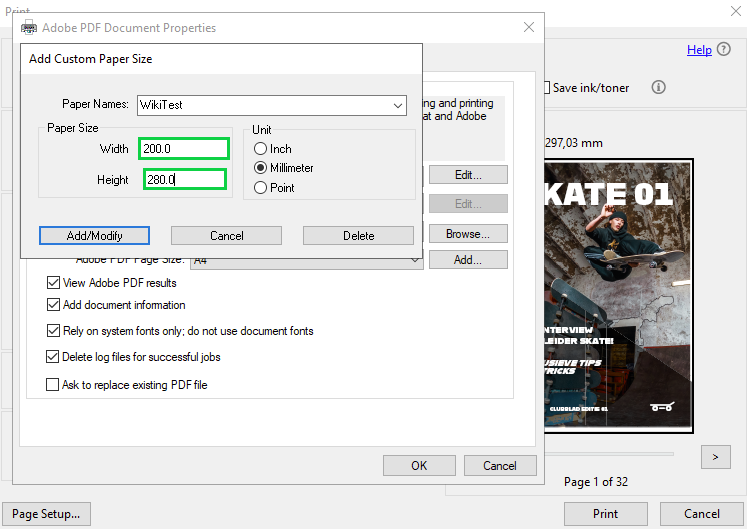
Vul bij 'Paper Size', de 'Width' (breedte) en de 'Height' (hoogte/lengte) in van het gewenste formaat.
Vink bij 'Unit' altijd 'Millimeter' aan, wij werken namelijk (altijd) met millimeters.
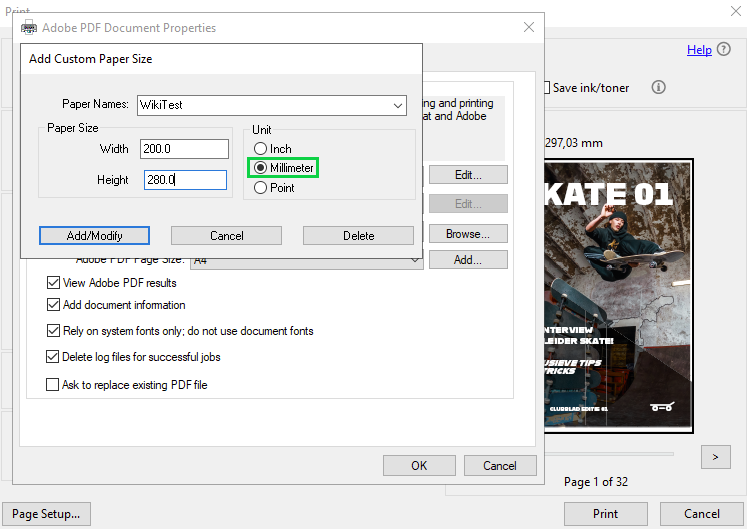
Klik nu op 'Add/Modify' om de custom paper size op te slaan.
Druk vervolgens op 'OK'.
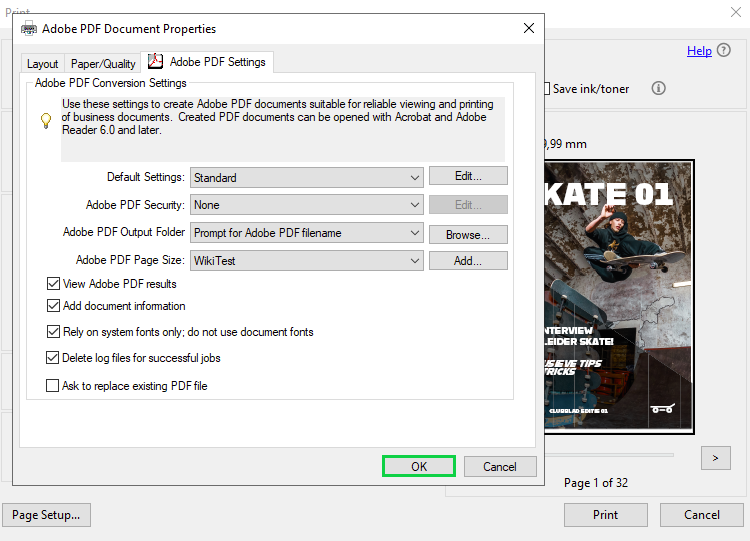
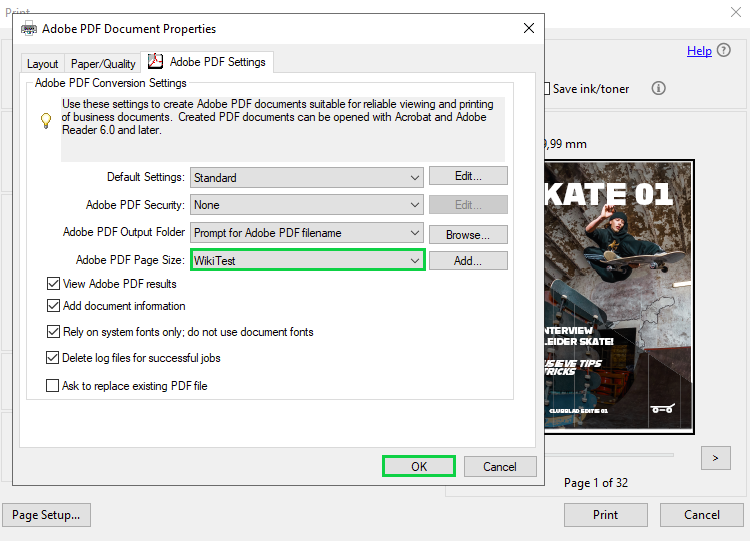
Klik vervolgens weer op 'Properties'. En zorg ervoor dat bij 'Adobe PDF Page Size:' de custom paper size geselecteerd staat (in dit geval: 'WikiTest'). Druk nu op 'OK'.
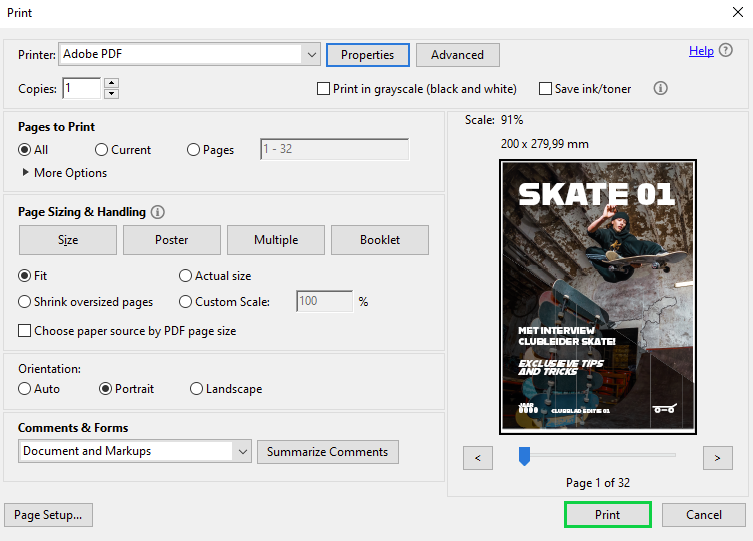
Nu is het bestand geschaald naar 200x280mm. Druk nu op 'Print' om het geschaalde bestand vervolgens op te slaan.
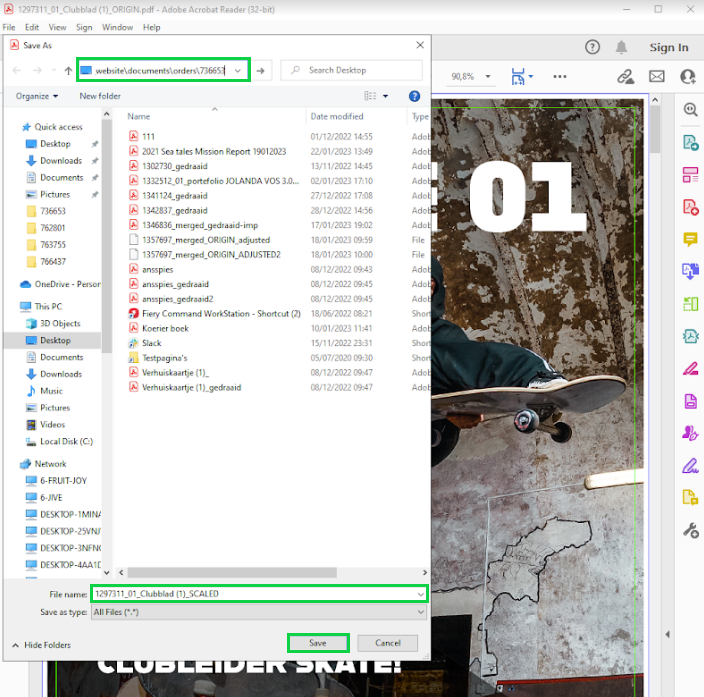
Plak de naam van de bestandsmap die je hebt gekopieerd in de balk. Wacht even tot dat deze is geopend. Wijzig de naam van het nieuwe geschaalde bestand zodat je deze kan onderscheiden. Klik vervolgens op 'Save'.
Document aanpassen: Bleed verwijderen
Het kan wel eens voorkomen dat een bestand wordt aangeleverd met bleed en/of snijtekens. Wij kunnen bleed en/of snijtekens verwijderen via Adobe Acrobat Pro.
Open de bestandsmap van de opdracht. Kopieer als eerste de naam van de bestandsmap zodat je het aangepaste bestand daar weer in kan opslaan. Selecteer het bestand waarvan de bleed en/of snijtekens verwijderd moeten worden. Klik op de rechter muisknop en selecteer 'Open with...'. Klik op 'Adobe Acrobat 9.1'.
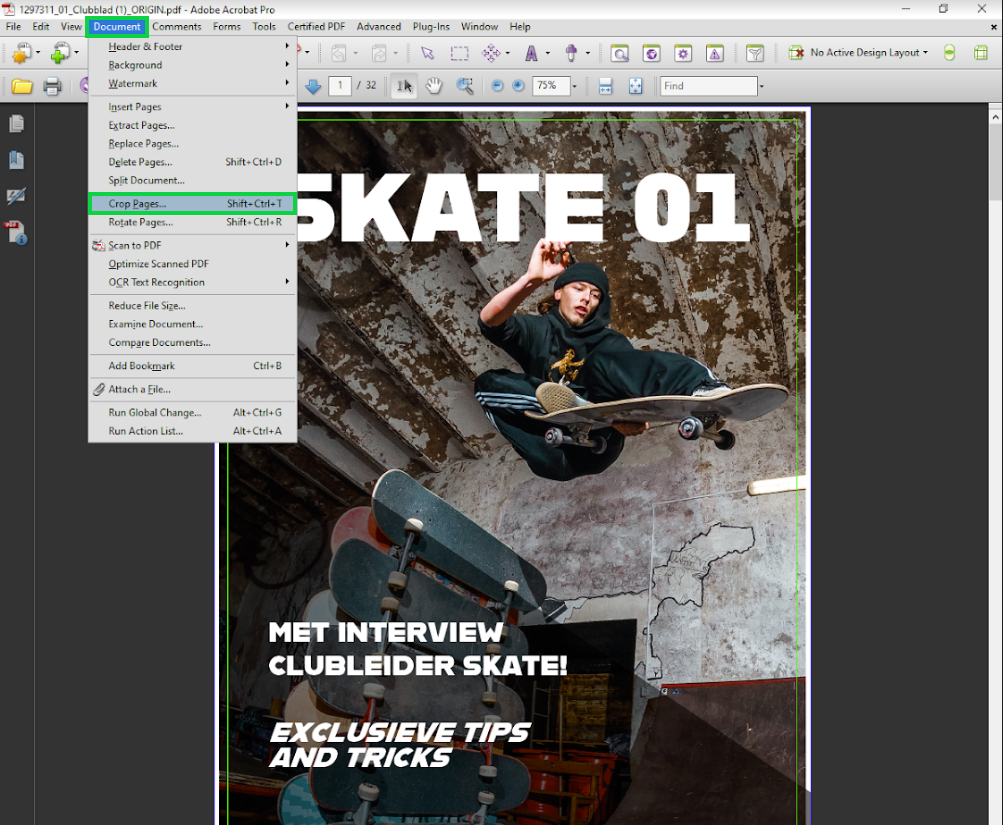
Selecteer 'Document' bovenin de balk. Klik vervolgens op 'Crop Pages...'.
Nu komt er een pop-up in beeld genaamd 'Crop Pages'. Zorg dat je 'Show All Boxes' onder 'Crop Margins' niet aangevinkt hebt. Door dit niet aan te vinken kan je zometeen makkelijk zien welke lijn je verplaatst. Onder 'Show All Boxes' vind je een balk waar je aan kan geven welke box je wil gebruiken.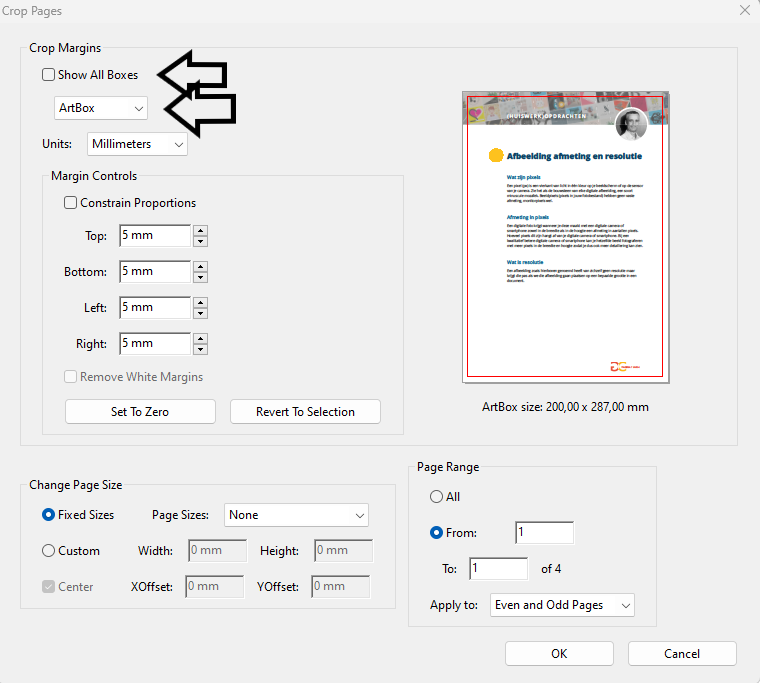 Wil je de bleed verwijderen? Ga alle boxen langs en druk op "Set To Zero" bij margin controls en "All" bij pages en alle bleed zal verwijdert worden.
Als een andere box dan de trimbox waardes heeft in de margin controls en deze wil je eraf snijden. Kopieër deze waardes dan in de trimbox en de opdracht zal bijgesneden worden.
Document aanpassen: Pagina's dupliceren
Soms komt het voor dat een aantal pagina's in een bestand gedupliceerd moeten worden. Wij kunnen deze pagina's dupliceren via Adobe Acrobat Pro.
Open de bestandsmap van de opdracht. Kopieer als eerste de naam van de bestandsmap zodat je het aangepaste bestand daar weer in kan opslaan. Selecteer het bestand waarvan de pagina's gedupliceerd moeten worden. Klik op de rechter muisknop en selecteer 'Open with...'. Klik op 'Adobe Acrobat Pro'.
Ga naar 'Pages' linksboven onder de icoontjes van de map en de printer. Klik op het icoontje van de 2 pagina's.
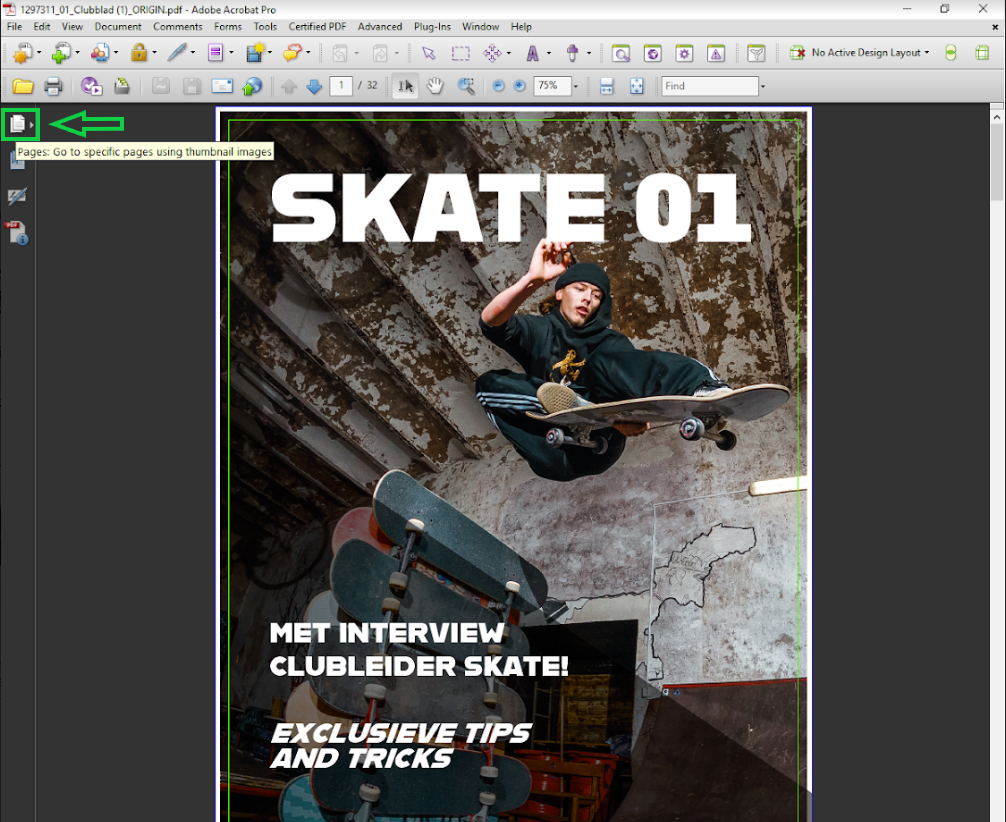
Er verschijnt een side screen met alle pagina's van het bestand. Klik met de linkermuisknop op de pagina die je wilt dupliceren en houd deze ingedrukt, houd daarnaast ook Ctrl ingedrukt op het toetsenbord. Als je de de linkermuisknop en Ctrl ingedrukt houdt, sleep je de pagina naar de positie waar je deze zou willen plaatsen. Wanneer je dit gedaan hebt is de pagina gedupliceerd.
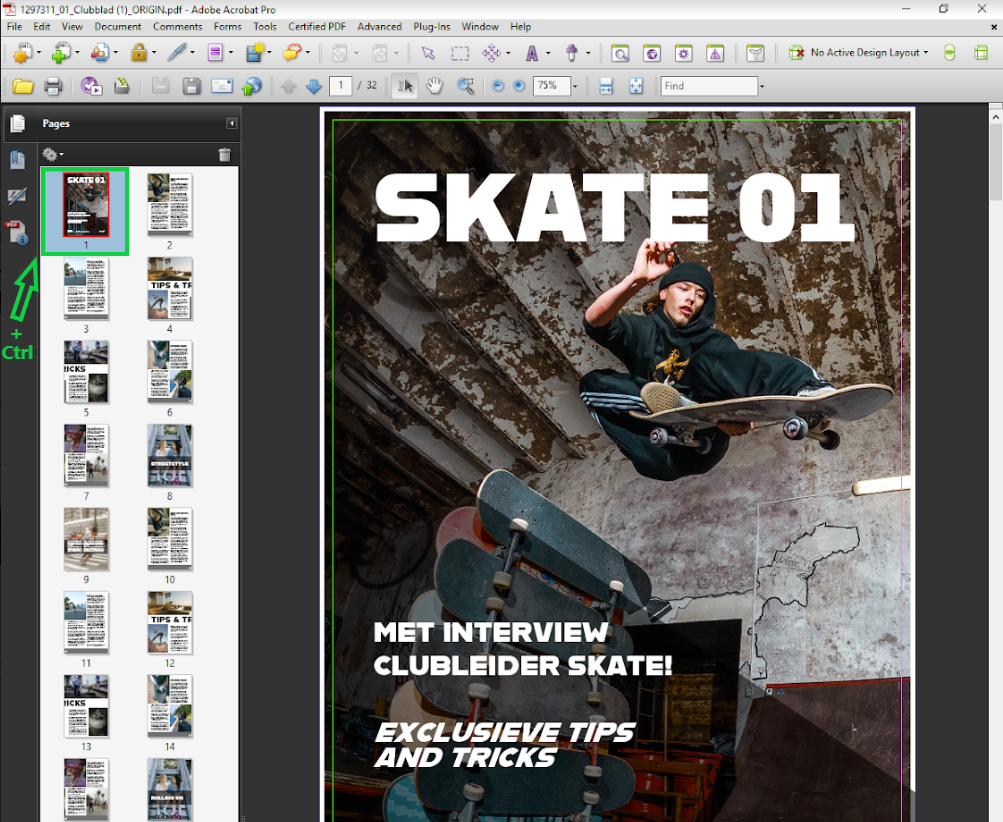
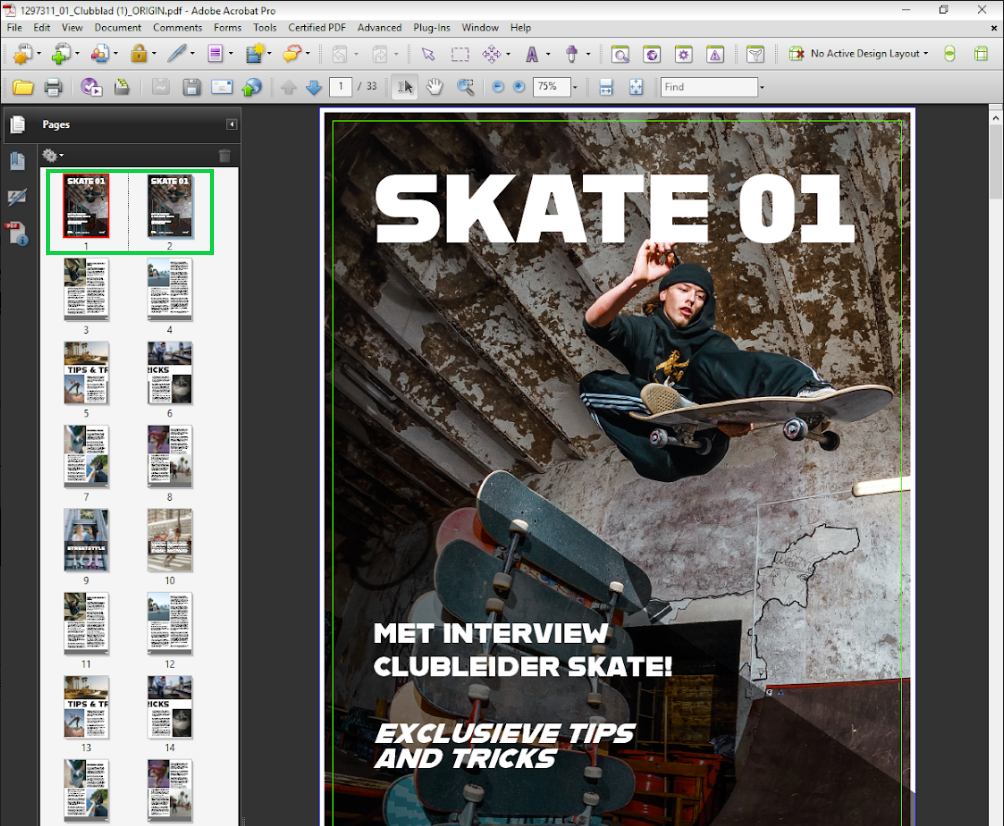
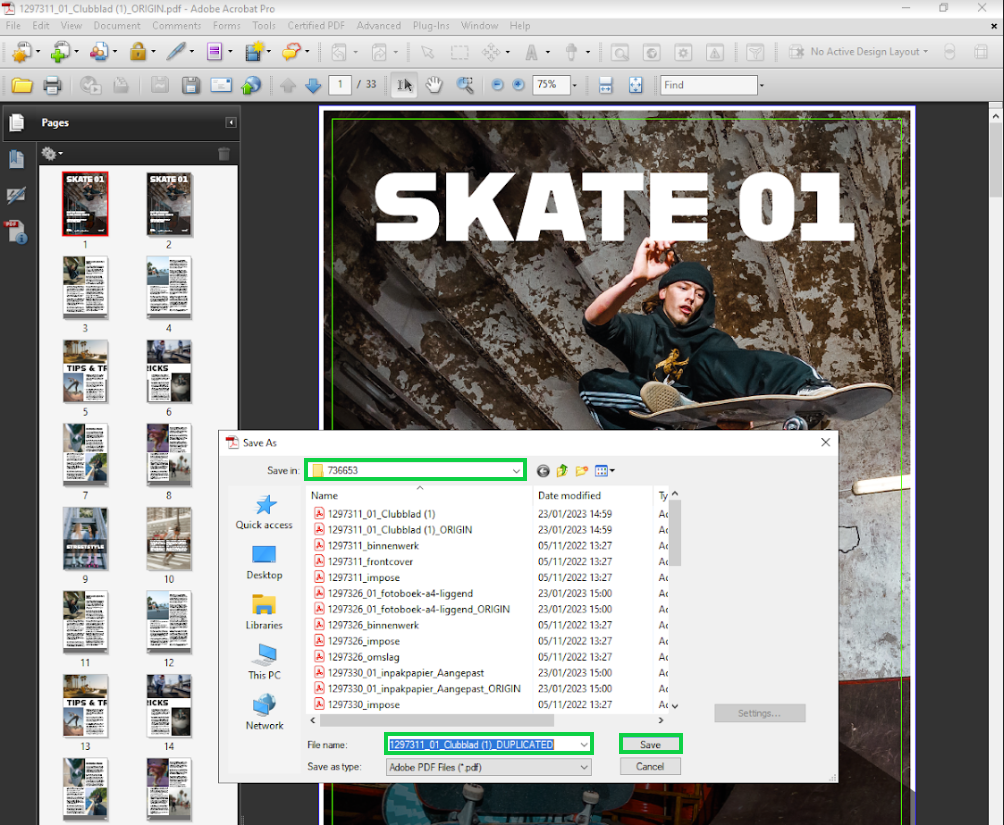
Nu de pagina gedupliceerd is, dien je het bestand op te slaan in de bestandsmap van de opdracht waar het artikel bij hoort. Selecteer 'File' rechtsboven in de balk. Klik vervolgens op 'Save As...'.
Er verschijnt nu een pop-up genaamd 'Save As'. Indien nodig plak je de naam van de bestandsmap die je eerder gekopieerd hebt in de balk bij 'Save in:'. Pas nu de naam van het aangepaste bestand aan naar bijvoorbeeld ''1297311_Clubblad(1)_DUPLICATED''. En klik vervolgens op 'Save'.
Afvlakken
Het komt wel eens voor dat bepaalde bestanden niet of deels door de printer heen komen. Ook kan het zijn dat er delen van een pagina niet geprint zijn, terwijl deze wel in de pagina zitten. LET OP: Probeer eerst het bestand te verwerken via de Distiller, vaak lost dit het probleem op. Als dit voorkomt kunnen wij het bestand afvlakken zodat deze nu wel volledig geprint kan worden. Dit doen wij op de volgende manier:
Ga naar de detailpagina van de opdracht en druk op de knop/link 'Kopieer bestanden naar NAS'. Nu wordt het ORIGIN bestand (welke benodigd is om af te vlakken) zichtbaar in de bestandsmap.
Open de bestandsmap en kopieer (voor de zekerheid) de naam van deze map.
Selecteer het ORIGIN bestand, dubbel klik of druk op de rechtermuisknop en klik op 'Open with Adobe Acrobat Reader'.
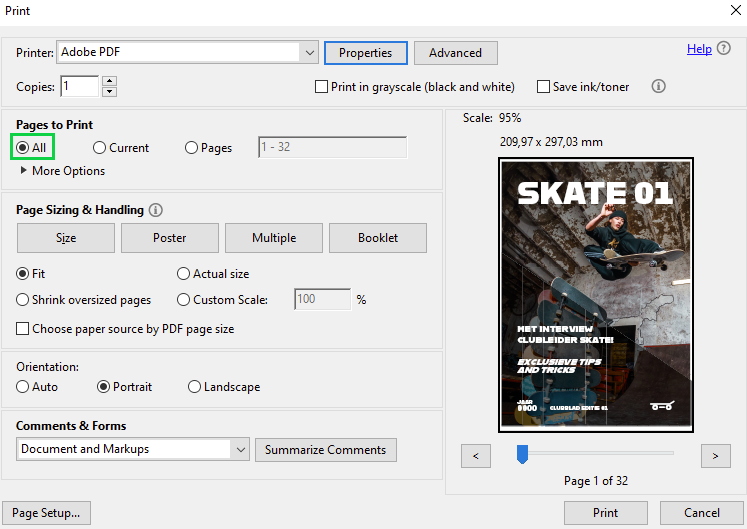
Selecteer 'File' (linksboven) en klik op 'Print'.
Selecteer bij 'Printer:' Adobe PDF.
Selecteer bij 'Pages to Print' welke pagina's afgevlakt moeten worden. Tip: selecteer altijd 'All' zodat dit 100% garantie geeft op een geslaagd resultaat.
Klik op 'Properties'.
Nu verschijnt er een pop-up genaamd 'Adobe PDF Document Properties'. Selecteer bij 'Adobe PDF Page Size:' het formaat wat besteld is door de klant (bijvoorbeeld A4)(het kan ook het huidige formaat zijn). En klik op 'OK'. Herhaal dit proces vanaf 'Properties'. (Inderdaad, het moet dus 2x gedaan worden).
Staat het gewenste formaat er niet tussen? Kijk dan even bij hoofdstuk 'Document aanpassen: Schalen' hoe je dit kan oplossen.
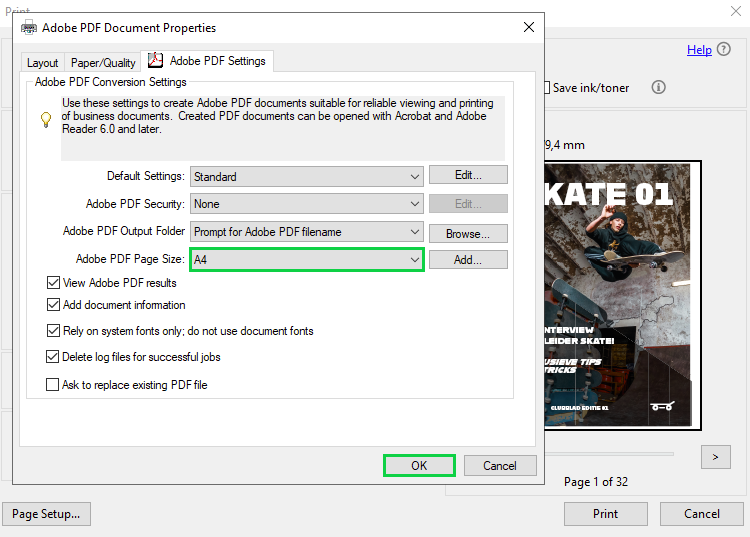
REMINDER: Herhaal dit proces vanaf 'Properties'. (Inderdaad, het moet dus 2x gedaan worden).
Klik op 'Print'.
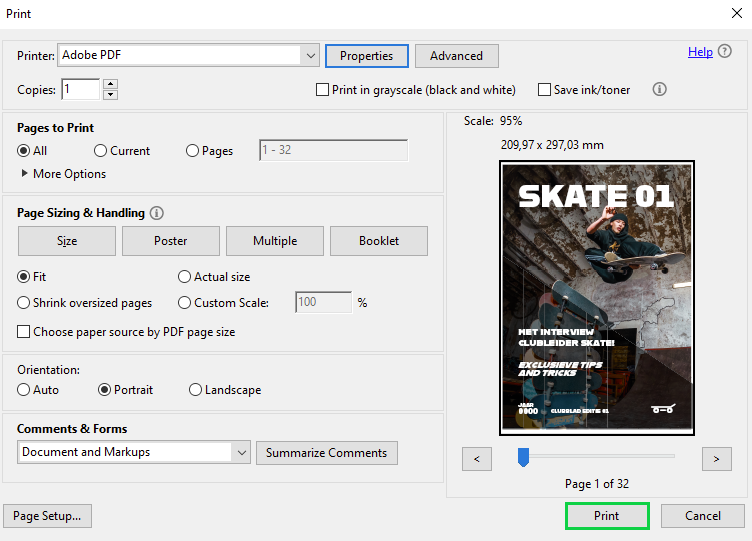
Plak de naam van de bestandsmap die je hebt gekopieerd in de balk. Wacht even tot dat deze is geopend. Wijzig de naam van het nieuwe ''afgevlakte'' bestand zodat je deze kan onderscheiden. Klik vervolgens op 'Save'.
Phrase Express
Het kan zijn dat je tijdens het printen van bestanden tegen fouten aanloopt. Je kan dit zelf gemakkelijk oplossen door een phrase express (geautomatiseerde e-mail) te versturen naar de klant. Hiermee bespaar je veel tijd. Je gebruikt de phrase express als er:
Een bestandsfout is die in de onderstaande tabel te zien is
Als er geen eerder klant contact met KS is geweest
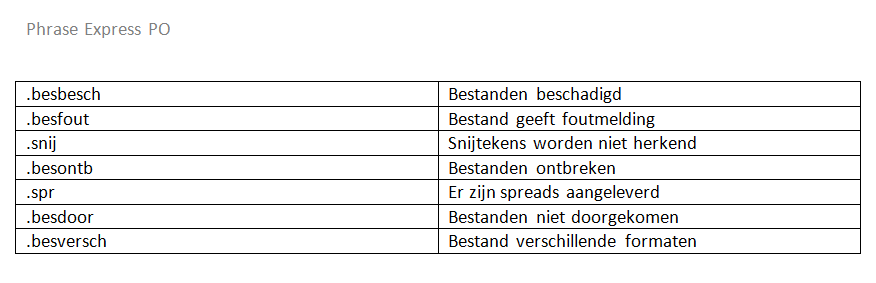
Wij maken gebruik van een phrase express op de volgende manier:
Open de detailpagina van de opdracht waarbij je een fout hebt opgemerkt. Zorg dat 'Selectie:' op 'Wachten' staat en vink daarbij de optie 'Op bestand' aan.
Schrijf in de kolom de autotext (Deze staan in de bovenstaande tabel, bijvoorbeeld: .besbesch) van de phrase express die je wilt versturen. Er verschijnt een geautomatiseerde e-mail waarbij je de naam van de klant, de naam van jezelf, eventueel een artikelnummer of aantal pagina's moet invullen.
Zorg dat 'Mail' altijd staat aangevinkt.
Indien mogelijk, zorg dan ook dat 'SMS' staat aangevinkt.
Klik op 'Aanpassen'. De mail is nu verstuurd en de opdracht is in de wacht gezet.
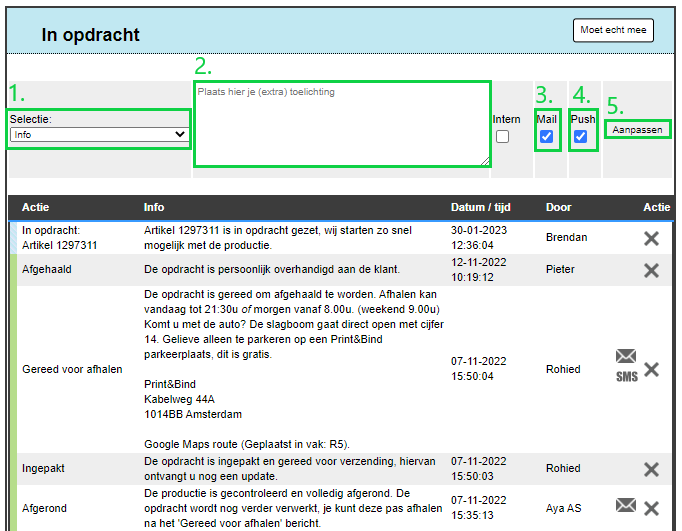
Het zou er op de volgende manier uit moeten zien: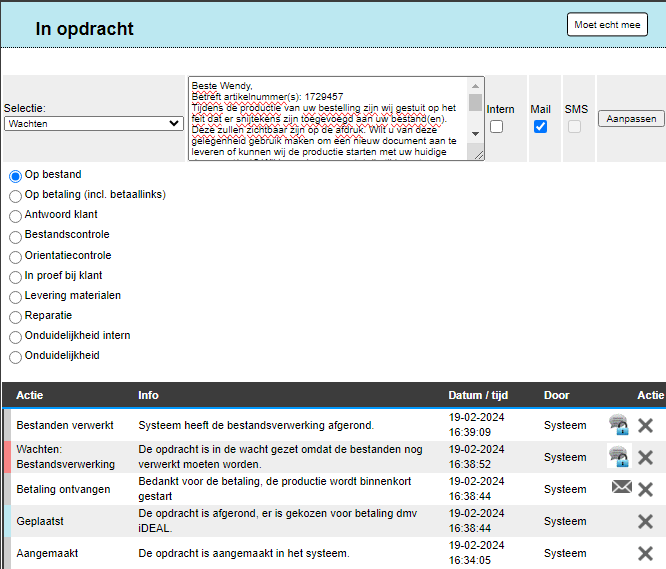
Voorbeeld van de status van een opdracht die in de wacht is gezet door het versturen van een geautomatiseerde e-mail via phrase express: 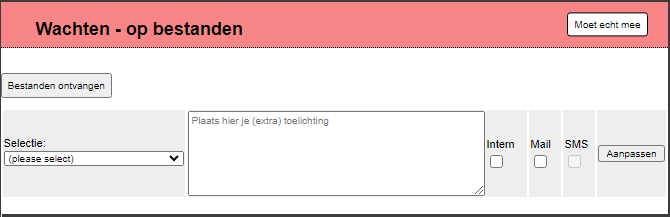
Hieronder volgt een uitgebreid overzicht van de Phrase Express:
Bestand met snijtekens
Autotext: .snij
Voorbeeld e-mail:
Beste ''NaamKlant",
Betreft artikelnummer(s): ''Artikelnummer''
Tijdens de productie van uw bestelling zijn wij gestuit op het feit dat er snijtekens zijn toegevoegd aan uw bestand(en). Deze zullen zichtbaar zijn op de afdruk. Wilt u van deze gelegenheid gebruik maken om een nieuw document aan te leveren of kunnen wij de productie starten met uw huidige document(en)? Wij horen het graag, tot die tijd staat uw bestelling in de wacht.
U kunt uw nieuwe document(en) toesturen in een reply op deze e-mail.
Met vriendelijke groet,
''EigenNaam"
Team - Print&Bind
Bestanden ontbreken
Autotext: .besontb
Voorbeeld e-mail:
Beste ''NaamKlant'',
Tijdens de productie van uw opdracht met artikelnummer(s): ''Artikelnummer'', zijn wij op een probleem gestuit. Er ontbreken bestanden die wij nodig hebben om uw bestelling te produceren. Zou u deze ontbrekende bestanden kunnen toesturen in een reply op deze e-mail? Tot die tijd staat uw opdracht in de wacht.
Bij bestanden groter dan 10Mb raden wij u aan om deze te uploaden via ons eigen WeTransfer kanaal.
Met vriendelijke groet,
''EigenNaam''
Team - Print&Bind
Bestanden zijn niet goed doorgekomen
Autotext: .besdoor
Voorbeeld e-mail:
Beste ''NaamKlant'',
Tijdens de productie van uw bestelling zijn wij op een probleem gestuit. De bestanden voor artikelnummer ''Artikelnummer'' zijn niet doorgekomen op onze server. Zou u deze nogmaals willen aanleveren via een reply op deze e-mail? Alvast bedankt en onze excuses voor het ongemak.
Met vriendelijke groet,
''EigenNaam"
Team - Print&Bind
Bestand aangeleverd met verschillende formaten
Autotext: .besversch
Voorbeeld e-mail:
Beste ''NaamKlant",
Tijdens de productie van uw bestelling zijn wij op een probleem gestuit. Voor het artikel met artikelnummer ''Artikelnummer'' heeft u een bestand met pagina's in verschillende formaten aangeleverd. Helaas kunnen wij dit artikel niet voor u produceren zonder dat er delen van de pagina's wegvallen of met witranden geproduceerd worden. Zou u uw bestand(en) aan willen passen naar eenzelfde formaat en deze toe willen sturen in een reply op deze e-mail?
Mocht dit niet lukken, dan kunnen wij uw bestelling in de huidige staat produceren indien u akkoord gaat met wegvallende teksten/afbeeldingen en/of witranden. Wij horen graag welke optie uw voorkeur geniet.
Met vriendelijke groet,
''EigenNaam"
Team - Print&Bind
Bestand met spread(s) aangeleverd
Autotext: .spr
Voorbeeld e-mail:
Beste ''NaamKlant",
Betreft artikelnummer(s): ''Artikelnummer''
Tijdens de productie van uw bestelling zijn wij gestuit op het feit dat er spreads in uw document zitten. Helaas kunnen wij deze niet verwerken. Zou u de bestanden aan willen passen (aanleveren als losse pagina's) en deze toe willen sturen in een reply op deze e-mail? Alvast bedankt en onze excuses voor het ongemak.
Met vriendelijke groet,
''EigenNaam"
Team - Print&Bind
Sorteren en Verdelen
Het sorteren en verdelen ging tot heden op veel verschillende manieren, iedereen had zijn of haar eigen manier. Om het overzichtelijk te houden voor de Productiemedewerkers, Floormanagers en onze eigen Printoperators gaan wij allemaal op dezelfde manier sorteren. Er zit natuurlijk een klein verschil in als dag operator dan als avond operator qua deadlines. Als eerste,
Wat is er belangerijk en wat moet er apart:
10:00, 16:00, Afwerking, Duplo, Lamineren, Docu, Snijden, Robotsnijder, SRA4.
Bij de Docu opdrachten horen alle opdrachten waar een QR code opstaat, vanaf 160 gram.
Voor nu staat er op de afwerking tafel dat Wire-o aan een kant moet en V&N en Garenloos samen gaan, mocht het rustig zijn of mocht je tijd hebben kan je deze ook nog apart sorteren.
Als je in de avond werkt is het belangrijk dat je de 10:00 opdrachten die al klaar zijn naar de FM tafel brengt, zij kunnen dit dan aan de juiste persoon in de ochtend geven om te snijden. Als je in de ochtend werkt is het belangrijk dat na dat de 10:00 geprint zijn dit gelijk aan een (goede) snijder word gegeven.
In de avond is het belangrijk dat voor dat je weggaat de geprintte opdrachten zo goed mogelijk wegzet. De 10:00 bij de FM tafel, de 16:00 zo ver mogelijk vooraan bij de snijmachines, daar achter komen de afwerking opdrachten en iets verder apart komen de opdrachten die alleen gesneden moeten worden. Deze hebben minder urgentie om gesneden te worden omdat er verder geen productie werk achter zit. Zorg ook dat de 16:00 Docu opdrachten vooraan bij de Docucutters staan dat deze als een van de eerste dingen gemaakt worden. De opdrachten voor de avond kunnen of in het vak of voor de Docucutters. Ook de Duplo opdrachten die niet gesneden hoeven te worden kunnen bij de Duplo machine worden gezet of in het vak.
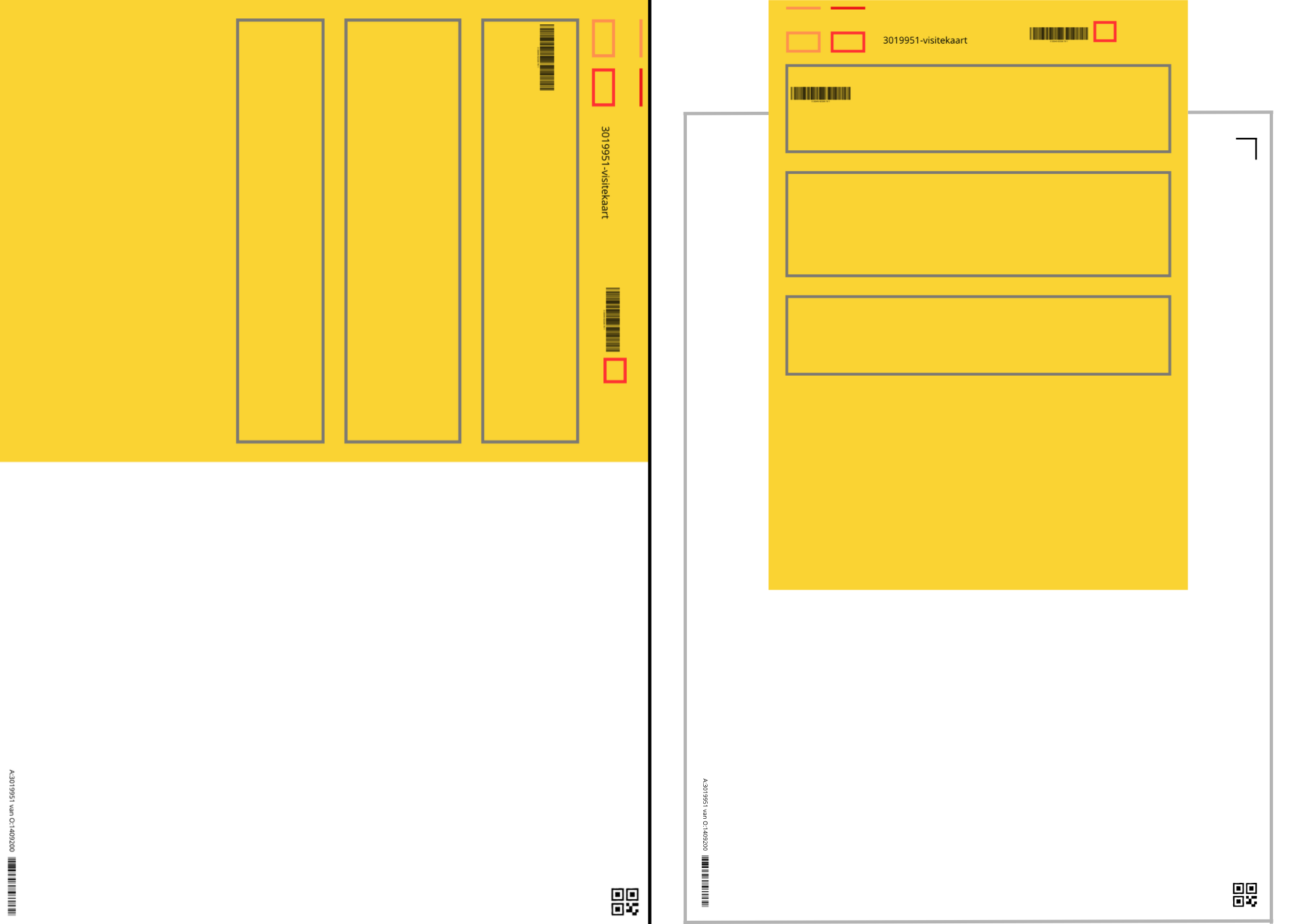
Het is belangrijk, vooral bij de Docu stapels, dat de productie bonnen op een manier word gedraaid, dit omdat de QR code van de Docu onderaan het papier moet staan. Zo kunnen deze zonder gedoe in een keer in de Docu machine geplaatst worden en worden gemaakt. Op de foto hier onder zie je hoe je de bon moet draaien. Links: Hoe de opdracht uit de Printer komt. Rechts hoe je de bon gedraaid moet hebben, een kwartslag naar links.
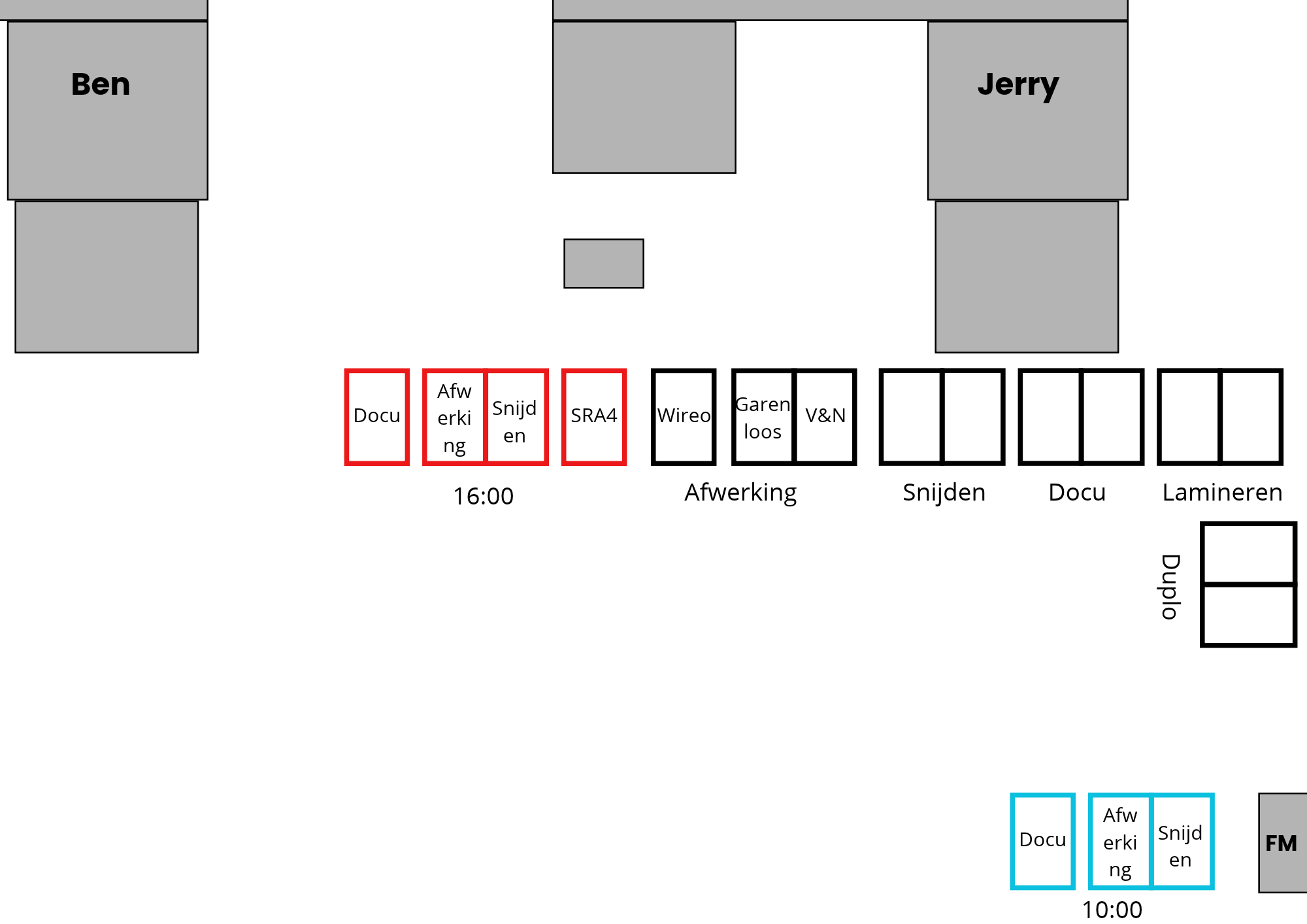 Dit is een voorbeeld, probeer dit zo veel mogelijk na te leven betreft de 16:00 op een rij aan een kant te hebben. Zo word het allemaal een stuk overzichtelijker.